Worauf kommt es beim Kauf an?
Prüfe zuerst die typische Fensteraufteilung und Lesbarkeit deiner Pläne, danach die Anschlüsse und zuletzt Stellfläche und Einstellmöglichkeiten. So richtet sich die Auswahl nach deinem Arbeitsablauf statt allein nach der Bildschirmbreite.
| Anliegen |
Beim Kauf prüfen |
Wem ist das wichtig? |
| Zwei Pläne überblicken |
Auflösung und Seitenverhältnis mit den eigenen CAD-Fenstern und Werkzeugleisten abgleichen. Philips nennt für den 345B1C/00 21:9 und 3440 × 1440 Pixel. |
Wenn ich Zeichnung und Referenz nebeneinander offen halten möchte, brauche ich genug Fläche, ohne beide Ansichten zu stark zu verkleinern. Etwa 36 % der Verbraucher legen beim Kauf vor allem Wert auf den parallelen Planüberblick. |
| Beschriftungen lesen |
Eine typische Zeichnung in der geplanten Fenstergröße und Textskalierung testen; Auflösung, Zoom und Betrachtungsabstand gemeinsam beurteilen. |
Wenn kleine Beschriftungen oder Änderungen entscheidend sind, möchte ich sie auch in der vorgesehenen Aufteilung erkennen können. Etwa 29 % der Verbraucher stellen die Lesbarkeit von Details an erste Stelle. |
| Notebook oder Rechner verbinden |
Videoausgabe, Anschlussstandard, nötige Ladeleistung und Zahl der Signalquellen abgleichen. Dell nennt für den P3425WE bis zu 90 W USB-C-Stromversorgung; Samsung führt KVM und Picture-by-Picture für den S65TC auf. |
Wenn ich mit einem Notebook arbeite oder zwischen zwei Rechnern wechsle, möchte ich wissen, ob Bild, Stromversorgung und Umschaltung zu meinen Geräten passen. Etwa 21 % der Verbraucher priorisieren Anschlüsse und Gerätewechsel. |
| Schreibtisch und Arbeitsposition |
Gehäuse- und Standfußmaße sowie Höhenverstellung prüfen und den Platz am eigenen Arbeitsplatz ausmessen. |
Wenn mein Schreibtisch wenig Platz bietet, muss der Monitor samt Standfuß hineinpassen und sich sinnvoll aufstellen lassen. Etwa 14 % der Verbraucher achten vor allem auf Stellfläche und Ergonomie. |
Joybuy-Produktauswahl
Die Auswahl umfasst 34-Zoll-Ultrawide-Monitore für parallele Planansichten sowie einen 49-Zoll-Monitor mit besonders breitem 32:9-Format und einen 37-Zoll-4K-Monitor, wenn eine andere Bildschirmaufteilung oder Auflösung besser zu deinem Arbeitsplatz passt.
 Kein Bild verfügbar
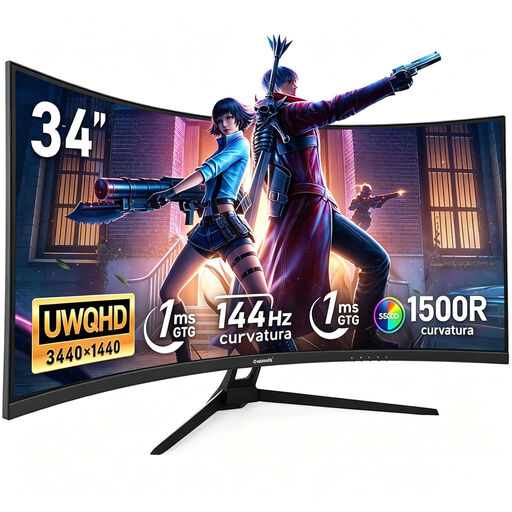
Gawfolk 34-inch Curved Monitor, UWQHD 3440 × 1440, 144 Hz
Die angegebene Auflösung und das 21:9-Format können für nebeneinander geöffnete Planansichten relevant sein; teste die Lesbarkeit mit deinen eigenen Zeichnungen.
3440 × 1440 Pixel; 21:9; 144 Hz; 1500R-Krümmung; VA-Panel. HDMI und DisplayPort werden in der Produktbeschreibung genannt.
Bei Joybuy ansehen
 Kein Bild verfügbar
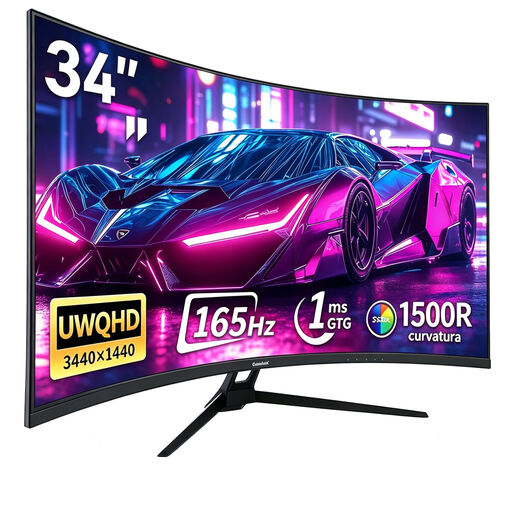
Gawfolk GF340C-H, 34-inch UWQHD Curved Monitor
Das 21:9-Format und die angegebene Auflösung bieten eine breite Arbeitsfläche; prüfe, ob deine Pläne in der geplanten Fenstergröße lesbar bleiben.
3440 × 1440 Pixel; 21:9; 165 Hz; 1500R-Krümmung. Die Produktbeschreibung nennt DisplayPort, HDMI, VESA-Kompatibilität und Neigungsverstellung.
Bei Joybuy ansehen
 Kein Bild verfügbar
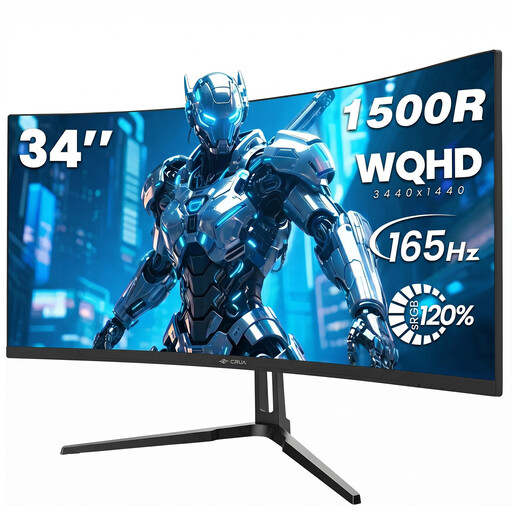
CRUA CR340QA-H, 34-inch UWQHD Monitor
Die angegebene Auflösung und das 21:9-Format sind auf eine breite Ansicht ausgelegt; die tatsächliche Detailerkennbarkeit hängt auch von Zoom und Fensteraufteilung ab.
3440 × 1440 Pixel; 21:9; 165 Hz; 1500R-Krümmung. Die Produktbeschreibung nennt eine VESA-Halterung mit 75 × 75 mm.
Bei Joybuy ansehen
 Kein Bild verfügbar
CRUA 49-inch DQHD Curved Monitor, 32:9
Das angegebene 32:9-Format kann für besonders breite Planansichten interessant sein; miss den verfügbaren Platz aus und prüfe deine Fensteraufteilung.
5120 × 1440 Pixel; 32:9; 165 Hz; 1500R-Krümmung. Genannt werden außerdem ein höhenverstellbarer Standfuß, HDMI 2.1 und DisplayPort 1.4.
Bei Joybuy ansehen
 Kein Bild verfügbar
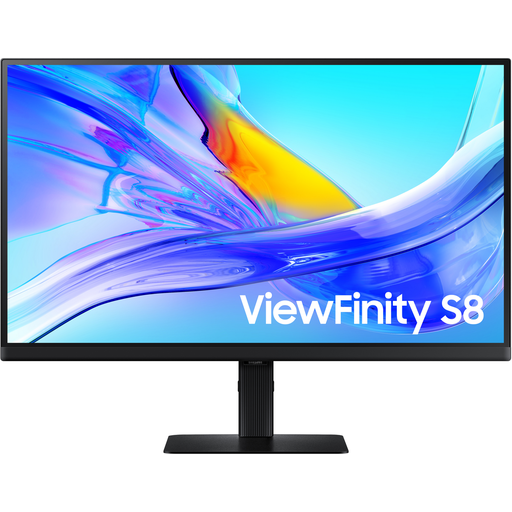
Samsung ViewFinity S8 S80UD, 37-inch 4K UHD Business Monitor
Die angegebene 4K-UHD-Auflösung kann für Detailansichten relevant sein; prüfe mit deinen CAD-Fenstern, ob sie zugleich den gewünschten Überblick ermöglicht.
3840 × 2160 Pixel; 60 Hz; USB-C mit 90 W Power Delivery.
Bei Joybuy ansehen
Häufige Fragen
Reichen 3440 × 1440 Pixel für den Vergleich zweier Pläne?
Diese Auflösung ist bei mehreren 34-Zoll-Modellen für nebeneinander angezeigte Inhalte angegeben. Ob Details in beiden Plänen lesbar bleiben, hängt von Fenstergröße, Werkzeugleisten, Zeichnung und Zoom ab; teste deshalb deine typische Ansicht.
Brauche ich Picture-by-Picture oder KVM für zwei Zeichnungen?
Nicht allein deshalb, weil zwei Fenster auf demselben Rechner geöffnet sind. Samsung beschreibt KVM und Picture-by-Picture beim ViewFinity S65TC für mehrere Signalquellen; für DWG-Änderungen kann außerdem der softwareseitige Vergleich in AutoCAD 2026 relevant sein, den Autodesk dokumentiert.
Gibt es eine gesetzliche Pflicht zu einem Ultrawide-Monitor im Homeoffice?
Aus der ASR A6 folgt keine pauschale Pflicht zu einem Ultrawide-Monitor. Die Bundesanstalt für Arbeitsschutz und Arbeitsmedizin führt Bildschirmarbeit an Telearbeitsplätzen als Anwendungsbereich auf und nimmt private Bildschirmnutzung außerhalb von Arbeitsstätten und Telearbeitsplätzen aus. Ob ein konkreter häuslicher Arbeitsplatz darunter fällt, hängt von der jeweiligen Situation ab.
Was sollte ich bei Aufstellung und Beleuchtung beachten?
Richte Höhe und Licht so aus, dass die Darstellung bei deinem Sehabstand lesbar ist und störende Spiegelungen vermieden werden. Der Anhang der Arbeitsstättenverordnung behandelt das Vermeiden störender Blendungen für die von ihm erfassten Arbeitsplätze; daraus folgt keine pauschale Pflicht zu einer bestimmten Panelart.
Wie vergleiche ich den Energieverbrauch eines Monitors?
Vergleiche das EU-Energielabel des konkreten Monitors. Die Europäische Kommission ordnet elektronische Displays auf einer Skala von A bis G ein.


