Für den Vergleich zweier Architekturzeichnungen zählt vor allem, ob beide Dateien bei der vorgesehenen Skalierung gut lesbar nebeneinander passen und wie viel Platz am Schreibtisch verfügbar ist – nicht allein die Bildschirmdiagonale. Wird der Platz mit mehreren Rechnern genutzt, sollten zusätzlich Videoeingänge, USB-C-Funktionen und gegebenenfalls KVM oder Picture-by-Picture zum tatsächlichen Bedarf passen; größere Formate bieten mehr Fläche, benötigen aber mehr Stellplatz und einen geeigneten Betrachtungsabstand.
Für wen eignet sich ein Ultrawide-Monitor?
Planvergleicher am Gemeinschaftsplatz
Wenn du Zeichnungen nebeneinander öffnest, prüfe zuerst Auflösung, Skalierung und Fensteranordnung, damit wichtige Details erkennbar bleiben. Die 34-Zoll-Modelle von Dell und LG bieten beispielsweise 3440 × 1440.
Wechselnde Notebook-Nutzende
Teilen sich mehrere Personen oder Rechner den Platz, sollten Videoanschlüsse und Notebook-Stromversorgung zur jeweiligen Ausstattung passen. KVM und Picture-by-Picture sind zusätzliche, getrennt zu prüfende Funktionen, wie die Angaben von Samsung und EIZO zu ihren jeweiligen Modellen zeigen.
Planende mit begrenzter Tischfläche
Die zusätzliche Bildschirmbreite muss mit Platz für Standfuß und einer passenden Position für wechselnde Nutzende vereinbar sein. Die Aufstellmöglichkeiten unterscheiden sich je nach Modell, etwa beim LG 34BA75QE-B.
Worauf kommt es beim Kauf an?
34 Zoll, 21:9, 3440 × 1440
Passt, wenn: Zwei Zeichnungsfenster an einem Schreibtisch mit begrenzter Breite nebeneinanderliegen sollen. Dell und LG führen Modelle mit diesen Abmessungen und dieser Auflösung.
Abwägung: Die Auflösung bietet weniger Pixel als 5120 × 2160; prüfe die Lesbarkeit deiner Pläne bei der vorgesehenen Skalierung.
Etwa 40 Zoll, 21:9, 5120 × 2160
Passt, wenn: Neben Zeichnungen auch Werkzeugleisten oder Detailansichten sichtbar bleiben sollen. Dell nennt diese Auflösung für den U4025QW.
Abwägung: Plane ausreichend Stellfläche ein und gleiche die benötigte Ausgabeauflösung mit dem Rechner ab.
49 Zoll, 32:9, 5120 × 1440
Passt, wenn: Zwei Rechnerbilder gleichzeitig auf einer sehr breiten Fläche erscheinen sollen; Samsung nennt für das Modell LS49F950UAUXEN Picture-by-Picture und KVM.
Abwägung: Die 1440 Pixel in der Höhe sind weniger als bei einem Modell mit 5120 × 2160; miss außerdem den Platz am Schreibtisch aus.
| Anliegen |
Beim Kauf prüfen |
Wem ist das wichtig? |
| Zeichnungen lesbar vergleichen |
Auflösung, Diagonale und zwei eigene Beispieldateien bei der vorgesehenen Skalierung prüfen. |
Wenn ich zwei typische Zeichnungen gleichzeitig prüfe, sollen Details bei meiner gewählten Skalierung lesbar bleiben. Rund 36 % der Verbraucher legen den Schwerpunkt auf die Lesbarkeit von Plänen. |
| Rechner anschließen und wechseln |
Videoeingänge, USB-C-Funktionen sowie KVM und Picture-by-Picture einzeln abgleichen. |
Wenn mehrere Rechner denselben Platz nutzen, möchte ich sie passend anschließen und bei Bedarf zwischen ihnen wechseln. Rund 29 % der Verbraucher stellen den einfachen Rechnerwechsel in den Vordergrund. |
| Bildschirm passend aufstellen |
Abmessungen mit Standfuß, verfügbare Tischfläche und Verstellmöglichkeiten prüfen. |
Wenn verschiedene Personen am Platz arbeiten, brauche ich eine Aufstellung, die sich an den jeweiligen Sitzplatz anpassen lässt. Rund 21 % der Verbraucher priorisieren Stellfläche und Bildschirmposition. |
| Benötigte Ausstattung auswählen |
Erforderliche Anzeige- und Anschlussfunktionen sowie Lieferumfang und Kaufbedingungen abgleichen. |
Wenn der Arbeitsplatz nur bestimmte Anschluss- oder Zusatzfunktionen benötigt, möchte ich meine Auswahl daran ausrichten. Rund 14 % der Verbraucher stellen den konkreten Funktionsbedarf in den Vordergrund. |
Typische Fehlannahmen vermeiden
-
49 Zoll bedeutet automatisch mehr Details
Die Bildschirmdiagonale allein sagt nicht aus, wie viele Pixel in der Höhe verfügbar sind: Samsung nennt für das Modell S95UF 5120 × 1440, Dell für den U4025QW 5120 × 2160.
Vergleiche horizontale und vertikale Auflösung getrennt und teste deine geplante Fensteraufteilung mit typischen Zeichnungen.
-
USB-C, KVM und Picture-by-Picture sind dasselbe
USB-C kann je nach Modell unterschiedliche Verbindungen und Stromversorgung bieten. KVM schaltet Peripheriegeräte zwischen Rechnern um; Picture-by-Picture zeigt Bilder mehrerer Quellen gleichzeitig.
Notiere, welche Rechner gleichzeitig ein Bild liefern sollen und ob Tastatur und Maus zwischen ihnen wechseln müssen. Prüfe anschließend jede Funktion beim vollständigen Modellnamen.
Je nach vorhandenen Rechnern können zusätzliche Kabel oder ein separates Umschaltgerät erforderlich sein.
-
Nur die Bilddiagonale zählt bei der Aufstellung
Ein breiter Bildschirm muss auf den verfügbaren Tisch passen und für die wechselnden Nutzenden passend positioniert werden.
Miss den Raum einschließlich Standfuß aus und prüfe die Verstellmöglichkeiten. Bei einem betrieblichen Bildschirmarbeitsplatz ist außerdem die geltende Arbeitsplatzgestaltung zu berücksichtigen.
Relevante Marken im Überblick
Dell
Dell führt Ultrawide-Modelle für unterschiedliche Platz- und Auflösungsanforderungen.
- Dell nennt für den P3425WE 3440 × 1440, USB-C-Stromversorgung bis 90 W und Ethernet; der U4025QW bietet 5120 × 2160.
- Die Merkmale des U4025QW, darunter KVM und Bildschirmunterteilung laut RTINGS, gelten nicht automatisch für den P3425WE.
LG
Der Business-Monitor 34BA75QE-B verbindet 34 Zoll und 3440 × 1440 mit Notebook-Anschlüssen.
- LG nennt für dieses Modell ein IPS-Panel, USB-C-Stromversorgung mit 90 W, RJ45 sowie einen höhen-, neige- und drehverstellbaren Standfuß.
- Diese Anschlussangaben belegen für den 34BA75QE-B keine KVM-Funktion.
Samsung
Der ViewFinity S95UF ist ein 49-Zoll-Modell im Format 32:9 für eine besonders breite Anzeige.
- Samsung nennt für LS49F950UAUXEN 5120 × 1440, KVM, Picture-by-Picture und USB-C mit 90 W.
- Am 2. November 2026 wurde das Modell auf der deutschen Herstellerseite mit voraussichtlichem Versand ab 6. November 2026 zur Vorbestellung angezeigt.
Philips
Philips bietet mit dem 34B1U5600CH/00 ein 34-Zoll-Ultrawide-Modell mit Docking- und Konferenzausstattung.
- Philips nennt 3440 × 1440, ein VA-Panel, USB-C und eine integrierte 5-MP-Webcam.
- Für den reinen Zeichnungsvergleich solltest du abwägen, ob die zusätzliche Konferenzausstattung an diesem Arbeitsplatz gebraucht wird.
EIZO
Der FlexScan EV3451X ist laut EIZO ein 34,1-Zoll-Ultrawide-Business-Monitor.
- EIZO nennt für den EV3451X 3440 × 1440, KVM und USB-C mit 94 W.
- Prüfe beim Wechsel zwischen Rechnern, ob die Anschlüsse und die Stromversorgung des konkreten Modells zu deinem Notebook passen.
Joybuy-Produkte für den Zeichnungsvergleich
Die folgenden Modelle umfassen 34-, 40- und 49-Zoll-Ultrawide-Optionen für nebeneinander angezeigte Zeichnungen sowie – je nach Modell – mehrere Bildquellen am gemeinsam genutzten Arbeitsplatz.
 Kein Bild verfügbar
INNOCN E34A1R, 34 Zoll, 3440 × 1440
Für zwei nebeneinander angezeigte Zeichnungen und zwei Bildquellen, wenn Picture-by-Picture oder Picture-in-Picture benötigt wird.
34 Zoll, 3440 × 1440, 21:9; HDMI- und DisplayPort-Eingänge sowie Höhen-, Neige- und Schwenkverstellung sind angegeben.
Joybuy
 Kein Bild verfügbar
INNOCN 40C1U, 40 Zoll, 5120 × 2160
Für eine breite Arbeitsfläche, wenn Zeichnungen und zusätzliche Bedienfelder gleichzeitig sichtbar bleiben sollen.
40 Zoll, 5120 × 2160, 21:9; PBP, USB-C mit 65 W Power Delivery sowie Höhen-, Neige- und Schwenkverstellung sind angegeben. Plane ausreichend Stellfläche ein.
Joybuy
 Kein Bild verfügbar
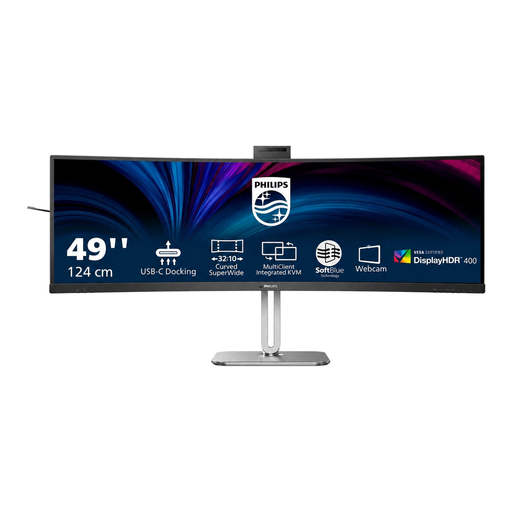
Philips 49B2U6900CH, 49 Zoll, 5120 × 1440
Für eine sehr breite Anzeige, wenn mehrere Quellen am gemeinsam genutzten Platz relevant sind.
49 Zoll, 32:9, 5120 × 1440, 75 Hz und VA-Panel; SmartKVM, Picture-by-Picture und Picture-in-Picture sind aufgeführt. Der Standfuß ist höhenverstellbar, drehbar und neigbar; prüfe den Platzbedarf am Tisch.
Joybuy
 Kein Bild verfügbar
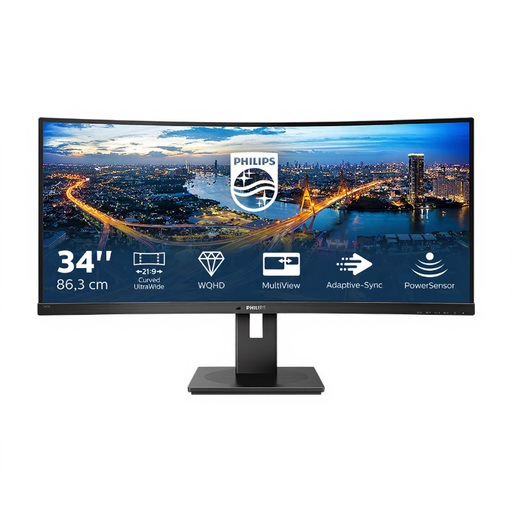
Philips 345B1C, 34 Zoll, 3440 × 1440
Für den Vergleich nebeneinander geöffneter Zeichnungen, wenn zusätzlich zwei angeschlossene Geräte angezeigt werden sollen.
34 Zoll, 3440 × 1440, 21:9; MultiView mit PIP/PBP, HDMI- und DisplayPort-Eingänge sowie 180 mm Höhenverstellung sind angegeben.
Joybuy
 Kein Bild verfügbar
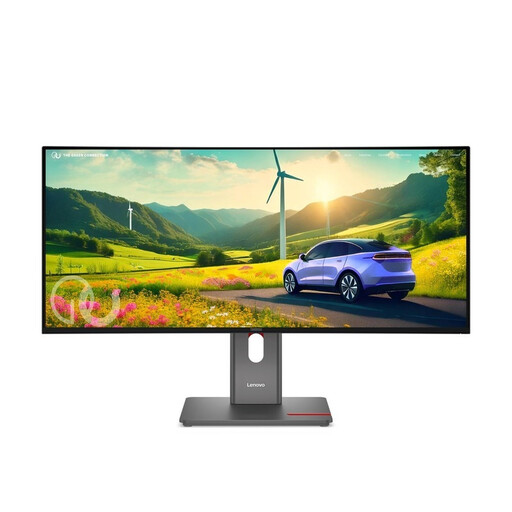
Lenovo ThinkVision P34WD-40, 34 Zoll, 3440 × 1440
Für Zeichnungen auf einer breiten Arbeitsfläche und einen Notebook-Anschluss am geteilten Platz.
34 Zoll, 21:9; USB-C mit Video, Daten und bis zu 140 W Power Delivery sowie HDMI- und DisplayPort-Eingänge sind angegeben. Der Standfuß ist höhen-, neige- und drehverstellbar.
Joybuy
Häufige Fragen
Kann ich zwei Rechner gleichzeitig auf dem Monitor anzeigen und mit einer Tastatur bedienen?
Das sind zwei getrennt zu prüfende Funktionen. Samsung nennt beim S95UF Picture-by-Picture für die gleichzeitige Bildanzeige und KVM für die Steuerung zweier angeschlossener Geräte mit Tastatur und Maus. Prüfe bei anderen Modellen beide Funktionen sowie die benötigten Anschlüsse einzeln.
Reicht ein USB-C-Anschluss für Bild, Daten und das Laden meines Notebooks?
Nicht allein die Anschlussform entscheidet: Gleiche die angegebenen Video-, Daten- und Stromversorgungsfunktionen mit den Fähigkeiten und dem Leistungsbedarf deines Notebooks ab. EIZO nennt für den EV3451X diese Funktionen und eine Stromversorgung mit 94 W.
Welche Regeln gelten für einen gemeinsam genutzten Bildschirmarbeitsplatz im Betrieb?
Für Bildschirmarbeitsplätze in deutschen Arbeitsstätten und entsprechend eingerichtete Telearbeitsplätze ist die ASR A6 der Bundesanstalt für Arbeitsschutz und Arbeitsmedizin in ihrem Anwendungsbereich für die Gestaltung der Bildschirmarbeit relevant. Sie schreibt nicht pauschal ein bestimmtes Ultrawide-Format vor; die für den konkreten Arbeitsplatz geltenden Anforderungen sind zu berücksichtigen.
Ist die Herstellergarantie dasselbe wie die gesetzliche Gewährleistung?
Nein. Bei einem Verbraucherkauf von einem gewerblichen Verkäufer in der EU besteht nach Informationen von Your Europe, dem Informationsportal der Europäischen Union, ab Erhalt der Ware mindestens zwei Jahre gesetzliche Gewährleistung. Eine Herstellergarantie ist davon zu unterscheiden; bei einem betrieblichen Kauf solltest du die vereinbarten Vertrags- und Servicebedingungen prüfen.


