Zwei Dokumentversionen auf einem Rechner lassen sich mit passender Fensteranordnung vergleichen; dafür ist Picture-by-Picture nicht nötig. Entscheidend ist, ob beide Dokumente bei deiner bevorzugten Schriftgröße auf die nutzbare Bildschirmfläche passen. Bei wechselnden Laptops solltest du zusätzlich Video- und Lade-Kompatibilität prüfen; KVM und Picture-by-Picture sind vor allem dann relevant, wenn zwei Rechner gleichzeitig angeschlossen oder bedient werden sollen.
Wer profitiert von einem Ultrawide-Monitor?
Personen, die Dokumente nebeneinander prüfen
Wenn du zwei Fassungen meist auf einem Rechner vergleichst, sind gut lesbare Fenster nebeneinander wichtiger als Funktionen für mehrere Bildquellen. Microsoft Support beschreibt für Word die Anzeige von Dokumenten nebeneinander.
Personen mit wechselnden Laptops
Wenn mehrere Personen denselben Platz mit unterschiedlichen Laptops nutzen, zählen ein passender Anschlussweg und einfache Anpassungen des Bildschirms. Prüfe Docking-Angaben des Herstellers für jedes verwendete Gerät einzeln.
Personen mit zwei angeschlossenen Rechnern
Wenn Dokumente von zwei Geräten kommen, sind Picture-by-Picture für die Bildquellen und gegebenenfalls KVM für Tastatur und Maus relevant. Samsung Business Deutschland und EIZO Deutschland führen solche Funktionen für konkrete Modelle auf.
Worauf kommt es beim Kauf an?
Zwei Dokumentfenster auf einem Rechner
Passend, wenn: Beide Fassungen auf demselben Rechner geöffnet sind und du sie nebeneinander lesen möchtest.
Abwägung: Picture-by-Picture und KVM sind dafür nicht erforderlich; Lesbarkeit hängt auch von Dokumentlayout und Skalierung ab.
Wechselnde Laptops am Arbeitsplatz
Passend, wenn: Mehrere Personen ihre Laptops an einem gemeinsamen Bildschirm anschließen.
Abwägung: USB-C-Anschluss und angegebene Ladeleistung allein bestätigen nicht die Kompatibilität jedes Laptops.
Zwei gleichzeitig angeschlossene Rechner
Passend, wenn: Inhalte aus zwei Geräten gleichzeitig auf dem Monitor erscheinen sollen.
Abwägung: Prüfe Picture-by-Picture, Eingänge und USB-Verkabelung; KVM ist nur nötig, wenn Tastatur und Maus zwischen den Rechnern wechseln sollen.
| Kaufanliegen |
Darauf achten |
Wem ist das wichtig? |
| Lesbare Fläche |
Zwei typische Dokumente bei der bevorzugten Skalierung nebeneinander testen; Auflösung und verfügbare Stellfläche berücksichtigen. |
Wenn ich zwei Versionen am selben Rechner prüfe, möchte ich beide bei gut lesbarer Schrift überblicken. Etwa 33 % der Verbraucher in diesem Anwendungsszenario geben der Lesefläche Vorrang. |
| Anschließen und Umschalten |
Videoausgabe und nötige Ladeleistung der Laptops mit den Eingängen und Funktionen des konkreten Monitors abgleichen. |
Bei wechselnden Laptops möchte ich passende Verbindungen nutzen, ohne unnötige Umwege beim Anschließen. Etwa 27 % der Verbraucher stellen das Anschließen und Umschalten an erste Stelle. |
| Anpassbarkeit und Aufstellung |
Standfuß und Stellfläche prüfen; auch Fenster, Licht und mögliche Reflexionen am Arbeitsplatz berücksichtigen. |
Wenn mehrere Personen denselben Platz nutzen, brauche ich eine Aufstellung, die sich an unterschiedliche Sitzpositionen anpassen lässt. Etwa 20 % der Verbraucher priorisieren die ergonomische Anpassung. |
| Anschaffungs- und laufende Kosten |
Benötigte Funktionen festlegen und die Energieangaben der konkreten Modelle anhand ihrer Kennzeichnung vergleichen. |
Ich möchte keine Ausstattung bezahlen, die mein Arbeitsablauf nicht benötigt, und laufende Energieangaben vergleichen. Etwa 20 % der Verbraucher stellen Kosten und benötigte Ausstattung in den Vordergrund. |
Häufige Kaufirrtümer
-
Picture-by-Picture mit zwei Fenstern eines Rechners verwechseln
Picture-by-Picture zeigt Bildquellen von mehreren Geräten an. Für zwei Dokumente, die auf demselben Rechner geöffnet sind, ist diese Funktion nicht erforderlich.
Ordne zunächst zwei typische Dateien in deiner Anwendung oder auf dem Betriebssystem nebeneinander an. Entscheide erst über Picture-by-Picture, wenn die Inhalte von mehreren Bildquellen kommen.
-
Aus USB-C auf vollständiges Laptop-Docking schließen
Videoausgabe und Stromversorgung müssen zum jeweiligen Laptop und zum Anschluss des Monitors passen.
Vergleiche die Anschlussspezifikationen jedes regelmäßig verwendeten Laptops mit denen des konkreten Monitors.
Je nach Laptop kann zusätzlich ein separates Dock oder eine andere Verkabelung nötig sein.
-
Nur die Bildschirmdiagonale vergleichen
Mehr Bildschirmbreite sorgt nicht automatisch für größere Schrift oder eine passende Aufstellung. Reflexionen und die Position des Bildschirms beeinflussen ebenfalls die Nutzung.
Miss die Stellfläche einschließlich Standfuß und prüfe zwei echte Dokumente mit der Schriftgröße, die du verwenden möchtest.
Relevante Marken im Überblick
Dell
Der Dell P3425WE ist laut Dell ein 34,1-Zoll-Office-Monitor mit USB-C-Docking-Ausstattung für einen gemeinsam genutzten Laptop-Arbeitsplatz.
- Dell nennt 3440 × 1440 Pixel, USB-C-Stromversorgung bis 90 W und RJ45 für dieses Modell.
- Die Angaben bestätigen nicht die Video- und Lade-Kompatibilität jedes Laptops; aus ihnen folgt auch keine KVM- oder Picture-by-Picture-Funktion.
LG
Der 34BA75QE-B verbindet laut LG Business eine breite Arbeitsfläche mit Docking-Anschlüssen und einem verstellbaren Standfuß.
- LG nennt für dieses Modell 3440 × 1440 Pixel, USB-C-Stromversorgung bis 90 W, RJ45 und Picture-by-Picture.
- Picture-by-Picture ist für zwei Bildquellen gedacht und nicht Voraussetzung für zwei Dokumentfenster auf einem Rechner.
Samsung
Der Samsung ViewFinity S65UC, Modell LS34C652UAUXEN, richtet sich mit KVM und Picture-by-Picture an Arbeitsabläufe mit zwei angeschlossenen Geräten.
- Samsung Business Deutschland nennt für das Modell Ultra-WQHD sowie USB-C/LAN, KVM und Picture-by-Picture.
- Die Anschlussbelegung und das gewünschte Umschalten von Geräten müssen zum konkreten Arbeitsplatz passen.
EIZO
EIZO führt mit dem EV3450XC ein 34,1-Zoll-Modell mit Docking- und Konferenzfunktionen; der EV3895 bietet eine größere sichtbare Bildfläche.
- Laut EIZO Deutschland bietet der EV3450XC 3440 × 1440 Pixel, USB-C-Docking, KVM und Picture-by-Picture. Der EV3895 ist mit 3840 × 1600 Pixeln angegeben.
- Die Zusatzfunktionen sind nur relevant, wenn sie genutzt werden. Für den EV3895 sollte die größere Bildfläche samt Standfuß in die Platzplanung einfließen.
Lenovo
Der Lenovo ThinkVision T34WD-40 ist ein 34-Zoll-Docking-Monitor für einen gemeinsam genutzten Arbeitsplatz.
- Lenovo nennt 3440 × 1440 Pixel, USB-C-Stromversorgung bis 100 W und RJ45 für dieses Modell.
- Der Hersteller nennt ein VA-Panel und eine Krümmung von 1500R; ob Form und Aufstellung am geteilten Platz passen, sollte vor Ort geprüft werden.
Joybuy-Produkte
Diese Auswahl umfasst 34-Zoll-Ultrawide-Monitore für nebeneinander angeordnete Dokumente am gemeinsam genutzten Arbeitsplatz. Wenn zwei Rechner verbunden werden sollen, prüfe separat, ob das jeweilige Modell die benötigten Bildquellenfunktionen ausdrücklich aufführt.
 Kein Bild verfügbar
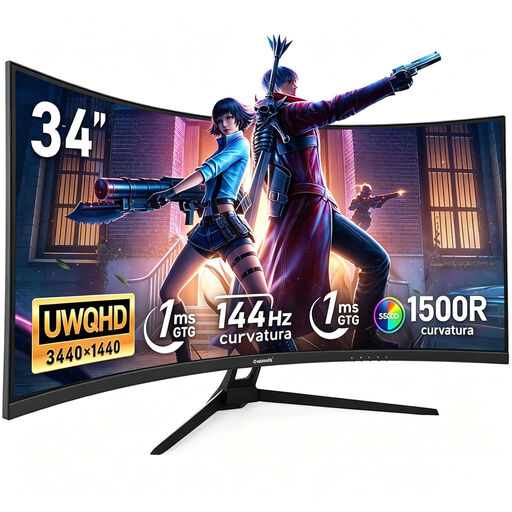
Gawfolk 34-Zoll Curved Monitor, UWQHD 3440 × 1440
Das 21:9-Format ist eine Option, wenn du Dokumentfenster nebeneinander anordnen möchtest.
34 Zoll; UWQHD 3440 × 1440; 144 Hz; 1500R; Fast-VA-Panel.
Bei Joybuy ansehen
 Kein Bild verfügbar
INNOCN E34A1R 34-Zoll Curved Monitor
Wenn du zwei Bildquellen nutzen möchtest, sind die im Produktnamen genannten PIP- und PBP-Funktionen für die Auswahl relevant.
3440 × 1440; UWQHD; 21:9; 200 Hz; 1500R; PIP und PBP; höhenverstellbarer Standfuß.
Bei Joybuy ansehen
 Kein Bild verfügbar
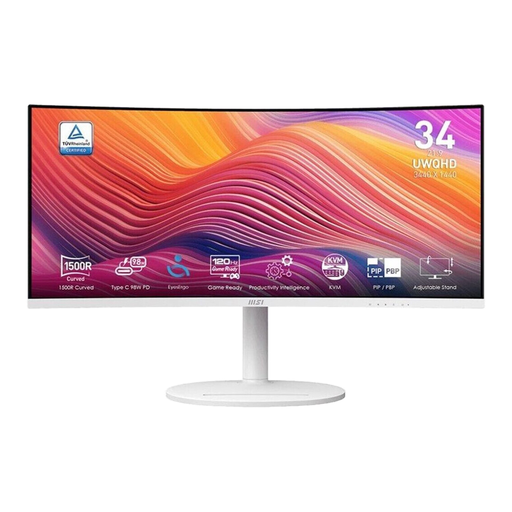
MSI Modern MD342CQPWDE 34-Zoll UWQHD Curved Monitor
Das 21:9-Format ist für nebeneinander angeordnete Inhalte gedacht; prüfe die Lesbarkeit mit deinen Dokumenten und der gewünschten Skalierung.
34 Zoll; UWQHD; 3440 × 1440; 21:9; 120 Hz; VA-Panel.
Bei Joybuy ansehen
 Kein Bild verfügbar
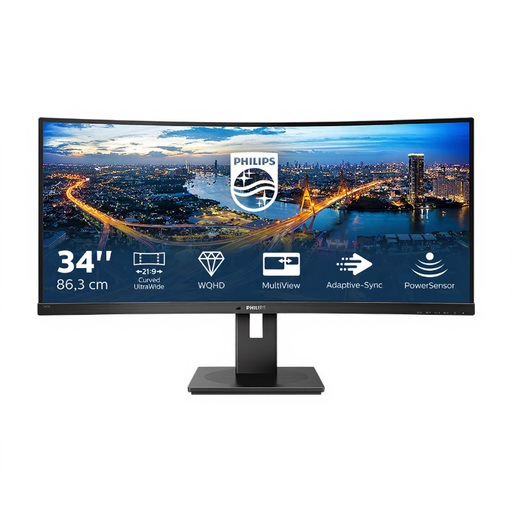
Philips 345B1C 34-Zoll Curved Ultrawide-Monitor
Für einen gemeinsam genutzten Platz kann der höhenverstellbare Standfuß bei der Aufstellung eine Rolle spielen.
WQHD 3440 × 1440; 21:9; 100 Hz; VA; 1500R; 4 ms; USB-Hub; höhenverstellbar.
Bei Joybuy ansehen
 Kein Bild verfügbar
GIGABYTE GS34WQCA 34-Zoll Curved Monitor
Die angegebene Höhenverstellung kann bei der Aufstellung am gemeinsam genutzten Arbeitsplatz relevant sein.
UWQHD 3440 × 1440; 21:9; 120 Hz, übertaktet bis 135 Hz; VA-Panel; 1500R; höhenverstellbar.
Bei Joybuy ansehen
Häufige Fragen
Brauche ich Picture-by-Picture, um zwei Word-Versionen nebeneinander zu vergleichen?
Nein, wenn beide Dateien auf demselben Rechner geöffnet sind. Microsoft Support beschreibt für Word die Funktion „Nebeneinander anzeigen“; Picture-by-Picture ist für die gleichzeitige Anzeige unterschiedlicher Bildquellen relevant.
Was sollte ich an einem gemeinsam genutzten Büroplatz prüfen?
Achte darauf, dass der Bildschirm passend für die jeweiligen Nutzenden aufgestellt werden kann und Reflexionen nicht stören. Die Bundesanstalt für Arbeitsschutz und Arbeitsmedizin beschreibt mit der ASR A6 Anforderungen an Bildschirmarbeit in Arbeitsstätten; eine andere Lösung ist möglich, wenn sie mindestens die gleiche Sicherheit und den gleichen Gesundheitsschutz erreicht.
Wie vergleiche ich den Energieverbrauch verschiedener Monitore?
Vergleiche die Energieangaben der konkreten Modelle anhand ihrer EU-Energiekennzeichnung. Die Europäische Kommission beschreibt die Energiekennzeichnung für elektronische Displays; für die Auswahl sind die Angaben des jeweiligen Modells maßgeblich.
Welche Rechte gelten bei einem defekten Monitor?
Bei einem Verbraucherkauf in der EU bestehen gesetzliche Mängelrechte gegenüber dem Verkäufer; eine zusätzliche kommerzielle Garantie kann diese ergänzen, aber nicht einschränken. Your Europe der Europäischen Union unterscheidet diese Garantie des Verkäufers oder Herstellers von den gesetzlichen Rechten.


