Worauf kommt es beim Kauf an?
Lege zuerst Ausgabeformat und Farbworkflow fest; prüfe danach Auflösung und Aufstellung bei beiden Tischhöhen und anschließend, ob die Anschlüsse zu deinem Rechner passen.
| Kaufanliegen |
Beim Kauf prüfen |
Wem ist das wichtig? |
| Verlässlicher Farbvergleich |
Farbraumabdeckung für das Ausgabeformat sowie Kalibrierungs- und Profilierungsweg prüfen. |
Wenn ich Farbedits beurteile, muss der Farbraum zu meinem Ausgabeformat passen. Rund 33 % der Verbraucher stellen den Farbvergleich als ihr vorrangiges Kaufanliegen nach vorn. |
| Platz für mehrere Ansichten |
Native Auflösung und eigenes Fensterlayout bei der üblichen Skalierung prüfen. |
Ich möchte Original, Bearbeitung und Werkzeuge gleichzeitig sehen, ohne mich allein auf die Zollzahl zu verlassen. Etwa 27 % der Verbraucher priorisieren dafür parallele Ansichten. |
| Aufstellung bei wechselnder Tischhöhe |
Standfußmaße und Höhenverstellung prüfen; bei einem Monitorarm Befestigung, Tragfähigkeit und Kabelführung berücksichtigen. |
Wenn ich zwischen Sitzen und Stehen wechsle, muss der Bildschirm in beiden Positionen passen und das Kabel genügend Spielraum haben. Ungefähr 27 % der Verbraucher setzen eine flexible Aufstellung an erste Stelle. |
| Notebook-Anschluss und Kabelmanagement |
Bildausgabe, Ladebedarf und Kabel des Notebooks mit den Anschlüssen des konkreten Monitors abgleichen. |
Ich möchte mein Notebook mit möglichst wenig Kabelaufwand anschließen oder zwei Rechner am Arbeitsplatz nutzen. Rund 13 % der Verbraucher priorisieren den passenden Docking-Bedarf. |
Joybuy-Produkte zum Thema
Diese Joybuy-Produkte bieten breite Arbeitsflächen und Funktionen für nebeneinanderliegende Ansichten. Angaben zu Farbraum und Kalibrierung sind modellbezogen zu prüfen; eine genannte Farbraumabdeckung allein belegt keine Farbgenauigkeit.
 Kein Bild verfügbar
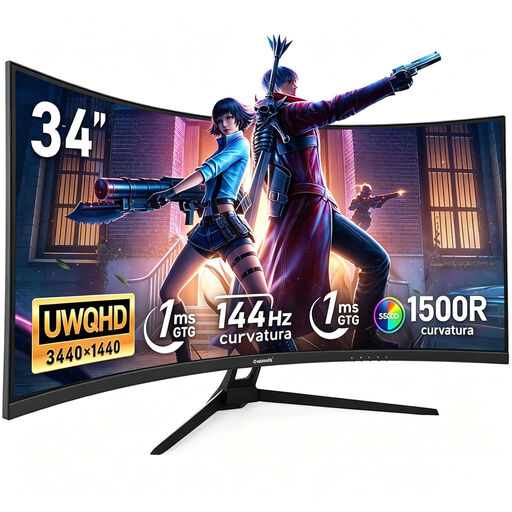
Gawfolk 34-Zoll-Curved-Monitor, UWQHD 3440 × 1440
Die angegebene Auflösung und das 21:9-Format können für mehrere nebeneinanderliegende Ansichten relevant sein; prüfe, ob dein Layout bei der gewünschten Skalierung passt.
Im Produkttitel stehen 3440 × 1440 Pixel, 1500R, 144 Hz und 100 % sRGB. Die sRGB-Angabe allein belegt weder Farbgenauigkeit noch Bildhomogenität.
Bei Joybuy ansehen
 Kein Bild verfügbar
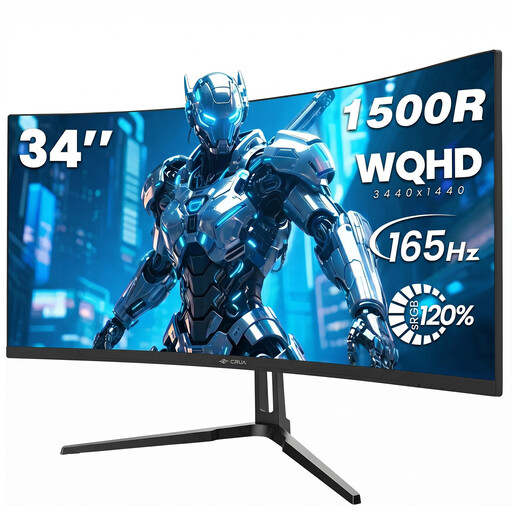
CRUA CR340QA-H 34-Zoll-WQHD-Curved-Monitor
Das 21:9-Format und die angegebene Auflösung können für mehrere Ansichten nebeneinander passen; prüfe sie anhand deines eigenen Arbeitslayouts.
Im Produkttitel stehen 3440 × 1440 Pixel, 165 Hz und 1500R. Die Produktbeschreibung nennt 120 % sRGB und eine VESA-Montageoption mit 75 × 75 mm; die Farbraumangabe belegt für sich genommen keine Farbgenauigkeit.
Bei Joybuy ansehen
 Kein Bild verfügbar
CRUA 49-Zoll-DQHD-Curved-Monitor, 5120 × 1440
Die angegebene breite Arbeitsfläche kann für viele nebeneinanderliegende Fenster interessant sein; prüfe, ob der Monitor auf deinen Schreibtisch passt und dein Layout die Fläche nutzt.
Im Produkttitel stehen 5120 × 1440 Pixel, 32:9, 1500R und ein höhenverstellbarer Standfuß. Genannt werden außerdem 120 % sRGB sowie HDMI 2.1 und DisplayPort 1.4; die sRGB-Angabe allein belegt keine Farbgenauigkeit.
Bei Joybuy ansehen
 Kein Bild verfügbar
INNOCN E34A1R 34-Zoll-Curved-Monitor, UWQHD
Die angegebene Auflösung und PIP/PBP-Funktionen können für mehrere Ansichten relevant sein; prüfe, ob die Funktionen zu deinem gewünschten Fenster- oder Signal-Setup passen.
Im Produkttitel stehen 3440 × 1440 Pixel, 21:9, 200 Hz und ein höhenverstellbarer Standfuß.
Bei Joybuy ansehen
 Kein Bild verfügbar
INNOCN 40C1U 40-Zoll-Monitor, 5120 × 2160
Die Auflösung kann für mehrere Arbeitsfenster interessant sein. Wenn du sRGB- oder Adobe-RGB-bezogene Vergleiche planst, prüfe die konkreten Farbraumangaben und den Kalibrierungsweg des Modells.
Im Produkttitel stehen 5120 × 2160 Pixel, ein flaches IPS-Panel, 100 Hz und USB-C mit 65 W Power Delivery. Die Produktbeschreibung nennt einen höhenverstellbaren Standfuß mit einem Verstellweg von 120 mm ±5 sowie einen Kalibrierungsbericht im Lieferumfang; das ersetzt nicht die Prüfung des eigenen Farbworkflows.
Bei Joybuy ansehen
Häufige Fragen
Reicht eine Werkskalibrierung für regelmäßige Farbvergleiche?
Nicht allein. Wähle den Farbmodus passend zum Ausgabeformat und plane einen für deinen Workflow geeigneten Weg zur Kalibrierung und Profilierung ein. Wie EIZO erläutert, lassen sich ein zu kleiner Farbraum oder eine ungleichmäßige Bildfläche nicht wegkalibrieren.
Worauf muss ich bei einem Monitorarm am höhenverstellbaren Schreibtisch achten?
Vergleiche die dokumentierte Befestigung und das Gewicht des konkreten Monitors mit der Tragfähigkeit des Arms. Prüfe außerdem Tischbefestigung, Verstellweg und Kabelführung; ohne Angaben zu Tisch und Arm lässt sich keine konkrete Kombination beurteilen.
Wie kann ich die laufenden Stromkosten von Monitoren vergleichen?
Vergleiche die Energieangaben der konkreten Modelle auf derselben Grundlage und berücksichtige deine Nutzungsdauer. Die Europäische Kommission führt elektronische Displays, einschließlich Monitoren, in der Datenbank EPREL; ein konkreter Jahresbetrag hängt von deinem Nutzungsprofil ab.
Ist die Herstellergarantie dasselbe wie die gesetzliche Gewährleistung?
Nein. Bei einem Mangel richtet sich die gesetzliche Gewährleistung gegen den Verkäufer; eine Herstellergarantie ist eine zusätzliche freiwillige Leistung mit eigenen Bedingungen. Die Verbraucherzentrale empfiehlt, die Bedingungen des konkreten Garantieangebots zu prüfen.
Gelten deutsche Bildschirmarbeitsplatzregeln auch für meinen privaten Stehschreibtisch?
Die ASR A6 konkretisiert Anforderungen für Arbeitsstätten und Telearbeitsplätze innerhalb ihres Anwendungsbereichs; die rein private Nutzung außerhalb solcher Arbeitsplätze ist ausgenommen. Ob die Regel für deinen Arbeitsplatz gilt, hängt von dessen tatsächlicher Einordnung ab.


