Kaufkriterien und Prioritäten
Bei einem Ultrawide-Monitor für Farbvergleiche im geteilten Büro steht pro Verbraucher die wichtigste Kaufpriorität im Mittelpunkt. Die Anteile beziehen sich auf diese unterschiedlichen Prioritäten.
| Anliegen |
Worauf beim Kauf achten? |
Wem ist das wichtig? |
| Passender Farbworkflow |
Ausgabefarbraum und verfügbare Farbmodi abgleichen; einen praktikablen Kalibrierungs- und Profilierungsablauf einplanen. |
Wenn du verbindliche Farbentscheidungen treffen musst, zählen Ausgabeziel und Messablauf mehr als ein möglichst großer Farbraum. Grob 39 % der Verbraucher setzen den Farbworkflow an erste Stelle. |
| Fläche für parallele Edits |
Native Auflösung und gewünschtes Fensterlayout prüfen; Breite und Tiefe einschließlich Standfuß mit dem Schreibtisch abgleichen. |
Wenn du Edits, Referenzen und Werkzeuge gleichzeitig sehen möchtest, brauchst du eine passende Anzeigefläche, die auch auf den Tisch passt. Rund 23 % der Verbraucher priorisieren diese parallele Vergleichsfläche. |
| Wechsel zwischen Geräten |
Videoeingang, USB-C- oder Thunderbolt-Unterstützung, benötigte Ladeleistung und KVM-Funktion für jedes verwendete Gerät prüfen. |
Wenn du am geteilten Platz häufig Notebook und Peripherie wechselst, ist die konkrete Anschlusskompatibilität entscheidend. Ungefähr 23 % der Verbraucher gewichten den Gerätewechsel am höchsten. |
| Aufstellung im gemeinsamen Büro |
Verstellbereich und Stellfläche prüfen; darauf achten, ob direktes Licht auf den Bildschirm fällt. |
Wenn verschiedene Personen den Monitor nutzen, sollte er sich passend positionieren lassen und nicht durch direkte Lichteinstrahlung beeinträchtigt werden. Etwa 15 % der Verbraucher stellen die Aufstellung an erste Stelle. |
Die Angaben zur Vergleichsfläche des ASUS PA348CGV umfassen 34 Zoll und 3440 × 1440 Pixel; ASUS nennt außerdem geschätzte Maße von 81,76 × 24,50 cm für Breite und Tiefe mit Standfuß. Für den Farbworkflow nennt ASUS unter anderem sRGB- und DCI-P3-Angaben für dieses Modell. Solche Modellangaben ersetzen keine Prüfung des konkreten Geräts am eigenen Arbeitsplatz.
Für den Gerätewechsel nennen Dell beim U3425WE einen Thunderbolt-Hub und 90 W Stromversorgung. Philips führt beim 34B2U3600C/00 Smart-KVM und USB-C-zu-RJ45 auf. Prüfe bei jedem Notebook separat, ob Bildausgabe, Datenübertragung und Ladeleistung zusammenpassen.
Ultrawide-Monitore bei Joybuy
Diese Modelle bieten breite Arbeitsflächen oder Funktionen für parallele Ansichten und den Gerätewechsel. Angegebene Farbraumwerte oder Kalibrierungshinweise sind keine Zusicherung für verbindliche Farbfreigaben am eigenen Arbeitsplatz.
 Kein Bild verfügbar
INNOCN E34A1R 34-Zoll Curved Monitor
PIP/PBP ist laut Produktangaben für die gleichzeitige Anzeige mehrerer Bildquellen aufgeführt.
34 Zoll; 3440 × 1440 Pixel; VA-Panel; 21:9; 1500R-Krümmung; 200 Hz; höhenverstellbarer Standfuß.
Bei Joybuy ansehen
 Kein Bild verfügbar
INNOCN 40C1U 40-Zoll IPS Monitor
Die Produktangaben führen PIP/PBP für mehrere Bildquellen sowie Farbwerte und einen Kalibrierungsbericht auf; diese Angaben garantieren nicht die Genauigkeit des konkreten Exemplars.
40 Zoll; 5120 × 2160 Pixel; IPS; flach; 21:9; 100 Hz; USB-C mit 65 W Power Delivery; sRGB 99 %; Adobe RGB 87 %; DeltaE <2; höhenverstellbarer Standfuß.
Bei Joybuy ansehen
 Kein Bild verfügbar
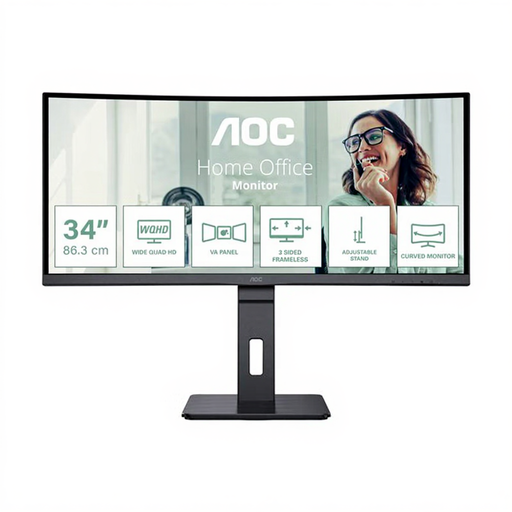
AOC Pro-Line CU34P3CV
Wenn du am geteilten Platz zwischen Geräten wechselst, können KVM und die aufgeführten Netzwerk- und USB-C-Anschlüsse relevant sein; prüfe die Kompatibilität mit jedem Notebook.
34 Zoll; 3440 × 1440 Pixel; 21:9; VA; 100 Hz; USB-C mit bis zu 65 W; KVM; Gigabit-RJ45; 150 mm Höhenverstellung.
Bei Joybuy ansehen
 Kein Bild verfügbar
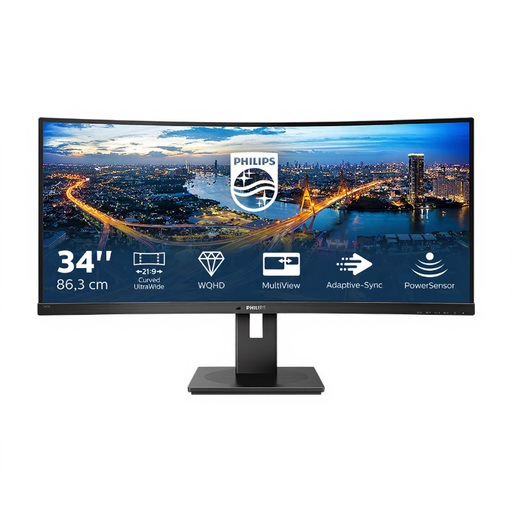
Philips 345B1C 34-Zoll Curved Monitor
MultiView mit PIP/PBP ist für die gleichzeitige Darstellung von Inhalten zweier angeschlossener Geräte beschrieben.
34 Zoll; 3440 × 1440 Pixel; 21:9; VA; 100 Hz; 1500R-Krümmung; USB-Hub; 180 mm Höhenverstellung.
Bei Joybuy ansehen
 Kein Bild verfügbar
GIGABYTE GS34WQCA 34-Zoll Curved Monitor
Die Produktangaben nennen eine DCI-P3-Farbraumabdeckung von 95 %; ein Farbraumwert allein weist keine Genauigkeit für verbindliche Farbfreigaben nach.
34 Zoll; 3440 × 1440 Pixel; 21:9; VA-Panel; 1500R-Krümmung; 120 Hz, übertaktet 135 Hz; DCI-P3 95 %; 100 mm Höhenverstellung.
Bei Joybuy ansehen
Häufige Fragen
Genügt eine hohe sRGB- oder P3-Abdeckung für eine verbindliche Farbentscheidung?
Nein. Herstellerwerte beschreiben Eigenschaften eines bestimmten Modells, nicht automatisch die Darstellung deines Exemplars. Adobe empfiehlt für die Kalibrierung ein Messgerät und passende Lichtverhältnisse; wähle außerdem den Farbmodus nach dem Ausgabeziel.
Wie richte ich den Monitor für Farbvergleiche am geteilten Platz ein?
Vermeide direktes Licht auf dem Bildschirm und kalibriere unter Lichtverhältnissen, die deiner üblichen Farbkorrektur entsprechen. Prüfe bei einem Platzwechsel auch Bildschirmposition und verwendetes Farbprofil.
Welche zusätzlichen Aufwände sollte ich beim Farbworkflow einplanen?
Für eine messgerätegestützte Beurteilung kann ein Farbmessgerät samt Zeit für Kalibrierung und Profilierung nötig sein. Für den Stromverbrauch kannst du das EU-Energielabel des konkreten Modells heranziehen.
Welche Regeln gelten für einen Bildschirmarbeitsplatz in einem deutschen Büro?
Die ASR A6 der Bundesanstalt für Arbeitsschutz und Arbeitsmedizin konkretisiert im Rahmen ihres Anwendungsbereichs Anforderungen der Arbeitsstättenverordnung. Sie betrifft die Gestaltung und den Betrieb des Arbeitsplatzes, schreibt aber nicht pauschal ein bestimmtes Ultrawide-Modell vor.


