Farbvergleich am Fenster
Wenn du Varianten nebeneinander prüfst und sich das Tageslicht im Arbeitsverlauf ändert, zählen die Reflexionen am konkreten Aufstellort und ein zum Ausgabeziel passender Farbmodus.


Wenn du am hellen Fenster zwei Farbbearbeitungen vergleichen willst, richte die Auswahl zuerst auf den konkreten Aufstellort und einen zum Ausgabeziel passenden Farbworkflow aus – nicht auf eine einzelne Spitzenhelligkeits- oder Farbraumzahl. Ein kreativ ausgerichtetes Ultrawide-Modell kann für diesen Vergleich passender sein; bei häufigem Notebookwechsel kann ein Docking-Modell praktischer sein. Eine Entspiegelungsangabe oder Dockingdaten belegen jedoch weder blendfreie Nutzung noch Farbgenauigkeit an deinem Platz.
Wenn du Varianten nebeneinander prüfst und sich das Tageslicht im Arbeitsverlauf ändert, zählen die Reflexionen am konkreten Aufstellort und ein zum Ausgabeziel passender Farbmodus.
Für Referenz und Bearbeitung nebeneinander solltest du native Auflösung, Bildschirmbreite und den Platz für den Standfuß gemeinsam betrachten.
Wenn du regelmäßig zwischen Notebook und Schreibtisch wechselst, müssen Bildanschluss und USB-C-Ladeleistung zu deinem Notebook passen.
| Kaufanliegen | Beim Kauf prüfen | Für wen besonders wichtig? |
|---|---|---|
| Reflexionen und Fensterlicht | Oberflächenangabe sowie Aufstellwinkel und regulierbaren Lichteinfall berücksichtigen. | Wenn wechselndes Tageslicht die Bildfläche überlagert, möchtest du Reflexionen an deinem tatsächlichen Platz prüfen und den Lichteinfall regulieren können. Dieses Anliegen steht bei rund 36 % der Verbraucher an erster Stelle. |
| Farbmodus und Farbworkflow | Ausgabeziel festlegen und passende Farbmodi sowie die Prüfung des eigenen Systems einplanen. | Für digitale oder andere Ausgabeziele möchtest du einen passenden Farbmodus wählen und dein konkretes Gerät bei Bedarf prüfen. Der Farbworkflow hat bei rund 29 % der Verbraucher Vorrang. |
| Platz für Ansichten und Werkzeuge | Gewünschtes Fensterlayout bei nativer Auflösung testen und Monitor samt Standfuß mit der Tischfläche abgleichen. | Wenn Referenz und Bearbeitung gleichzeitig gut sichtbar sein sollen, brauchst du dafür ausreichend nutzbare Fläche und Platz für den Standfuß. Die Arbeitsfläche ist bei rund 21 % der Verbraucher das wichtigste Anliegen. |
| Notebook-Anschluss und Docking | Videoausgabe des Notebooks, Kabel und benötigte Ladeleistung mit dem konkreten Monitor abgleichen. | Wenn du häufig ein Notebook anschließt, müssen Bildsignal und Ladeleistung zu Gerät und Kabel passen. Dieser Anschlussbedarf steht bei rund 14 % der Verbraucher vorn. |
ASUS nennt für den PA348CGV 350 cd/m² typische Helligkeit und 400 cd/m² HDR-Spitzenhelligkeit. Die Werte beziehen sich auf unterschiedliche Angaben und messen nicht die Reflexionen an deinem Fensterplatz.
Vergleiche Helligkeitswerte nur auf gleicher Messbasis und prüfe die Aufstellung unabhängig davon.
Farbraummodus, Profilierung und Kalibrierung erfüllen unterschiedliche Aufgaben. Entscheidend ist, ob der Farbworkflow zu deinem Ausgabeziel passt.
Lege zuerst fest, ob du für digitale sRGB- oder P3-Ausgabe beziehungsweise für Druck arbeitest, und prüfe danach den passenden Monitor- und Farbworkflow.
Bei farbkritischer Arbeit können ein Messgerät und Zeit für die Prüfung oder Kalibrierung hinzukommen.
USB-C-Leistung, Auflösung und Farbmodi sind voneinander unabhängige Modelleigenschaften. Ein Anschluss allein sagt nicht aus, ob der Farbworkflow passt oder Reflexionen am Fenster stören.
Prüfe Notebook-Kompatibilität, tatsächliches Fensterlayout und Farbmodus getrennt.
Wenn Bildübertragung oder Ladeleistung nicht passen, kann zusätzliches Zubehör nötig werden.
Der DesignVue PD3420Q ist ein flaches 34-Zoll-Ultrawide-Modell mit dokumentierten Angaben für den Farbvergleich.
Das ProArt PA348CGV ist ein 34-Zoll-Modell für kreative Arbeitslayouts.
Der Pro P3425WE ist auf USB-C-Docking ausgerichtet; den UltraSharp U3425WE solltest du als separates Modell prüfen.
Der Business-Monitor 34BA85QE-B verbindet ein breites Arbeitslayout mit Notebook-Anschlussmöglichkeiten.
Der FlexScan EV3450XC ist ein Office-Ultrawide; FlexScan und ColorEdge sind unterschiedliche Produktlinien.
Diese Joybuy-Produkte bieten unterschiedliche Ultrawide-Layouts. Prüfe Auflösung, angegebene Farbwerte und Anschlüsse passend zu deinem Arbeitsplatz; Produktangaben ersetzen nicht die Prüfung von Reflexionen und Farbworkflow am eigenen Platz.
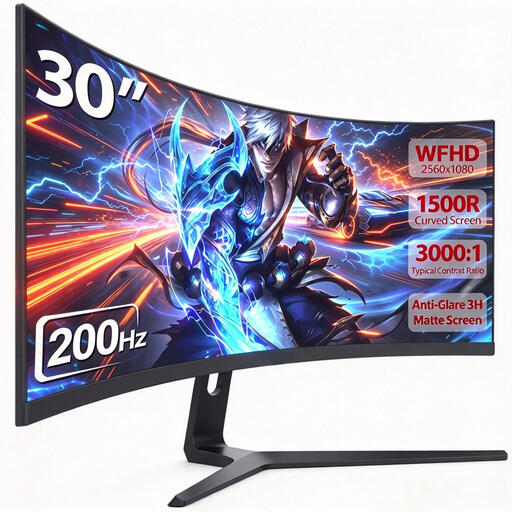 Kein Bild verfügbar
Für ein breites Layout mit zwei Ansichten; gleiche die native Pixelzahl mit deinen Werkzeugpaletten ab.
21:9-Format, 2560 × 1080 Pixel, 200 Hz, 1500R und VA-Panel.
 Kein Bild verfügbar
Für zwei breite Ansichten nebeneinander; prüfe, ob das Layout bei der nativen Auflösung zu deinen Werkzeugen passt.
32:9-Format, 5120 × 1440 Pixel, 165 Hz, 1500R und 120 % sRGB laut Produktangabe. Dieser Wert belegt nicht die Farbgenauigkeit des konkreten Exemplars.
 Kein Bild verfügbar
Für ein breites Arbeitslayout; prüfe, ob die Auflösung für deine Vergleichsansichten und Werkzeuge ausreicht.
21:9-Format, 3440 × 1440 Pixel, VA-Panel, 200 Hz und 1500R. PIP und PBP sind in der Produktbezeichnung aufgeführt; gleiche die gewünschte Quellenansicht mit deinem Workflow ab.
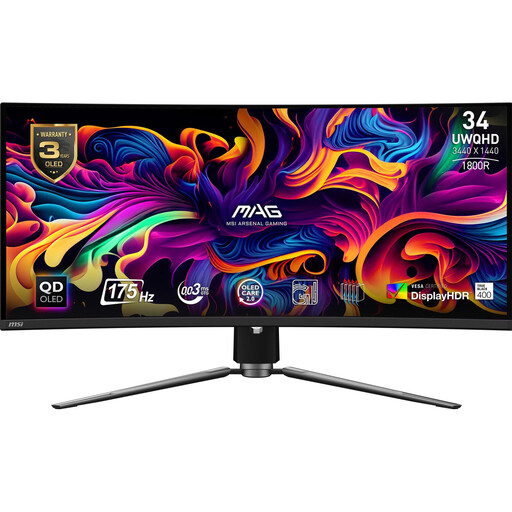 Kein Bild verfügbar
Für ein gebogenes Ultrawide-Layout; prüfe den Farbworkflow und die Lichtverhältnisse an deinem Aufstellort gesondert.
QD-OLED, 34 Zoll, UWQHD, 21:9 und 175 Hz laut Produktbezeichnung.
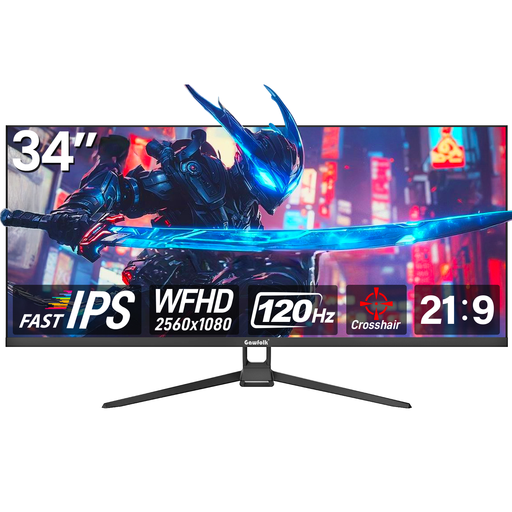 Kein Bild verfügbar
Für zwei Ansichten in einem breiten Layout; gleiche die native Auflösung mit deinen Werkzeugen ab.
21:9-Format, 2560 × 1080 Pixel, 120 Hz und Fast-IPS. Die Produktbezeichnung nennt 128 % sRGB; das ist kein Nachweis der Farbgenauigkeit des konkreten Exemplars.
Nein, aus der Oberflächenangabe allein lässt sich das für deinen Platz nicht ableiten. Prüfe Aufstellwinkel und regulierbaren Tageslichteinfall. Die Bundesanstalt für Arbeitsschutz und Arbeitsmedizin betont, dass der Tageslichteinfall in Arbeitsräumen entsprechend der Tätigkeit regulierbar sein muss.
Wenn dir verlässliche Farben wichtig sind, solltest du den Farbworkflow deines konkreten Systems prüfen. EIZO unterscheidet Profilieren als Ausmessen eines Geräts zum Erstellen eines Profils vom Kalibrieren; ein Werkskalibrierungsbericht beschreibt nicht automatisch deine späteren Lichtverhältnisse.
Nur wenn Notebook, Verbindung und angebotene Ladeleistung zusammenpassen. BenQ nennt für den PD3420Q 65 W mit DisplayPort Alt Mode, Dell für den P3425WE bis zu 90 W. Gleiche diese Angaben mit den Anforderungen deines Notebooks ab.
Nein, eine Farbraumangabe allein belegt nicht die Farbgenauigkeit deines konkreten Geräts. Lege zuerst das Ausgabeziel fest und prüfe, ob Farbmodus und Kalibrierung zu deinem Workflow passen.