Farbvergleiche für Web und Social Media
Wenn du Bearbeitungsvarianten nebeneinanderstellst, sind ein nachvollziehbarer sRGB-Workflow und ein gepflegtes Monitorprofil wichtiger als kräftig wirkende Farben allein.


Wähle einen Ultrawide-Monitor für Farbvergleiche zuerst nach dem Farbraum deiner Ausgabe und einem nachvollziehbaren Farbworkflow – die zusätzliche Breite allein garantiert keine übereinstimmenden Farben. Ein 34-Zoll-Modell kann für sRGB-Arbeit und einen begrenzten Schreibtisch ausreichen; mehr Bildhöhe, Funktionen zur Gleichmäßigkeit oder Notebook-Docking können je nach Arbeitsweise wichtiger sein. Prüfe vor dem Kauf die Angaben zum konkreten Modell und die Videoausgabe sowie den Ladebedarf deines Rechners.
Wenn du Bearbeitungsvarianten nebeneinanderstellst, sind ein nachvollziehbarer sRGB-Workflow und ein gepflegtes Monitorprofil wichtiger als kräftig wirkende Farben allein.
Wenn Bildvarianten, Referenzen und Werkzeuge gleichzeitig sichtbar bleiben sollen, zählen nutzbare Breite und – je nach Arbeitsweise – zusätzliche Bildhöhe.
Wenn du zwischen Notebook und großem Bildschirm wechselst, sollten Videoanschluss, Ladeleistung und Verstellbarkeit zu deinen Geräten und deinem Arbeitsplatz passen.
Beginne mit dem Farbraum deiner Ausgabe und deinem Farbworkflow. Prüfe danach, ob Bildhöhe, Stellfläche oder Notebook-Anschluss deinen Arbeitsplatz stärker bestimmen.
| Kaufkriterium | Darauf solltest du achten | Wem ist das besonders wichtig? |
|---|---|---|
| Farben vergleichen | Prüfe den passenden Ausgabefarbraum, Farbmodi, einen Werkskalibrierungsbericht und Möglichkeiten zur Profilierung; bei Bedarf auch eine Gleichmäßigkeitsfunktion des konkreten Modells. | Wenn ich Bearbeitungsvarianten farblich beurteilen will, brauche ich einen passenden Ausgabefarbraum und ein gepflegtes Profil. Etwa 33 % der Verbraucher setzen den Farbvergleich an erste Stelle. |
| Arbeitsfläche und Bildhöhe | Vergleiche die native Auflösung sowie Bildschirm- und Standfußmaße mit deinem Schreibtisch und der verfügbaren Tiefe. | Wenn ich Varianten und Werkzeuge parallel sehen möchte, ist mir die nutzbare Breite samt Bildhöhe wichtig. Etwa 27 % der Verbraucher priorisieren dafür die Arbeitsfläche. |
| Notebook anschließen | Gleiche Videoausgabe, unterstützte Auflösung, benötigte Ladeleistung und Kabel mit den Anschlüssen beider Geräte ab. | Wenn ich mein Notebook mit möglichst wenig Umstecken nutzen möchte, müssen Bildsignal und Stromversorgung zusammenpassen. Etwa 20 % der Verbraucher stellen die Notebook-Anbindung an erste Stelle. |
| Einrichtung und Betrieb | Prüfe, ob benötigtes Kalibrierungszubehör enthalten ist, und vergleiche die Energielabel der konkreten Modelle. | Wenn ich Folgeaufwand und laufende Kosten begrenzen möchte, prüfe ich Zubehör und Energiekennzeichnung vorab. Etwa 20 % der Verbraucher priorisieren diesen Aufwand. |
Die Farbraumabdeckung allein beschreibt nicht, wie genau ein eingerichteter Monitor Farben wiedergibt. Adobe empfiehlt, den Monitor zu kalibrieren und zu profilieren.
Vergleiche Bearbeitungen im passenden Farbmodus und mit einem gepflegten Monitorprofil.
Regelmäßige Profilpflege kostet Zeit; je nach gewählter Kalibriermethode kann ein Messgerät hinzukommen.
Ultrawide-Modelle unterscheiden sich bei Auflösung, Anschlussart und angegebener Ladeleistung. Der Anschluss muss sowohl zum Rechner als auch zum gewünschten Signal passen.
Gleiche Auflösung, Videoausgabe und Ladebedarf mit Rechner, Notebook und Kabel ab.
Je nach Anschlussausstattung können passende Kabel oder Adapter nötig sein.
Ein Druckvergleich hängt auch vom Ausgabeprofil und dessen Simulation ab; ein P3-Wert belegt für sich genommen keine Adobe-RGB-Eignung.
Bestimme zuerst die vorgesehene Ausgabe und prüfe dann den benötigten Farbraum und den passenden Softproof-Workflow.
Eine 34,1-Zoll-Option für sRGB- und Rec.709-Arbeit mit Notebook-Docking.
Ein 34-Zoll-Modell mit sRGB- und P3-Modi für kreative Arbeitsabläufe.
Eine 39,7-Zoll-Option mit 5K2K-Auflösung für mehr sichtbare Arbeitsfläche.
Ein 34-Zoll-Modell für Büroarbeit und Notebook-Anbindung mit Thunderbolt-Hub.
Die folgenden Ultrawide-Modelle bieten unterschiedlich große Arbeitsflächen und Ausstattungen für Farbvergleiche. Prüfe Farbraumangaben, Auflösung und Anschlüsse jeweils für das konkrete Modell.
 Kein Bild verfügbar
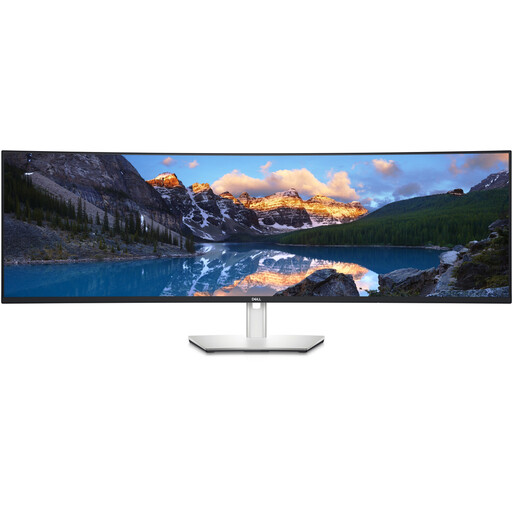
Eine Option, wenn du Bildvarianten und Werkzeuge mit mehr Bildhöhe gleichzeitig sehen möchtest; die angegebenen Farbwerte ersetzen keine Prüfung deines eingerichteten Workflows.
Produktangaben nennen 5120 × 2160 Pixel, 100 Hz, 99 % sRGB, PIP/PBP und USB-C mit 65 W Power Delivery. Ein Color Calibration Report ist laut Produktangaben enthalten.
 Kein Bild verfügbar
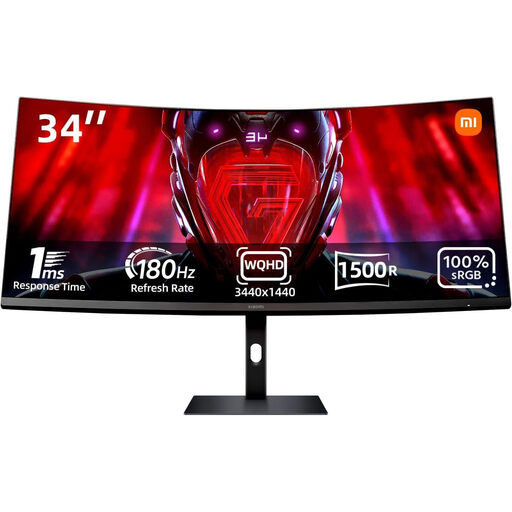
Kann für einen breiten sRGB-orientierten Arbeitsplatz infrage kommen; prüfe die Farbwiedergabe im eigenen Farbworkflow, statt allein aus der Abdeckung auf übereinstimmende Farben zu schließen.
Produktangaben nennen 3440 × 1440 Pixel, 21:9, 100 % sRGB und 180 Hz. Genannt werden außerdem Neigungsverstellung sowie DisplayPort- und HDMI-Anschlüsse.
 Kein Bild verfügbar
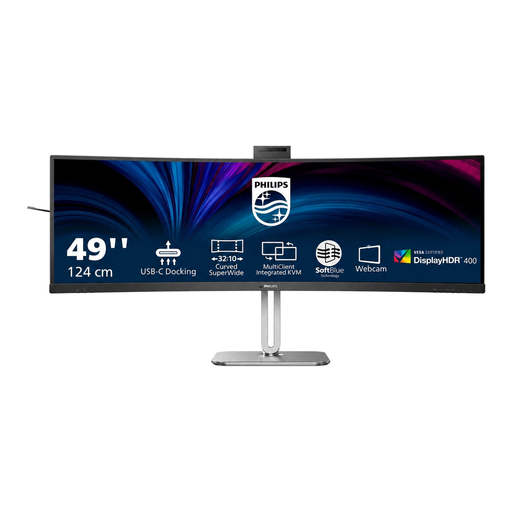
Die breite Fläche kann passen, wenn du zwei Ansichten nebeneinander anordnen möchtest; ein DCI-P3-Wert allein entscheidet nicht über die Eignung für deinen Ausgabeprozess.
Produktangaben nennen 5120 × 1440 Pixel, 32:9, 60 Hz und 98 % DCI-P3. Außerdem werden Werkskalibrierung mit Delta E < 2 und USB-C mit 90 W Power Delivery angegeben.
 Kein Bild verfügbar
Eine breite Arbeitsfläche kann das Nebeneinanderstellen von Varianten erleichtern; prüfe die Angaben zum Farbraum passend zu deiner Ausgabe.
Produktangaben nennen 5120 × 1440 Pixel, 32:9 und 75 Hz. Aufgeführt sind außerdem USB-C mit 100 W Power Delivery sowie Höhen-, Neigungs- und Schwenkverstellung.
 Kein Bild verfügbar
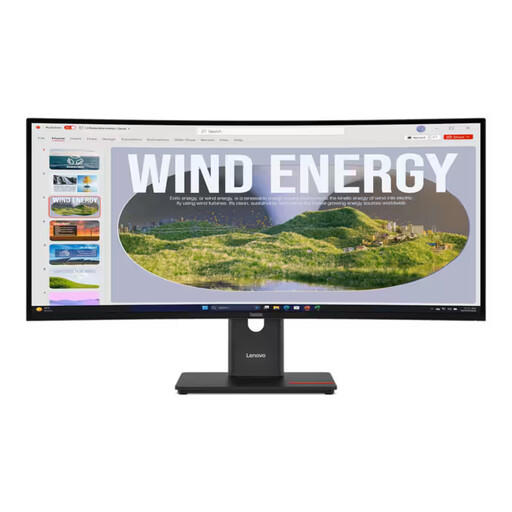
Kann für sRGB-orientierte Vergleiche auf einer breiten Arbeitsfläche interessant sein; gleiche die angegebene Ladeleistung mit dem Bedarf deines Notebooks ab.
Produktangaben nennen 3440 × 1440 Pixel, 21:9 und 99 % sRGB. Aufgeführt sind USB-C mit bis zu 100 W Power Delivery und Höhen-, Neigungs- sowie Schwenkverstellung.
Arbeite in einem zur Ausgabe passenden Farbmodus und mit einem aktuellen Monitorprofil. Adobe empfiehlt für Photoshop eine regelmäßige Neukalibrierung. Achte außerdem auf eine Aufstellung, bei der Fenster nicht blenden; die Hinweise der Berufsgenossenschaft zur Bildschirmaufstellung sind praktische Orientierung und keine pauschale Pflicht für jedes private Homeoffice.
Nein, ein P3-Wert allein belegt keine Eignung für einen bestimmten Druckworkflow. Für den Vergleich sind das konkrete Ausgabeprofil und der Softproof relevant; Adobe beschreibt Softproofing mit Farbprofilen. Prüfe den benötigten Druckfarbraum gesondert.
Prüfe, ob ein Messgerät für deine Kalibriermethode benötigt wird und ob es enthalten ist. LG weist beim 40WP95XP-W darauf hin, dass der Hardware-Kalibrator nicht enthalten ist. Für den Stromverbrauch kannst du die Energielabel der konkret verglichenen Monitore heranziehen.
Bei einem mangelhaften Monitor aus einem Verbraucherkauf ist die gesetzliche Gewährleistung gegenüber dem Verkäufer von einer freiwilligen Herstellergarantie zu unterscheiden. Die Verbraucherzentrale nennt grundsätzlich zwei Jahre Gewährleistung. Für Kaufverträge ab dem 31. Juli 2026 erläutert sie außerdem eine einmalige Verlängerung um zwölf Monate, wenn bei einem Mangel die Reparatur statt der Ersatzlieferung gewählt wird.
Gib ihn getrennt vom Hausmüll als Elektroaltgerät ab. Das Umweltbundesamt erläutert Rückgabemöglichkeiten für große Altgeräte auch beim Online-Neukauf eines Geräts gleicher Art; kläre die konkrete Rückgabe mit deinem Händler.