Wenn du Filter, Ergebnisse und Notizen gleichzeitig sehen möchtest, ist ein 34-Zoll-Monitor mit 3.440 × 1.440 Pixeln ein belegbarer Ausgangspunkt, aber keine Pflichtgröße. USB-C-Docking oder KVM sind dann sinnvoll, wenn dein Notebook beziehungsweise deine zwei Rechner die jeweilige Funktion unterstützen und tatsächlich davon profitieren; für mobile Layouts brauchst du zusätzlich Tests mit kleineren Browser-Viewports. Prüfe vor dem Kauf die Stellfläche, die Lesbarkeit mit deiner Skalierung und die Video- und Ladefähigkeiten deiner Geräte.
Für wen eignet sich welcher Monitor?
Filtertests mit mehreren Fenstern
Wenn du Filterzustände, Ergebnislisten und Notizen parallel vergleichst, zählen eine ausreichend breite Arbeitsfläche und gut lesbarer Text. Für kleinere Ansichten solltest du zusätzlich Browser-Viewports testen; Mozilla beschreibt dafür den Responsive Design Mode von Firefox.
Notebook-Nutzung mit Dockingbedarf
Wenn du möglichst wenige Kabel am Arbeitsplatz möchtest, prüfe, ob dein Notebook über USB-C Bild ausgeben kann und ob die Ladeleistung des Monitors zu deinem Gerät passt. Die Herstellerangaben beziehen sich jeweils auf das konkrete Modell.
Wechsel zwischen zwei Rechnern
Wenn du dieselben Eingabegeräte an zwei Computern verwenden willst, kommt ein Monitor mit KVM-Funktion infrage. AOC und Philips beschreiben diese Funktion für konkrete Modelle; prüfe die erforderlichen Anschlüsse und die Umschaltung im jeweiligen Handbuch.
Worauf kommt es beim Kauf an?
Arbeitsmonitor ohne USB-C-Docking
Passt, wenn: Dein Rechner bereits passend angeschlossen werden kann und du hauptsächlich Platz für Filter, Ergebnisse und Notizen brauchst.
Abwägung: Anschluss und Laden können einen separaten Weg erfordern; die breite Fläche testet keine kleineren Viewports.
Ultrawide mit USB-C-Docking
Passt, wenn: Dein Notebook USB-C-Videoausgabe unterstützt und die angebotene Ladeleistung zu seinem Bedarf passt.
Abwägung: USB-C-Ausstattung und Ladeleistung unterscheiden sich je nach Modell; prüfe auch Kabel und Notebook-Anschluss.
Ultrawide mit KVM
Passt, wenn: Du dieselben Eingabegeräte beim Arbeiten mit zwei entsprechend verbundenen Rechnern nutzen möchtest.
Abwägung: KVM ersetzt keinen Viewporttest; prüfe die Verkabelung und Quellenumschaltung des konkreten Modells.
| Kaufkriterium |
Worauf beim Kauf achten |
Für wen ist das wichtig? |
| Arbeitsfläche |
Diagonale, native Auflösung, Gehäusebreite und Lesbarkeit mit der gewünschten Skalierung prüfen. |
Wenn ich Filter, Trefferlisten und Notizen nebeneinander sehen möchte, zählt für mich eine passende Arbeitsfläche. Etwa 36 % der Verbraucher würden die Parallelansicht als ihr wichtigstes Kaufanliegen setzen. |
| Anschlüsse und Umschaltung |
Videoausgabe des Notebook-Anschlusses, benötigte Ladeleistung und Kabel abgleichen; bei zwei Rechnern die KVM-Anschlussfolge prüfen. |
Wer ein Notebook mit wenigen Kabeln anschließen oder zwischen zwei Rechnern wechseln möchte, sollte genau diese Geräteverbindungen berücksichtigen. Etwa 29 % der Verbraucher priorisieren die passende Anbindung. |
| Lesbarkeit und Position |
Auflösung, Betriebssystemskalierung, Höhen- und Neigungsverstellung sowie Lichtverhältnisse am Arbeitsplatz prüfen. |
Wenn ich längere Zeit Filtertexte und Ergebnisse lese, brauche ich eine passende Textgröße und eine Bildschirmposition, die sich am Platz einstellen lässt. Etwa 21 % der Verbraucher würden Lesbarkeit und Positionierung an erste Stelle setzen. |
| Stellfläche und Betrieb |
Abmessungen einschließlich Standfuß mit dem Schreibtisch vergleichen und das EU-Energielabel des konkreten Modells heranziehen. |
Bei begrenzter Schreibtischfläche möchte ich vorab wissen, ob Monitor und Standfuß Platz finden und welche Effizienzklasse das Modell hat. Etwa 14 % der Verbraucher würden Stellfläche und laufenden Betrieb als Hauptanliegen priorisieren. |
Häufige Kaufirrtümer
-
Ultrawide-Breite mit einem Mobilgerätetest gleichsetzen
Ein großer Desktop-Arbeitsbereich bildet kleinere Ansichten und Touch-Bedienung nicht automatisch ab.
Plane Browser-Viewporttests getrennt von der Monitorwahl. Im Responsive Design Mode von Firefox lassen sich unter anderem Ansichtsgröße und Touch-Simulation einstellen.
-
USB-C mit vollständiger Notebook-Kompatibilität verwechseln
Video- und Ladefunktionen hängen vom konkreten Monitor, dem Notebook-Anschluss und dem verwendeten Kabel ab.
Gleiche Videoausgabe, Power Delivery und Kabel mit den Angaben zu beiden Geräten ab.
Je nach Setup kann zusätzlich ein passendes Kabel, eine andere Ladelösung oder eine separate Dockingstation erforderlich sein.
-
Widersprüchliche Katalogangaben ungeprüft übernehmen
Bei den Angebotsangaben zum AOC CU34P3CV wird der Paneltyp als VA bezeichnet, während ein Sicherheitshinweis desselben Angebots OLED erwähnt. Das erschwert die eindeutige Zuordnung technischer Angaben.
Prüfe Modell und Kerndaten anhand der Herstellerangaben und kläre widersprüchliche Angaben vor dem Kauf.
Relevante Marken im Überblick
Philips
Philips nennt für den 345B1C/00 ein 34-Zoll-Panel mit 3.440 × 1.440 Pixeln. Beim 34B2U3600C/00 führt der Hersteller USB-C, RJ45 und Smart-KVM auf.
- Die Ausstattung der beiden Modelle deckt unterschiedliche Anschlussbedürfnisse ab, darunter eine Variante mit Smart-KVM.
- Ausstattung und Anschlüsse unterscheiden sich zwischen den Modellen. Aussagen des Herstellers zum Sehkomfort sind keine unabhängige Bestätigung für einzelne Nutzer.
AOC
AOC beschreibt den CU34P3CV als 34-Zoll-Modell mit 3.440 × 1.440 Pixeln und USB-C-Docking; das Handbuch behandelt auch die KVM-Funktion.
- Der Hersteller nennt für dieses Modell bis zu 65 W USB-C-Power-Delivery.
- Bei höherem Ladebedarf des Notebooks muss geprüft werden, ob die angegebene Leistung ausreicht. Die Produktangaben sind Herstellerinformationen, kein Vergleichstest.
Dell
Dell gibt für den UltraSharp U3425WE ein 34,1-Zoll-IPS-Black-Panel mit 3.440 × 1.440 Pixeln, Thunderbolt-Hub und 120 Hz an.
- Dell nennt außerdem einen verstellbaren Standfuß und eine Stromversorgung mit 90 W für dieses Modell.
- Ob diese Ausstattung den eigenen Aufpreis rechtfertigt, hängt vom Notebook und der Arbeitsweise ab; sie ist kein belegter Vorteil für jeden Filtertest.
LG
LG beschreibt den 34BA75QE-B als 34-Zoll-IPS-Modell mit 3.440 × 1.440 Pixeln, USB-C und RJ45.
- Für dieses Modell nennt LG USB-C-Stromversorgung mit 90 W und einen verstellbaren Standfuß.
- Herstellerbeschreibungen der Bildqualität sind keine unabhängigen Messungen; die Kompatibilität mit dem Notebook bleibt geräteabhängig.
Joybuy-Produktauswahl
Diese Joybuy-Auswahl umfasst Ultrawide-Monitore für eine breite Arbeitsfläche im Homeoffice, mit unterschiedlichen Bildschirmgrößen und Ausstattungen für den Anschluss von Geräten.
 Kein Bild verfügbar
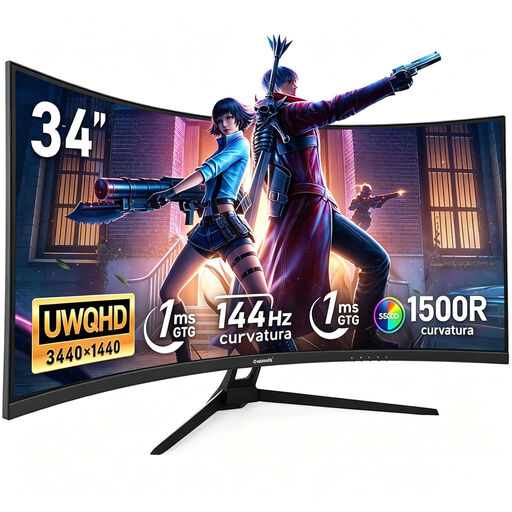
Gawfolk 34-Zoll Curved UWQHD-Monitor
Für mehrere Browserfenster auf einer breiten Arbeitsfläche; kleinere Viewports musst du zusätzlich im Browser testen.
- 34 Zoll, 3.440 × 1.440 Pixel, 21:9
- 144 Hz, 1500R-Krümmung
- VA-Panel
Bei Joybuy ansehen
 Kein Bild verfügbar
CRUA 49-Zoll DQHD Curved-Monitor
Das 49-Zoll-Format bietet eine breite Fläche für mehrere Arbeitsbereiche; prüfe vor dem Kauf, ob Monitor und Standfuß auf deinen Schreibtisch passen.
- 5.120 × 1.440 Pixel, 32:9
- 165 Hz, 1500R-Krümmung
- Höhenverstellbarer Standfuß
- HDMI 2.1 und DisplayPort 1.4
Bei Joybuy ansehen
 Kein Bild verfügbar
INNOCN E34A1R 34-Zoll UWQHD Curved-Monitor
Wenn du Inhalte von zwei Quellen zugleich ansehen möchtest, sind die im Produkttext genannten PIP- und PBP-Modi relevant; sie ersetzen keine Prüfung der benötigten Anschlüsse.
- 3.440 × 1.440 Pixel, 21:9
- 200 Hz, 1500R-Krümmung
- PIP- und PBP-Modi
- Höhenverstellbarer Standfuß
Bei Joybuy ansehen
 Kein Bild verfügbar
INNOCN 40C1U 40-Zoll 5K Ultrawide-Monitor
Für eine breite Arbeitsfläche mit USB-C-Anschluss; gleiche die angegebene Ladeleistung mit dem Bedarf deines Notebooks ab.
- 40 Zoll, 5.120 × 2.160 Pixel, 21:9
- IPS-Panel, 100 Hz
- USB-C mit PD 65 W
- Höhenverstellbarer Standfuß
Bei Joybuy ansehen
 Kein Bild verfügbar
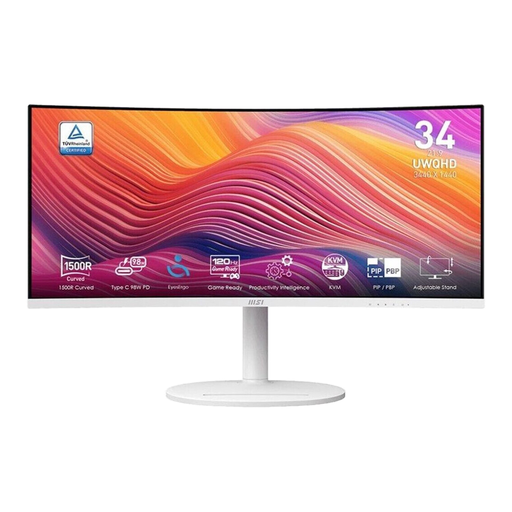
MSI Modern MD342CQPWDE 34-Zoll UWQHD Curved-Monitor
Für mehrere Arbeitsbereiche auf einer breiten Fläche; prüfe, ob die Anschlüsse zu deinem Rechner und deiner vorhandenen Peripherie passen.
- 3.440 × 1.440 Pixel, 21:9
- VA-Panel, 120 Hz
- HDMI, DisplayPort und zwei USB-3.0-Anschlüsse
Bei Joybuy ansehen
Häufige Fragen
Kann ich mit einem breiten Monitor allein mobile Suchfilter zuverlässig prüfen?
Nein. Die physische Monitorbreite ersetzt keine Tests mit unterschiedlichen Viewports. Im Responsive Design Mode von Firefox lassen sich unter anderem Breite, Höhe, Pixeldichte und Touch-Simulation einstellen; prüfe die für deinen Test relevanten Ansichten gesondert.
Wie richte ich den Monitor für längere Bildschirmarbeit ein?
Prüfe am tatsächlichen Schreibtisch, ob sich der Bildschirm passend positionieren lässt und der Text mit deiner Skalierung lesbar bleibt. Die Bundesanstalt für Arbeitsschutz und Arbeitsmedizin (BAuA) beschreibt in der ASR A6 Anforderungen für Bildschirmarbeit in ihrem jeweiligen Anwendungsbereich, darunter eingerichtete Telearbeitsplätze. Aus „Homeoffice“ allein folgt nicht, dass jeder private Arbeitsplatz ein Telearbeitsplatz im Sinne dieser Regel ist.
Welche Kosten und Rechte sollte ich beim Onlinekauf beachten?
Vergleiche für den laufenden Betrieb das EU-Energielabel des konkreten Displays und prüfe, ob du zusätzliche Kabel oder eine Dockingstation benötigst. Die Verbraucherzentrale beschreibt für Verbraucherverträge im Internet in der Regel ein 14-tägiges Widerrufsrecht; gesetzliche Gewährleistung und eine freiwillige Herstellergarantie sind voneinander zu unterscheiden. Die Verbraucherzentrale erläutert diese Punkte in Beiträgen vom 13. August 2026 und 28. September 2026.
Gibt es in Deutschland eine vorgeschriebene Ultrawide-Größe für meinen privaten Suchfiltertest?
Für dieses private Kaufszenario ergibt sich aus der ASR A6 der BAuA keine pauschale Ultrawide-Diagonale. Die ASR betrifft Bildschirmarbeit innerhalb ihres festgelegten Anwendungsbereichs; das EU-Energielabel für elektronische Displays ordnet die Energieeffizienz ein, schreibt aber keine Bildschirmbreite für Filtertests vor.


