Worauf kommt es bei der Auswahl an?
Prüfe zuerst die Lesbarkeit deiner beiden Arbeitsfenster; Docking, Umschalten und Verstellbarkeit werden wichtig, wenn Laptops wechseln oder mehrere Personen denselben Platz nutzen.
| Anliegen |
Worauf beim Kauf achten |
Wen betrifft es besonders? |
| Zwei lesbare Arbeitsfenster |
Fensterbreite und Textskalierung mit den eigenen Anwendungen prüfen. Dell, Lenovo und LG nennen 3440 × 1440 Pixel für konkrete 34-Zoll-Modelle. |
Wenn ich Kalender und E-Mail dauerhaft nebeneinander brauche, zählt die Lesbarkeit bei meiner bevorzugten Textgröße. Etwa 31 % der Verbraucher stellen dieses Anliegen in den Vordergrund. |
| Laptop-Wechsel |
Für jeden Rechner Bildausgabe, Ladebedarf und Kabel am konkreten Modell abgleichen. KVM nur einplanen, wenn Eingabegeräte zwischen zwei Computern wechseln sollen. |
Wenn mehrere Personen ihre Laptops an einem Platz anschließen, möchte ich wiederholtes Umstecken vermeiden. Etwa 25 % der Verbraucher priorisieren den Anschluss wechselnder Rechner. |
| Anpassbare Aufstellung |
Standfußmaße, Verstellmöglichkeiten und mögliche Spiegelungen am tatsächlichen Arbeitsplatz prüfen. Für betriebliche Bildschirmarbeitsplätze sind die Anforderungen der ASR A6 im jeweiligen Anwendungsbereich zu beachten. |
Wenn sich Sitzpositionen und Nutzende am selben Tisch abwechseln, ist mir eine anpassbare und gut lesbare Aufstellung wichtig. Etwa 25 % der Verbraucher setzen Ergonomie an erste Stelle. |
| Nur benötigte Zusatzausstattung |
Vorab festlegen, ob Docking, KVM oder Konferenztechnik tatsächlich gebraucht werden. Fenster eines Rechners nebeneinander anzuordnen ist eine andere Aufgabe als zwei Computer umzuschalten. |
Wenn ich vor allem Kalender und E-Mail gleichzeitig nutzen will, möchte ich nicht benötigte Funktionen vermeiden. Etwa 19 % der Verbraucher achten vorrangig auf eine passende Ausstattung ohne unnötige Extras. |
Ultrawide-Monitore bei Joybuy
Die folgenden Joybuy-Produkte sind Ultrawide-Modelle für eine breite Arbeitsfläche. Bei Docking, Anschlüssen und gemeinsamer Nutzung solltest du die Merkmale des jeweiligen Modells mit deinen Laptops und dem Arbeitsplatz abgleichen.
 Kein Bild verfügbar
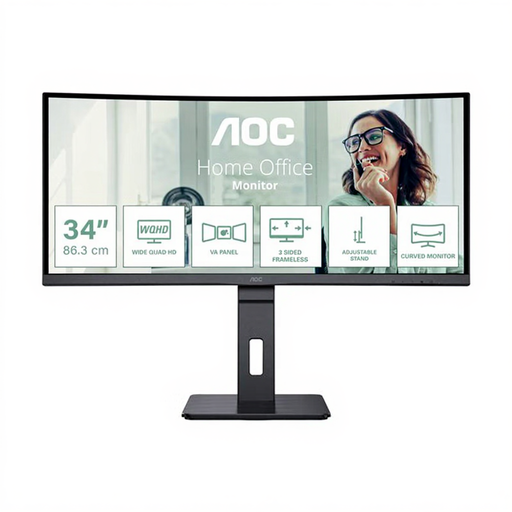
AOC Pro-Line CU34P3CV, 34" Curved Ultrawide Monitor
Das 34-Zoll-Ultrawide-Format bietet eine breite Arbeitsfläche für Kalender und E-Mail; prüfe die Lesbarkeit mit deinen eigenen Fenstern und deiner bevorzugten Textgröße.
Im Produktnamen genannt: 3440 × 1440 Pixel, 100 Hz, VA, USB-C 65 W, KVM und RJ45.
Prüfe, ob die Anschlüsse und die angegebene USB-C-Leistung zu jedem vorgesehenen Laptop passen.
Bei Joybuy ansehen
 Kein Bild verfügbar
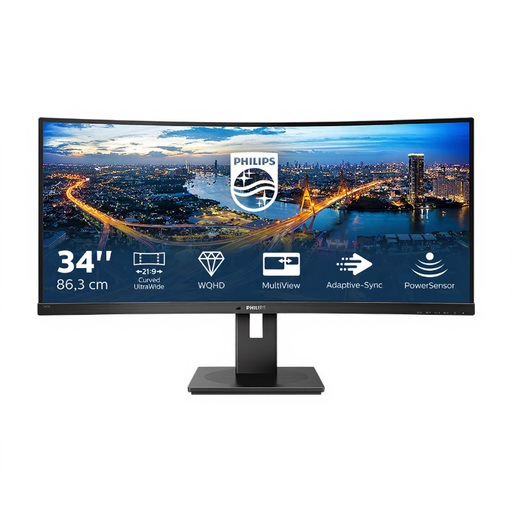
Philips 345B1C, 34" Curved Ultrawide Monitor
Das breite Format kann für nebeneinanderliegende Arbeitsfenster in Frage kommen; prüfe vorab, ob Kalender und E-Mail bei deiner gewünschten Textgröße gut lesbar sind.
Im Produktnamen genannt: WQHD 3440 × 1440, 100 Hz, VA, 1500R, USB-Hub und höhenverstellbarer Standfuß.
Bei Joybuy ansehen
 Kein Bild verfügbar
GIGABYTE GS34WQCA, 34" Ultra-Wide Curved Gaming Monitor
Das 34-Zoll-Ultrawide-Format ist für eine breite Arbeitsfläche relevant; die tatsächliche Lesbarkeit von Kalender und E-Mail hängt von Fensteraufteilung und Textgröße ab.
Im Produktnamen genannt: UWQHD 3440 × 1440, 120 Hz (OC 135 Hz), 1 ms, VA und höhenverstellbarer Standfuß.
Bei Joybuy ansehen
 Kein Bild verfügbar
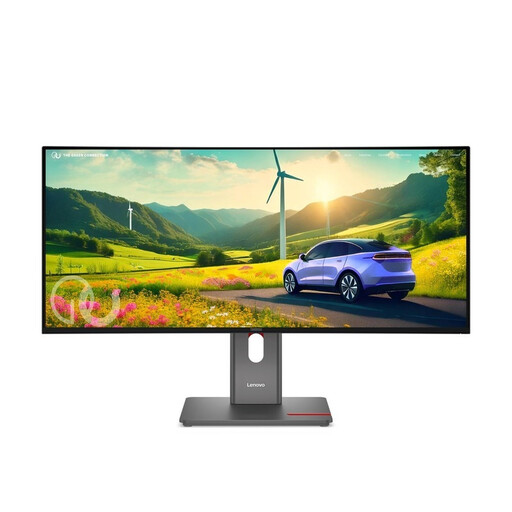
Lenovo ThinkVision P34WD-40, 34-Inch WQHD IPS 21:9 120 Hz Monitor
Das 21:9-Format ist auf eine breite Arbeitsfläche ausgelegt; prüfe mit deinen Anwendungen, ob beide Fenster bei der gewünschten Textgröße lesbar bleiben.
Im Produktnamen genannt: 34 Zoll, WQHD, IPS, 21:9 und 120 Hz.
Gleiche die benötigten Anschlüsse mit den Möglichkeiten der vorgesehenen Laptops ab.
Bei Joybuy ansehen
 Kein Bild verfügbar
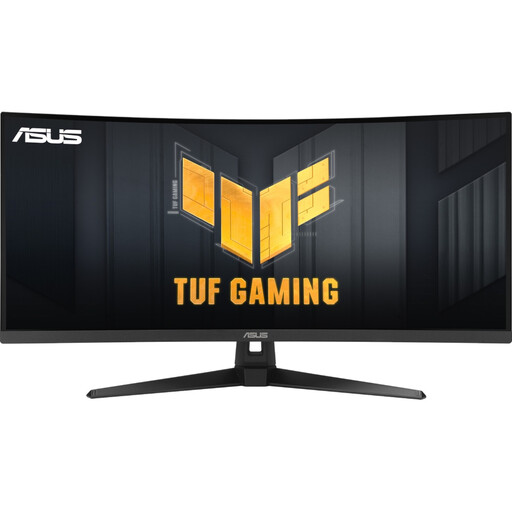
ASUS TUF Gaming VG34VQ3B, 34 Inch UWQHD Curved Monitor
Das breite 34-Zoll-Format kann Platz für Kalender und E-Mail nebeneinander bieten; kontrolliere die Lesbarkeit mit deinem eigenen Layout.
Im Produktnamen genannt: 21:9, 3440 × 1440, 180 Hz, 1 ms MPRT, VA sowie DisplayPort, HDMI und USB.
Prüfe, welche der aufgeführten Anschlüsse du am geteilten Arbeitsplatz tatsächlich benötigst.
Bei Joybuy ansehen
Häufige Fragen
Brauche ich Picture-by-Picture, um Kalender und E-Mail nebeneinander zu öffnen?
Nein, wenn beide Anwendungen auf demselben Windows-Rechner laufen: Windows kann zwei Fenster nebeneinander andocken. Philips beschreibt MultiView dagegen für die gleichzeitige Anzeige von zwei angeschlossenen Geräten.
Wie richte ich die Anzeige nach dem Anschließen ein?
Wähle unter Windows die native Bildschirmauflösung, prüfe die Textskalierung und docke die Fenster links und rechts an. Microsoft weist darauf hin, dass Text bei einer niedrigeren als der nativen Auflösung unschärfer erscheinen kann.
Welche Ansprüche sollte ich beim Kauf unterscheiden?
Die Europäische Kommission erläutert für Verbraucherkäufe in der EU eine gesetzliche Gewährleistung von mindestens zwei Jahren ab Warenerhalt. EIZOs Angabe von sieben Jahren Herstellergarantie für den EV3451X ist eine modellspezifische Zusage und nicht die allgemeine gesetzliche Frist.
Schreibt das deutsche Arbeitsstättenrecht einen bestimmten 34-Zoll-Monitor vor?
Die ASR A6 der Bundesanstalt für Arbeitsschutz und Arbeitsmedizin behandelt im Anwendungsbereich betrieblicher Bildschirmarbeitsplätze die Gestaltung entsprechend Arbeitsaufgabe und Sehabstand; daraus folgt keine allgemeine Pflicht zum Kauf eines 34-Zoll-Ultrawides. Ob ein konkreter geteilter Platz darunter fällt und wie er eingerichtet wird, ist im betrieblichen Kontext zu beurteilen.
Gibt es beim Onlinekauf automatisch ein unbegrenztes Rückgaberecht?
Nein. Das Bundesportal beschreibt für Fernabsatz-Verbraucherverträge grundsätzlich ein 14-tägiges Widerrufsrecht, für das Voraussetzungen und Ausnahmen gelten. Rechte bei mangelhafter Ware sind davon zu unterscheiden.


