Für den regelmäßigen Abgleich von Konten und Rechnungen ist ein 34-Zoll-Ultrawide mit 3440 × 1440 Pixeln eine passende Ausgangsbasis: PRAD beschreibt das nebeneinander angeordnete Arbeiten mit mehreren Fenstern als möglichen Einsatz eines 34-Zoll-Office-Monitors, und Philips nennt diese Auflösung für den 345B1C/00. USB-C-Docking oder die Anzeige zweier Computer sind nur dann entscheidend, wenn Ihr Notebook beziehungsweise Ihre Arbeitsweise diese Funktionen unterstützt. Prüfen Sie außerdem, ob Fenster bei Ihrer bevorzugten Schriftgröße auf den Bildschirm passen und der Monitor auf Ihren Schreibtisch passt.
Für wen eignet sich ein Ultrawide?
Rechnungsprüfende mit zwei Fenstern
Wer regelmäßig Kontenzeilen mit Rechnungs-PDFs vergleicht, braucht vor allem ausreichend nebeneinander sichtbare Fenster auf einem Rechner. PRAD beschreibt dieses Arbeiten mit mehreren Fenstern als Einsatzmöglichkeit von 34-Zoll-Office-Monitoren; Philips nennt für den 345B1C/00 das 21:9-Format.
Notebook-Nutzende mit Dockingbedarf
Wenn Sie Ihr Arbeitsnotebook oft anschließen, können Bildübertragung, Daten und Strom über eine USB-C-Verbindung relevant sein. AOC und Dell dokumentieren solche Funktionen für konkrete Modelle; die Kompatibilität und erforderliche Ladeleistung hängen vom Notebook ab.
Nutzende von zwei Computern
Wer zwischen zwei Rechnern wechselt oder deren Bild gleichzeitig sehen möchte, sollte KVM für gemeinsam genutzte Eingabegeräte und Picture-by-Picture für zwei Bildquellen getrennt prüfen. EIZO dokumentiert KVM für den EV3451X; die Funktion lässt sich nicht auf andere Modelle übertragen.
Worauf sollten Sie beim Kauf achten?
Klären Sie zuerst, wie viel Fläche Ihre Fenster bei gut lesbarer Schrift benötigen, und prüfen Sie danach Anschlussbedarf, Stellplatz und die Funktionen, die Sie tatsächlich nutzen.
| Anliegen |
Beim Kauf prüfen |
Wem ist das besonders wichtig? |
| Konten und Rechnungen lesbar nebeneinander |
Auflösung, Fensterbreiten und Skalierung mit den eigenen Anwendungen abgleichen. |
Wenn ich Tabellenzeilen direkt mit einer Rechnung vergleichen möchte, müssen beide Fenster bei gut lesbarer Schrift Platz finden. Rund 42 % der Verbraucher stellen die Lesbarkeit an erste Stelle. |
| Notebook mit wenig Kabelaufwand anschließen |
USB-C-Videoübertragung und Ladeleistung des Monitors mit Notebook und Leistungsbedarf abgleichen. |
Wenn ich mein Notebook häufig an- und abstecke, möchte ich wissen, ob Bildsignal, Daten und Strom über die gewünschte Verbindung laufen. Rund 25 % der Verbraucher priorisieren den passenden Notebook-Anschluss. |
| Passform und ergonomische Aufstellung |
Gehäuse- und Standfußmaße, Schreibtischtiefe und Verstellbarkeit prüfen. |
Wenn mein Schreibtisch wenig Platz bietet oder ich den Bildschirm an meine Sitzposition anpassen muss, zählen Maße und Einstellmöglichkeiten besonders. Rund 17 % der Verbraucher achten vorrangig auf Stellfläche und Ergonomie. |
| Anschaffungs- und laufende Kosten |
Nur benötigte Funktionen einplanen und den Verbrauch auf dem EU-Energielabel vergleichen. |
Wenn ich keine Docking-, KVM- oder Webcam-Funktion brauche, möchte ich sie nicht zum entscheidenden Kaufgrund machen; beim Stromverbrauch hilft der Vergleich ähnlich großer Displays. Rund 16 % der Verbraucher setzen Kosten an erste Stelle. |
Häufige Fehlannahmen
-
Picture-by-Picture mit normaler Fensteranordnung verwechseln
Für Konten und Rechnungen auf einem Computer können Sie die Fenster mit der Andockfunktion des Betriebssystems nebeneinander anordnen. Picture-by-Picture ist für die gleichzeitige Anzeige von zwei Bildquellen bei entsprechend ausgestatteten Modellen gedacht.
Klären Sie vor dem Kauf, ob Sie zwei Computer gleichzeitig anzeigen möchten oder lediglich zwei Anwendungen eines Rechners.
-
Von USB-C auf vollständiges Notebook-Docking schließen
Für die Ein-Kabel-Nutzung müssen Notebook und Monitor den benötigten Videomodus unterstützen; auch die Ladeleistung muss zum Notebook passen.
Prüfen Sie den Videomodus Ihres Notebooks und dessen Leistungsbedarf anhand der Angaben zum konkreten Monitor.
Falls eine Funktion fehlt oder nicht ausreicht, kann eine separate Verbindung oder Stromversorgung nötig bleiben.
-
Nur die Bildschirmdiagonale vergleichen
Auch ein breiter Monitor muss auf den Schreibtisch passen und sich für Ihre Sitzposition aufstellen lassen. Maße und Verstellmöglichkeiten unterscheiden sich je nach Modell.
Messen Sie die verfügbare Stellfläche und prüfen Sie die Verstellbarkeit des konkreten Standfußes.
Relevante Marken als Orientierung
Philips
Der 345B1C/00 ist ein dokumentierter 34-Zoll-Ultrawide für eine breite Arbeitsfläche.
- Philips nennt für dieses Modell 3440 × 1440 Pixel und das Format 21:9.
- USB-C-Docking eines anderen Philips-Modells ist kein Beleg dafür, dass der 345B1C/00 diese Funktion besitzt.
AOC
Der CU34P3CV verbindet eine breite Office-Anzeige mit dokumentierten USB-C-Funktionen.
- AOC nennt für das konkrete Modell DisplayPort-Alt-Modus, Datenübertragung und Stromversorgung bis zu 65 W über USB-C.
- Ob die Ladeleistung für ein bestimmtes Notebook ausreicht, hängt vom Gerät ab.
Dell
Der Dell Pro P3425WE ist eine dokumentierte Office-Option mit USB-C-Hub und Ethernet.
- Dell nennt für dieses Modell 3440 × 1440 Pixel, 100 Hz, Höhenverstellung und USB-C-Stromversorgung bis zu 90 W.
- Die Angaben belegen nicht, dass jedes Notebook mit dem Monitor kompatibel ist oder die Ladeleistung ausreicht.
LG
Der 34BA75QE-B kombiniert laut LG eine breite Anzeige mit USB-C und RJ45.
- LG nennt für dieses Modell 3440 × 1440 Pixel, USB-C-Stromversorgung bis zu 90 W und Picture-by-Picture für zwei Computer.
- Picture-by-Picture für zwei Bildquellen ist nicht dasselbe wie zwei Fenster eines einzelnen Rechners.
EIZO
Der FlexScan EV3451X richtet sich an Arbeitsplätze, an denen der Wechsel zwischen zwei Computern relevant ist.
- EIZO nennt für den EV3451X KVM, bis zu 94 W Power Delivery und sieben Jahre Garantie.
- Die Angaben beziehen sich auf den EV3451X und sind nicht auf andere Modelle der Reihe übertragbar.
Samsung
Der ViewFinity S5 S50GC ist ein dokumentierter 34-Zoll-Ultrawide, bei dem die breite Darstellung im Vordergrund steht.
- Samsung nennt für LS34C500GAUXEN Ultra-WQHD und Picture-by-Picture für zwei Quellen.
- Die genannten Angaben belegen keine USB-C-Docking-Funktion.
Joybuy-Produkte
Die folgenden 34-Zoll-Ultrawides bieten laut ihren Produktangaben eine breite Fläche für nebeneinander angeordnete Arbeitsfenster. Prüfen Sie je nach Modell zusätzlich die Auflösung, die Aufstellung und Funktionen für zwei Bildquellen.
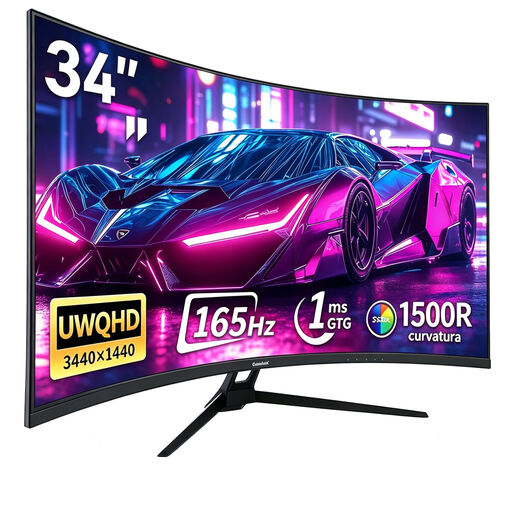 Kein Bild verfügbar
Gawfolk GF340C-H 34-Zoll-Curved-Gaming-Monitor
Das 21:9-Format bietet breite Fläche, um Kontenübersicht und Rechnungsfenster nebeneinander anzuordnen.
3440 × 1440 Pixel; 1500R-Krümmung; 165 Hz; VESA-Aufnahme 75 × 75 mm; neigungsverstellbar.
Bei Joybuy ansehen
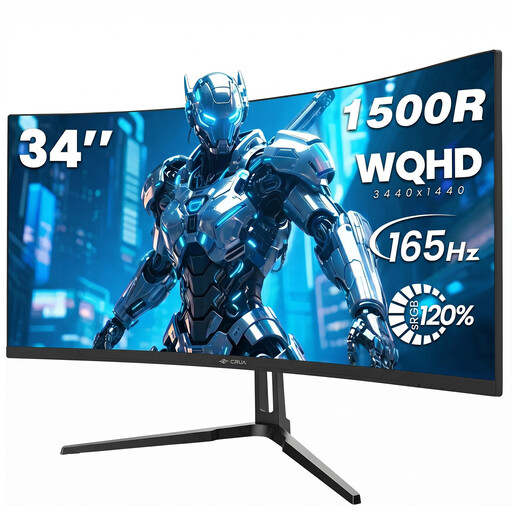 Kein Bild verfügbar
CRUA CR340QA-H 34-Zoll-Curved-Gaming-Monitor
Das Ultrawide-Format kann Platz für die gleichzeitige Ansicht einer Tabelle und eines Rechnungsfensters bieten.
3440 × 1440 Pixel; 21:9; 1500R-Krümmung; 165 Hz; VESA-Aufnahme 75 × 75 mm.
Bei Joybuy ansehen
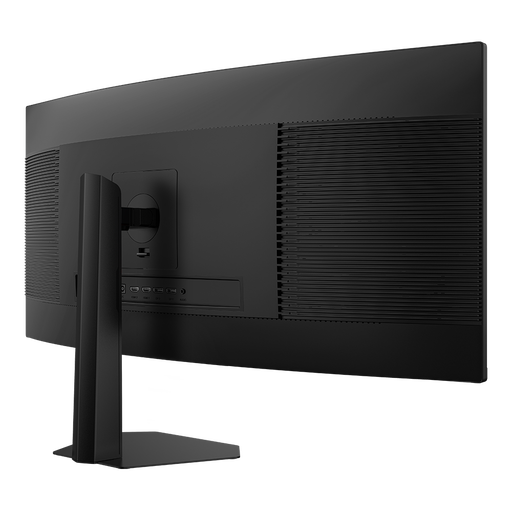 Kein Bild verfügbar
INNOCN E34A1R 34-Zoll-Curved-Gaming-Monitor
Wenn Sie neben Konten und Rechnungen auch zwei Bildquellen gleichzeitig anzeigen möchten, nennt die Produktbeschreibung PIP/PBP für dieses Modell.
3440 × 1440 Pixel; 21:9; 200 Hz; 1500R-Krümmung; höhenverstellbar.
Bei Joybuy ansehen
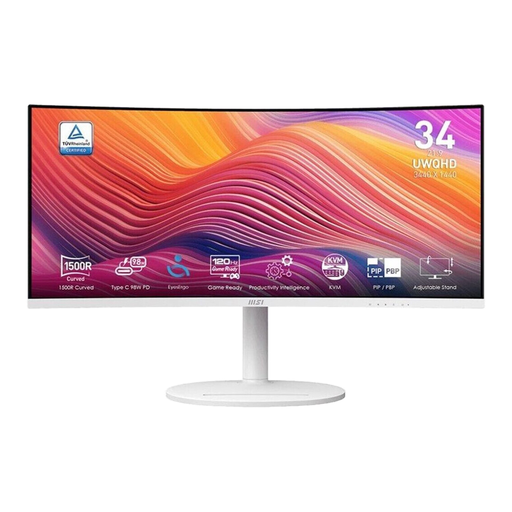 Kein Bild verfügbar
MSI Modern MD342CQPWDE 34-Zoll-Office-Monitor
Der Titel bezeichnet das Modell als Office-Monitor; das 21:9-Format ist für nebeneinander angeordnete Arbeitsfenster relevant.
3440 × 1440 Pixel; QLED; matte Bildschirmoberfläche; 120 Hz; neigungsverstellbarer Standfuß.
Bei Joybuy ansehen
Häufige Fragen
Brauche ich Picture-by-Picture, damit Konten und Rechnungen nebeneinander stehen?
Nein, wenn beide Anwendungen auf demselben unterstützten Windows-Rechner laufen: Mit der Andockfunktion lassen sich Fenster nebeneinander anordnen. Picture-by-Picture zeigt bei entsprechend ausgestatteten Modellen zwei Bildquellen gleichzeitig an.
Kann ich mein Notebook mit einem einzigen USB-C-Kabel anschließen?
Das funktioniert nur, wenn Notebook, Verbindung und Monitor die benötigte Videoübertragung unterstützen und die Stromversorgung ausreicht. AOC nennt für den CU34P3CV DisplayPort-Alt-Modus und bis zu 65 W; Dell gibt für den P3425WE bis zu 90 W an. Vergleichen Sie diese Angaben mit den Anforderungen Ihres Notebooks.
Wie richte ich zwei Arbeitsfenster ein und was sollte ich danach prüfen?
Unterstütztes Windows kann Fenster an die linke und rechte Bildschirmseite andocken oder Andocklayouts verwenden; Microsoft beschreibt beide Möglichkeiten. Prüfen Sie anschließend mit einer echten Rechnung und Kontenansicht, ob beide Fenster bei einer für Sie lesbaren Skalierung genügend Platz haben.
Wie vergleiche ich den Stromverbrauch von Ultrawide-Monitoren?
Vergleichen Sie bei ähnlich großen Displays den Verbrauch auf dem EU-Energielabel in kWh/1000 h. Für eine individuelle Kostenschätzung brauchen Sie außerdem Ihre Nutzungsstunden und Ihren Strompreis.


