Welche Kaufkriterien zählen für die Portfolio-Startseite?
Vergleiche zuerst die nutzbare Arbeitsfläche mit deinem Schreibtisch und prüfe anschließend Farbworkflow, Notebook-Anschluss und laufende Nutzungskosten.
| Anliegen |
Beim Kauf prüfen |
Wem ist das wichtig? |
| Arbeitsfläche für Entwurf und Vorschau |
Native Auflösung und Fensteranordnung bei deiner Skalierung prüfen; die Seite zusätzlich in schmalen Viewports testen. |
Wenn ich beim Entwerfen Werkzeuge und Browser-Vorschau nebeneinander brauche, zählt für mich die nutzbare Breite. Etwa 29 % der Verbraucher stellen die Arbeitsfläche an erste Stelle. |
| Stellfläche und Einstellbarkeit |
Freie Tischbreite und -tiefe mit den vollständigen Modellmaßen samt Standfuß vergleichen; Verstellmöglichkeiten des konkreten Modells prüfen. |
Auf einem knappen Schreibtisch möchte ich Monitor und Standfuß unterbringen, ohne die Fläche für Tastatur und andere Arbeit zu verlieren. Etwa 23 % der Verbraucher priorisieren die Stellfläche. |
| Farbdarstellung für Portfolio-Grafiken |
Farbraum, Farbmodus und gegebenenfalls Werkskalibrierung für genau das angebotene Modell vergleichen. |
Wenn ich Farben für Portfolio-Bilder beurteile, brauche ich nachvollziehbare Angaben, die zu meinem Workflow passen. Etwa 18 % der Verbraucher setzen die Farbdarstellung an erste Stelle. |
| Notebook-Anschluss und Kabelaufwand |
Videoausgabe des Notebooks, benötigte Ladeleistung, Monitoranschlüsse und verwendetes Kabel abgleichen. |
Für meinen Notebook-Arbeitsplatz möchte ich Bildübertragung und Laden über eine passende Verbindung abdecken. Etwa 18 % der Verbraucher priorisieren den Notebook-Anschluss. |
| Anschaffungs- und laufende Kosten |
Lieferumfang und EU-Energieetikett des exakten Modells vergleichen; die persönlichen Stromkosten hängen auch von Nutzungsdauer und Stromtarif ab. |
Wenn ich neben dem Monitor auch nötige Ergänzungen und den Betrieb berücksichtige, möchte ich die Gesamtausgaben im Blick behalten. Etwa 12 % der Verbraucher achten vorrangig auf Gesamtkosten. |
Joybuy-Produkte für breite Arbeitsflächen
Die folgenden Joybuy-Produkte bieten Ultrawide-Arbeitsflächen für nebeneinanderliegende Entwurfs- und Vorschaufenster. Bei einem knappen Schreibtisch sind Bildschirmbreite und Standfuß besonders wichtig.
 Bild nicht verfügbar
CRUA 49″ DQHD Curved Ultrawide Gaming Monitor
Für Entwurf und Vorschau auf einer besonders breiten Fläche sind Bildschirmgröße und verfügbarer Platz gemeinsam zu bedenken.
49 Zoll, 32:9, 5120 × 1440 Pixel und 165 Hz; der Titel nennt außerdem einen höhenverstellbaren Standfuß sowie HDMI 2.1 und DisplayPort 1.4.
Die Produktangabe führt 120 % sRGB und HDR auf. Das ersetzt keine Prüfung, ob Farbmodus und Darstellung zu deinem Gestaltungsworkflow passen. 49 Zoll beanspruchen mehr Schreibtischbreite als ein 34-Zoll-Ultrawide.
Bei Joybuy ansehen
 Bild nicht verfügbar
INNOCN E34A1R 34″ Curved Monitor
Das 34-Zoll-Format kann Entwurfs- und Vorschaufenster auf einer breiten Arbeitsfläche nebeneinander aufnehmen; miss vorher den Platz samt Standfuß aus.
Der Titel nennt 21:9, 3440 × 1440 Pixel, ein VA-Panel, 200 Hz und einen höhenverstellbaren Standfuß. Als Anschlüsse sind HDMI und DisplayPort aufgeführt; außerdem nennt das Modell PIP/PBP.
Bei Joybuy ansehen
 Bild nicht verfügbar
INNOCN 40C1U 40″ IPS Ultrawide-Monitor
Wenn du eine breite Arbeitsfläche und USB-C-Laden verbinden möchtest, gleiche die Anschlussleistung mit dem Bedarf deines Notebooks ab.
Der Titel nennt 40 Zoll, IPS, 21:9, 5120 × 2160 Pixel, 100 Hz und USB-C PD mit 65 W. PIP/PBP und ein höhenverstellbarer Standfuß sind ebenfalls aufgeführt.
Die Produktangabe nennt DeltaE < 2. Prüfe, unter welchen Bedingungen diese Angabe für deinen Farbworkflow gilt.
Bei Joybuy ansehen
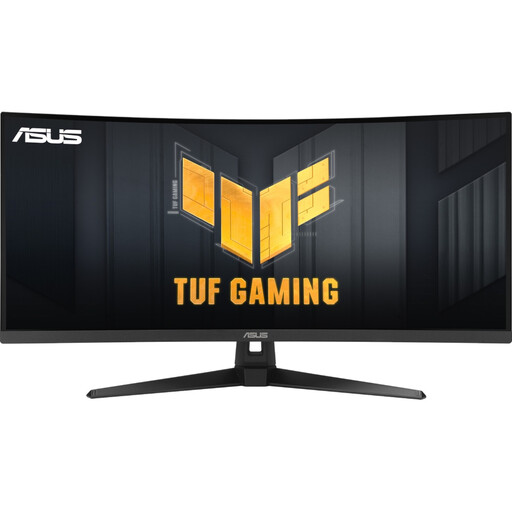 Bild nicht verfügbar
ASUS TUF Gaming VG34VQ3B 34″ UWQHD Curved Monitor
Das 34-Zoll-Ultrawide-Format bietet Platz für mehrere Arbeitsfenster; die tatsächliche Passform hängt von deinem Schreibtisch und der Aufstellung ab.
Der Titel nennt 21:9, 3440 × 1440 Pixel, ein VA-Panel, 180 Hz und einen ergonomischen Standfuß. Als Anschlüsse sind DisplayPort, HDMI und USB aufgeführt.
Die Gaming-Angaben belegen für sich genommen nicht, dass die Farbdarstellung zu deinem Portfolio-Workflow passt.
Bei Joybuy ansehen
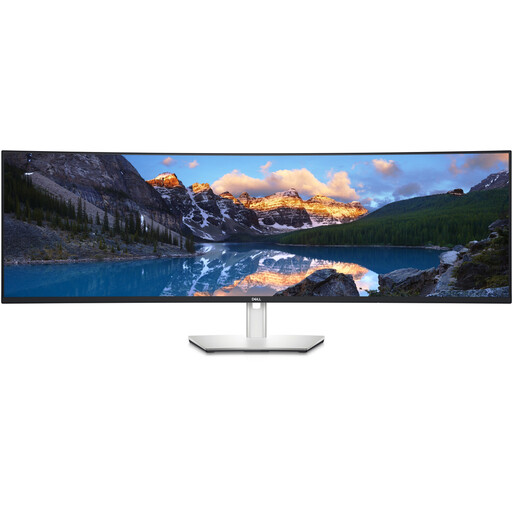 Bild nicht verfügbar
Dell UltraSharp U4924DW 49″ Dual-QHD-Monitor
Für parallele Arbeitsfenster kann das 49-Zoll-Format viel Schreibtischbreite beanspruchen; miss den Stellplatz einschließlich Standfuß aus.
Das Produktprofil nennt 32:9, 5120 × 1440 Pixel und 60 Hz. In der Produktbeschreibung sind außerdem USB-C mit 90 W, ein USB-Hub, RJ45, 98 % DCI-P3, Vorabkalibrierung und ein höhenverstellbarer Standfuß aufgeführt.
Gleiche die aufgeführten Farb- und Anschlussangaben mit deinem Workflow und dem Ladebedarf deines Notebooks ab.
Bei Joybuy ansehen
Häufige Fragen
Kann ich auf einem Ultrawide-Monitor auch die mobile Version meiner Portfolio-Startseite prüfen?
Ja, aber nicht allein anhand der breiten Vollbildansicht: Simuliere zusätzlich schmale Viewports und prüfe das Layout nach Möglichkeit auf einem tatsächlichen Mobilgerät. Chrome DevTools bietet eine mobile Viewport-Simulation.
Lädt jeder USB-C-Ultrawide-Monitor mein Notebook?
Nein. AOC nennt für den CU34P3CV eine Stromversorgung bis 65 W, Dell für den P3425WE bis 90 W. Vergleiche die Videoausgabe und den Ladebedarf deines Notebooks mit den Anschlüssen und der Leistung des konkreten Monitors.
Was sollte ich vor dem Aufstellen im Studentenzimmer ausmessen?
Miss die freie Tischbreite und -tiefe und berücksichtige den Platz für den Standfuß. Vergleiche die verfügbare Fläche mit den vollständigen Maßen des gewählten Modells.
Reicht eine Farbraumangabe aus, um einen Monitor für Portfolio-Grafiken auszuwählen?
Nein, eine Farbraumangabe allein beantwortet nicht, ob die Farbmodi und Einstellungen zu deinem Workflow passen. Vergleiche die Angaben für das konkrete Modell und berücksichtige, dass Herstellerwerte keine unabhängige Messung deines Kaufexemplars sind.
Wie kann ich den Energieverbrauch verschiedener Monitore vergleichen?
Vergleiche die EU-Energieetiketten der konkreten Modelle. Die Europäische Kommission ordnet elektronische Displays auf einer Skala von A bis G ein; deine persönlichen Stromkosten hängen zusätzlich von Nutzungsdauer und Stromtarif ab.


