Für wen ist ein Ultrawide-Monitor interessant?

Schriftgestaltende

Wer kleine Zeichen und feine Striche beurteilt, sollte native Auflösung und Darstellung bei der tatsächlich genutzten Skalierung gemeinsam prüfen. Microsoft Support weist darauf hin, dass eine niedrigere als die native Auflösung Text unscharf darstellen kann; Dell nennt bei seinen Modellen unterschiedliche Diagonalen und Auflösungen.

Layoutvergleichende

Wer Entwurf, Browser-Vorschau und Referenzen gleichzeitig offen hält, kann eine breite Arbeitsfläche nutzen. LG und Philips führen 34-Zoll-Modelle mit 3440 × 1440 Pixeln auf; entscheidend ist, ob die Fenster bei Ihrer Textgröße nebeneinander lesbar bleiben.

Arbeitende im ruhigen Zimmer

Für längere Arbeit am Schreibtisch zählen passende Stellfläche, verstellbare Position und eine geeignete Ausrichtung zu Lichtquellen. Die BAuA beschreibt störende Spiegelungen auf Bildschirmen als mögliche Blendungsquelle; prüfen Sie außerdem die Geräuschentwicklung des konkreten Geräts.

Worauf kommt es bei der Auswahl an?

34 Zoll mit 3440 × 1440

Passt, wenn: Sie Vorschauen und Referenzen auf einer breiten Fläche nebeneinander betrachten möchten.

Abwägung: Die 1440 vertikalen Pixel und die Schrift bei Ihrer gewählten Skalierung müssen zu Ihrer Arbeit passen.

Ultrawide mit 5120 × 2160

Passt, wenn: Mehr Pixel für feine Konturen wichtig sind und Rechner sowie Schreibtisch das größere Format unterstützen.

Abwägung: Prüfen Sie Stellfläche und Bildausgabe des Rechners; die höhere Auflösung belegt keine leisere Arbeitsweise.

Anliegen Beim Kauf prüfen Wem ist das besonders wichtig?
Feine Schrift Native Auflösung zusammen mit Diagonale vergleichen; Schriftprobe bei der gewünschten Skalierung ansehen. Wenn ich kleine Zeichen und dünne Striche beurteile, möchte ich sie bei der Auflösung und Skalierung sehen, die ich später nutze. Verbraucher, die eine feine Schriftvorschau priorisieren, machen dabei etwa 36 % aus.
Mehrere Vorschauen Prüfen, ob die Fenster bei der gewünschten Textgröße nebeneinander lesbar bleiben. Wenn ich Entwurf, Browser-Vorschau und Referenzen parallel offen halte, soll die Breite im Alltag tatsächlich nutzbar sein. Verbraucher mit diesem Hauptanliegen machen dabei etwa 29 % aus.
Ruhiger Arbeitsplatz Stellfläche und Standfußverstellung abgleichen; Reflexionen und Geräuschentwicklung des konkreten Geräts berücksichtigen. Wenn ich in einem ruhigen Zimmer arbeite, möchte ich den Bildschirm passend aufstellen und störende Geräusche möglichst vermeiden. Verbraucher, die eine ruhige und passende Aufstellung priorisieren, machen dabei etwa 21 % aus.
Notebook-Anschluss Videoausgabe und Ladeleistung des Monitors mit dem Notebook abgleichen; KVM nur bei Bedarf für mehrere Rechner berücksichtigen. Wenn ich mein Notebook mit möglichst wenigen Zusatzgeräten anschließen möchte, müssen Bildübertragung und Stromversorgung zusammenpassen. Verbraucher mit diesem Hauptanliegen machen dabei etwa 14 % aus.

Häufige Auswahlfehler

  • Eine große Diagonale automatisch mit feiner Schrift gleichsetzen

    Ein 34,1-Zoll-Modell mit 3440 × 1440 Pixeln und ein 39,7-Zoll-Modell mit 5120 × 2160 Pixeln haben unterschiedliche native Auflösungen. Eine niedrigere Ausgabeauflösung kann unter Windows Text unscharf darstellen.

    Vergleichen Sie Diagonale und native Auflösung gemeinsam und prüfen Sie Ihre Schriftprobe bei der gewünschten Skalierung.

  • USB-C als Garantie für den Ein-Kabel-Betrieb verstehen

    Videoübertragung und Ladeleistung müssen zum Notebook passen; die Bezeichnung USB-C allein sagt nicht, ob beides für Ihre Geräteverbindung ausreicht.

    Gleichen Sie Videoausgabe, benötigte Ladeleistung und Anschlüsse beider Geräte ab.

    Je nach Anschluss- und Ladebedarf kann ein zusätzliches Kabel oder ein separates Notebook-Netzteil nötig sein.

  • Herstellergarantie und gesetzliche Gewährleistung verwechseln

    Eine freiwillige Herstellergarantie und Ansprüche gegenüber dem Verkäufer beruhen auf unterschiedlichen Grundlagen.

    Lesen Sie die Garantiebedingungen des konkreten Modells und bewahren Sie die Kaufunterlagen für mögliche Ansprüche gegenüber dem Verkäufer auf.

Relevante Marken im Überblick

Dell

UltraSharp-Modelle für die Wahl zwischen 34,1 Zoll mit 3440 × 1440 und 39,7 Zoll mit 5120 × 2160.

  • Dell nennt beim U3425WE einen Thunderbolt-Hub und beim U4025QW 5120 × 2160 Pixel.
  • Das größere Modell braucht eine passende Aufstellung; diese Merkmale belegen keine Geräuschentwicklung.

LG

UltraWide-Modelle mit breiter Arbeitsfläche, darunter der 34U650A-B und der 39,7 Zoll große 40WP95XP-W.

  • LG nennt für den 34U650A-B ein IPS-Panel und 99 % sRGB als typische Herstellerangabe; für den 40WP95XP-W sind 5120 × 2160 Pixel angegeben.
  • Farbraumangaben sind kein unabhängiger Nachweis der Eignung für Typografie oder der Geräuschentwicklung.

ASUS

ProArt PA34VCNV für Interessierte an einem 34,1-Zoll-Ultrawide mit dokumentierten Farbmodi und Notebook-Docking.

  • ASUS nennt 3440 × 1440, 100 % sRGB/Rec.709, Werkskalibrierung und USB-C mit 96 W.
  • Das sind modellbezogene Herstellerangaben; prüfen Sie zusätzlich Ihre Schriftprobe und den benötigten Notebook-Anschluss.

EIZO

FlexScan EV3451X als 34,1-Zoll-Ultrawide für anpassbare Aufstellung und den Wechsel zwischen Rechnern.

  • EIZO nennt 3440 × 1440, KVM, 94 W USB-C Power Delivery und sieben Jahre Herstellergarantie für dieses Modell.
  • Garantiebedingungen sind von der gesetzlichen Gewährleistung zu unterscheiden; ein akustischer Messwert folgt daraus nicht.

Philips

B-Line 346B1C/01 als 34-Zoll-Ultrawide mit USB-C und verstellbarem Standfuß.

  • Philips nennt 3440 × 1440 sowie Neigungs-, Dreh- und Höhenverstellung.
  • Diese Angaben erlauben keinen Vergleich der Schriftqualität mit anderen Modellen und belegen keinen Geräuschpegel.

Joybuy-Produkte

Diese Auswahl umfasst Ultrawide-Monitore mit 3440 × 1440 oder 5120 × 2160 Pixeln. Prüfen Sie die Schriftprobe bei Ihrer üblichen Skalierung sowie Anschlüsse, Stellfläche und die Geräuschentwicklung des konkreten Modells.
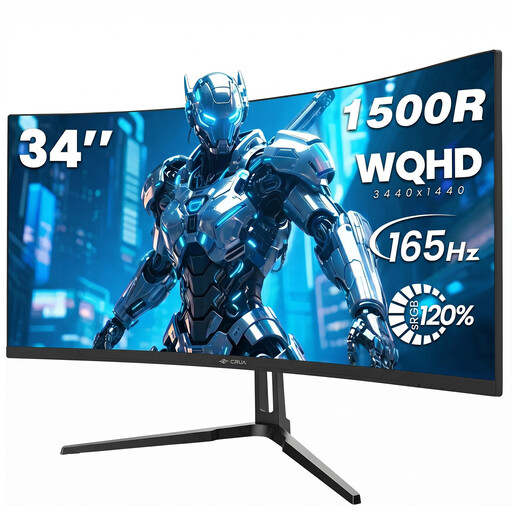
CRUA CR340QA-H 34-Zoll-Ultrawide-Monitor

CRUA CR340QA-H, 34-Zoll-Ultrawide-Monitor

Die breite Fläche kann für nebeneinander geöffnete Vorschauen interessant sein; beurteilen Sie Ihre Schriftprobe bei der nativen Auflösung und gewünschten Skalierung.

34 Zoll; 3440 × 1440 Pixel; 21:9; 1500R-Krümmung; 165 Hz; VESA 75 × 75 mm.

Bei Joybuy ansehen

INNOCN E34A1R 34-Zoll-Curved-Monitor

INNOCN E34A1R, 34-Zoll-Curved-Monitor

Die PIP/PBP-Funktion ist für die gleichzeitige Darstellung mehrerer Quellen relevant; prüfen Sie, ob sie zu Ihrem Arbeitsablauf passt.

34 Zoll; 3440 × 1440 Pixel; 21:9; VA; 200 Hz; höhenverstellbarer Standfuß; PIP/PBP.

Bei Joybuy ansehen

INNOCN 40C1U 40-Zoll-Ultrawide-Monitor

INNOCN 40C1U, 40-Zoll-Ultrawide-Monitor

Die Auflösung von 5120 × 2160 Pixeln kann für die Beurteilung feiner Konturen relevant sein; prüfen Sie, ob Schreibtisch und Rechner zum größeren Format passen.

40 Zoll; 5120 × 2160 Pixel; 21:9; IPS; USB-C mit 65 W Power Delivery; PIP/PBP.

Mit Standfuß ist das Modell laut Produktbeschreibung 944,1 mm breit.

Bei Joybuy ansehen
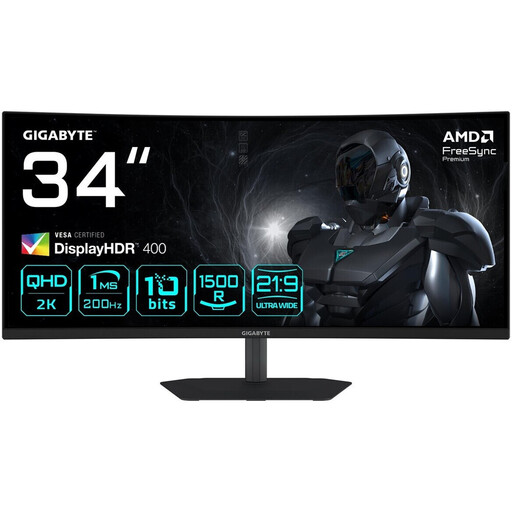
Gigabyte G34WQC2 34-Zoll-Curved-Monitor

Gigabyte G34WQC2, 34-Zoll-Curved-Monitor

Die Auflösung und die Standfußverstellung sind bei der Planung von Schriftvorschauen und Schreibtischposition relevant; prüfen Sie die Darstellung Ihrer eigenen Schriftprobe.

34 Zoll; 3440 × 1440 Pixel; VA; 1500R-Krümmung; höhenverstellbarer und neigbarer Standfuß.

Bei Joybuy ansehen
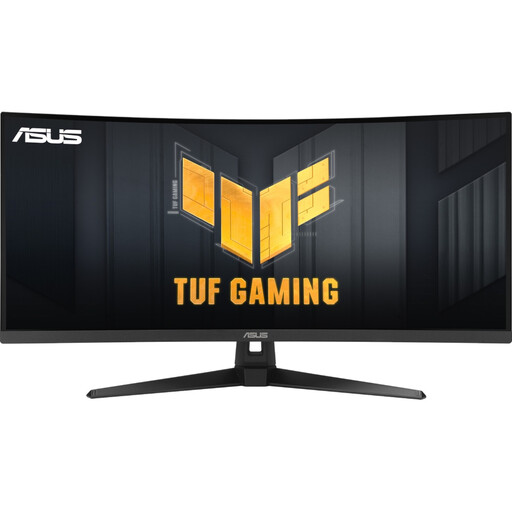
ASUS TUF Gaming VG34VQ3B 34-Zoll-Curved-Monitor

ASUS TUF Gaming VG34VQ3B, 34-Zoll-Curved-Monitor

Für mehrere Vorschaufenster ist das 21:9-Format relevant; prüfen Sie, ob Schrift und gewünschte Skalierung auf der Fläche gut lesbar sind.

34 Zoll; 3440 × 1440 Pixel; VA; 1500R-Krümmung; 180 Hz; DisplayPort, HDMI und USB.

Bei Joybuy ansehen

Häufige Fragen

Soll ich für größere Schrift die Monitorauflösung reduzieren?

Unter Windows empfiehlt Microsoft Support normalerweise die native beziehungsweise empfohlene Auflösung, da eine niedrigere Ausgabeauflösung Text unscharf darstellen kann. Passen Sie stattdessen zunächst die Skalierung an und prüfen Sie Ihre Schrift in der verwendeten Anwendung.

Wie stelle ich den Monitor im Arbeitszimmer auf?

Prüfen Sie Stellfläche und Verstellmöglichkeiten des konkreten Standfußes und richten Sie Bildschirm und Licht so aus, dass störende Reflexionen möglichst vermieden werden. Die BAuA behandelt Reflexblendung im Zusammenhang mit Arbeitsstätten; die ASR A6 gilt nicht pauschal für die private Nutzung außerhalb solcher Arbeitsplätze.

Wie vergleiche ich den Stromverbrauch von Monitoren?

Vergleichen Sie das EU-Energielabel und die modellbezogenen Angaben im Produktdatenblatt beziehungsweise in EPREL. Für einen Kostenvergleich müssen außerdem Nutzungsdauer und Strompreis berücksichtigt werden.

Was gilt beim Onlinekauf in Deutschland für Widerruf und Mängel?

Bei einem Verbraucherkauf im Internet besteht in der Regel ein 14-tägiges Widerrufsrecht, das erklärt werden muss; die Verbraucherzentrale nennt als Fristbeginn grundsätzlich den Vertragsschluss oder den Erhalt bestellter Ware. Gesetzliche Gewährleistungsrechte gegenüber dem Verkäufer und eine freiwillige Herstellergarantie sind unterschiedliche Rechte.

Welche Energiekennzeichnung ist für Monitore relevant?

Die Europäische Kommission ordnet Computermonitore den elektronischen Displays mit einer Energieeffizienzskala von A bis G zu. Vergleichen Sie das Label des konkreten Modells, statt eine Kennzeichnung für eine ganze Produktfamilie anzunehmen.