Ein Ultrawide-Monitor neben einem zweiten Bildschirm passt, wenn du Entwurf, Referenz und Werkzeuge auf beiden Displays lesbar anordnen kannst und dein Rechner die gewünschte Konfiguration unterstützt. Für Farbfreigaben zählen passende Monitormodi und ein abgestimmter Farbmanagement-Workflow; wenn zwei klar getrennte Ansichten oder weniger Bildschirmbreite wichtiger sind, können zwei separate Monitore praktischer sein.
Für wen eignet sich ein Ultrawide-Setup?
Gestaltende mit vielen Ansichten
Wenn du Entwurf, Referenzen und Bedienfelder nebeneinander prüfst, achte auf eine native Auflösung, bei der die Fenster in deiner bevorzugten Skalierung lesbar bleiben. Ein zusätzlicher Bildschirm funktioniert nur, wenn dein Rechner beide Displays in der gewünschten Konfiguration unterstützt; Microsoft Support und Apple Support beschreiben die jeweiligen Anzeigeoptionen.
Gestaltende mit Farbfreigaben
Für digitale oder gedruckte Ausgaben sind passende Farbmodi und ein konsistenter Prüf- und Ausgabe-Workflow entscheidend. Adobe erläutert, dass Monitore und Drucker unterschiedliche Farbräume verwenden: Ein Farbraumwert allein belegt daher keine fertige Druckfreigabe.
Gestaltende mit wechselnden Rechnern
Wenn du ein Notebook und gegebenenfalls einen zweiten Rechner am selben Platz nutzt, müssen Bildübertragung und Ladeleistung zu deinen Geräten passen. Bei zwei Computerquellen können außerdem PBP für die gleichzeitige Bildanzeige und gegebenenfalls KVM für Tastatur und Maus relevant sein.
Worauf kommt es beim Kauf an?
Kläre zuerst, ob du zwei physische Bildschirme an einem Rechner oder zwei Computerquellen auf einem Bildschirm nutzen möchtest: PBP zeigt zwei Quellen auf einer Fläche, ersetzt aber keinen zweiten Monitor.
| Anliegen |
Beim Kauf prüfen |
Wem ist das besonders wichtig? |
| Lesbare Arbeitsfläche |
Native Auflösung und Fensteranordnung; beurteile die Lesbarkeit mit deiner üblichen Skalierung. |
Wenn ich Entwurf, Referenz und Werkzeuge gleichzeitig sehen möchte, zählt für mich die Lesbarkeit jedes Fensters. Bei den Verbrauchern, deren Hauptanliegen die Arbeitsfläche ist, sind es rund 31 %. |
| Farbprüfung |
Prüfe den benötigten Farbraum, den verfügbaren Monitormodus und deinen Workflow für das Ausgabemedium. |
Wenn ich Farben für digitale oder gedruckte Ausgaben vergleiche, brauche ich passende Modi und einen konsistenten Prüfablauf. Rund 31 % der Verbraucher stellen die Farbprüfung an erste Stelle. |
| Anschlüsse und Displays |
Prüfe, wie viele externe Displays dein Rechner bei den gewünschten Auflösungen und Bildraten unterstützt. Unterscheide zwei physische Bildschirme von zwei Quellen auf einem Bildschirm. |
Wenn ich den Ultrawide neben meinem vorhandenen Display betreiben oder zwischen Rechnern wechseln möchte, muss die Verbindung zu meinem Setup passen. Für 23 % der Verbraucher ist die Gerätekompatibilität das wichtigste Anliegen. |
| Stellfläche und Anordnung |
Miss Breite und Tiefe des Schreibtischs und vergleiche die Gerätemaße einschließlich Standfuß. |
Wenn neben dem vorhandenen Bildschirm nur begrenzt Platz ist, muss ich die Aufstellung beider Geräte vorab planen. Rund 15 % der Verbraucher achten vor allem auf Stellfläche und Anordnung. |
Typische Fehlentscheidungen vermeiden
-
PBP mit einem zweiten Bildschirm verwechseln
Eine geteilte Ansicht zeigt zwei Quellen auf einem Monitor, schafft aber keinen zusätzlichen physischen Bildschirm und umgeht keine Beschränkung der Displayausgänge deines Rechners.
Lege zuerst fest, ob du zwei Displays an einem Rechner oder zwei Quellen auf einem Display brauchst. Prüfe danach die passende Funktion und die unterstützten Videoausgänge.
-
Farbraumabdeckung als fertige Druckfreigabe lesen
Monitore und Drucker verwenden unterschiedliche Farbräume. Ein Prozentwert allein beschreibt deshalb nicht den gesamten Farbmanagement-Workflow.
Wähle den zum Zielmedium passenden Modus und prüfe Farbmanagement sowie Ausgabeansicht getrennt.
-
Nur die Bildschirmdiagonale vergleichen
Ein Ultrawide muss neben dem vorhandenen Bildschirm, dem Standfuß und den Eingabegeräten auf den Arbeitsplatz passen.
Miss Tischbreite und -tiefe und prüfe die Außenmaße einschließlich Standfuß. Je nach Platz kann ein anderer Standfuß oder eine geeignete Halterung nötig sein.
Marken und Modelle zur Orientierung
BenQ
Die DesignVue-Reihe ist für kreative Arbeit relevant; der PD3420Q kombiniert ein 34-Zoll-Format mit Farbmodi und Funktionen für zwei Computerquellen.
- BenQ nennt für den PD3420Q 100 % sRGB, 98 % DCI-P3, PIP/PBP, KVM und USB-C mit 65 W.
- Die angegebene Bildwiederholrate beträgt 60 Hz. Farbwerte sind Herstellerangaben, keine unabhängige Prüfung eines einzelnen Geräts.
ASUS
Der flache ProArt PA348CGV ist eine Ultrawide-Option mit dokumentierten Farb- und USB-C-Merkmalen.
- ASUS nennt für dieses Modell 3440 × 1440 Pixel, 100 % sRGB, 98 % DCI-P3, eine werkseitige Kalibrierung und USB-C mit 90 W.
- Herstellerangaben zur Kalibrierung belegen weder die Farbgenauigkeit eines einzelnen Geräts noch, dass dein Rechner zwei externe Displays unterstützt.
Dell
Der UltraSharp U3425WE ist für Arbeitsplätze interessant, an denen ein geschwungener 34,1-Zoll-Bildschirm und ein Thunderbolt-Hub gefragt sind.
- Dell nennt für den U3425WE 3440 × 1440 Pixel bei 120 Hz, IPS Black und eine Stromversorgung mit 90 W.
- Ein Thunderbolt-Hub belegt nicht, dass ein bestimmter Rechner zusätzlich den vorhandenen zweiten Bildschirm unterstützt.
Philips
Der Business Monitor 34B1U5600CH/00 verbindet Docking-Merkmale mit einer Funktion zur gleichzeitigen Anzeige zweier Quellen.
- Philips nennt 3440 × 1440 Pixel, ein VA-Panel und MultiView für eine Dual-Verbindung.
- Die Produktbeschreibung belegt keine unabhängige Farbgenauigkeit für farbkritische Grafikfreigaben.
LG
Der 34WQ75X-B ist ein Vergleichsmodell für Ultrawide-Setups mit IPS, PBP und integriertem KVM.
- LG nennt für dieses Modell 3440 × 1440 Pixel und typischerweise 99 % sRGB.
- LG kennzeichnet das Modell auf der deutschen Produktseite als nicht mehr verfügbar; es wird hier nur als Merkmalsvergleich eingeordnet.
Joybuy-Produkte für ein Ultrawide-Setup
Diese Modelle sind Ultrawide-Monitore für einen Arbeitsplatz, an dem Entwurf, Referenzen oder Werkzeuge neben einem zweiten Bildschirm angeordnet werden sollen.
 Kein Bild verfügbar
INNOCN 40C1U 40-Zoll-Ultrawide-Monitor
Wenn du Entwurf und Werkzeuge auf einer breiten Fläche anordnen möchtest, prüfe, ob Größe und Auflösung zu deinem Schreibtisch und deiner Skalierung passen.
- 40 Zoll, 5120 × 2160 Pixel, IPS und 100 Hz
- 21:9, USB-C mit 65 W sowie PIP/PBP
- Im Produkttitel aufgeführter höhenverstellbarer Standfuß
Bei Joybuy ansehen
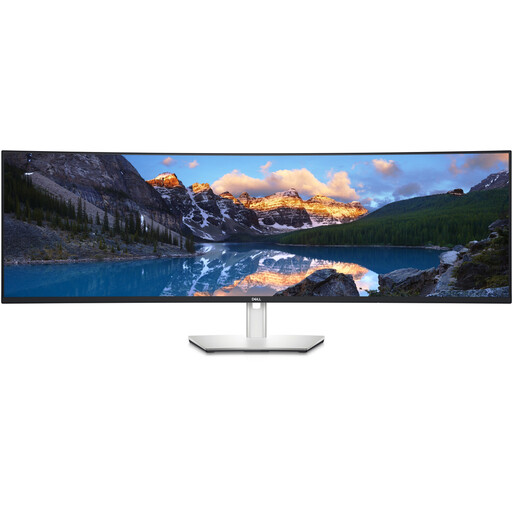 Kein Bild verfügbar
Dell UltraSharp U4924DW 49-Zoll-Monitor
Wenn du mehrere Ansichten breit nebeneinander organisieren willst, prüfe, ob die Auflösung und die Gerätemaße zu deiner Arbeitsfläche passen.
- 49 Zoll, 5120 × 1440 Pixel und 60 Hz
- Im Produkttitel aufgeführte Anschlüsse: HDMI, DisplayPort und USB-C
Bei Joybuy ansehen
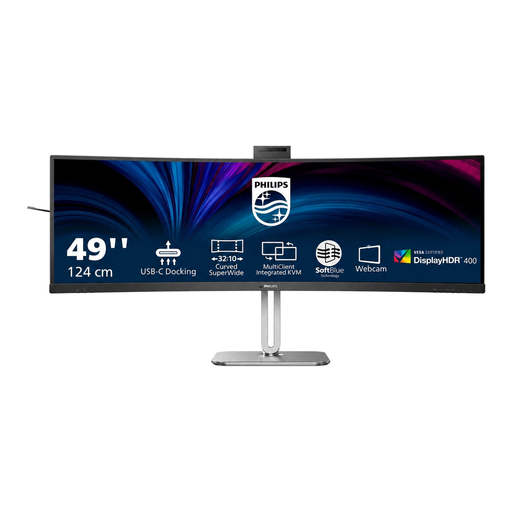 Kein Bild verfügbar
Philips 49B2U6900CH 49-Zoll-Monitor
Wenn du einen breiten Arbeitsbereich mit USB-C-Verbindung suchst, gleiche die genannten Anschlüsse und die Gerätemaße mit deinem Setup ab.
- 49 Zoll, 5120 × 1440 Pixel, VA und 75 Hz
- Im Produkttitel aufgeführte Anschlüsse: HDMI, DisplayPort und USB-C
Bei Joybuy ansehen
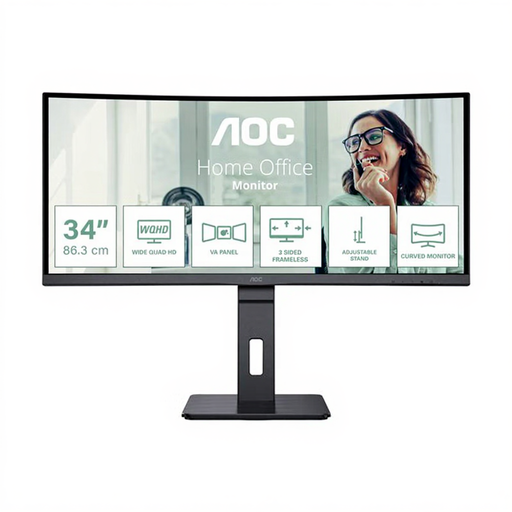 Kein Bild verfügbar
AOC Pro-Line CU34P3CV 34-Zoll-Ultrawide-Monitor
Wenn du einen 34-Zoll-Ultrawide mit einer im Produkttitel genannten KVM-Funktion in Betracht ziehst, prüfe, ob dein Anschluss- und Quellen-Setup dazu passt.
- 3440 × 1440 Pixel, VA und 100 Hz
- Im Produkttitel aufgeführt: USB-C mit 65 W und KVM
Bei Joybuy ansehen
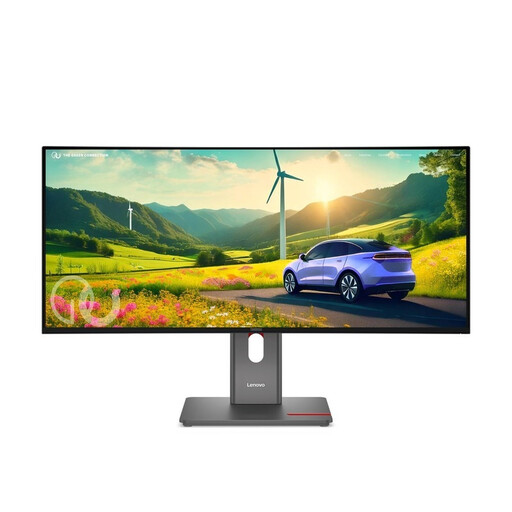 Kein Bild verfügbar
Lenovo ThinkVision P34WD-40 34-Zoll-Monitor
Wenn du ein 34-Zoll-IPS-Modell für Entwürfe und Referenzen suchst, prüfe zusätzlich, ob die unterstützte Auflösung und Bildrate zu deinem Rechner passen.
- WQHD, IPS, 21:9 und 120 Hz
Bei Joybuy ansehen
Häufige Fragen
Ersetzt Bild-neben-Bild einen zweiten physischen Monitor?
Nein. PBP oder eine vergleichbare Dual-Ansicht zeigt zwei Quellen auf einer Bildschirmfläche. Für einen zusätzlichen physischen Monitor muss dein Rechner dessen Anschluss und die gewünschte Anzeigekonfiguration unterstützen.
Wie richtest du einen Ultrawide neben dem vorhandenen Display ein?
Verbinde beide Displays mit Videoausgängen, die dein Rechner unterstützt. Unter Windows kannst du erkannte Anzeigen identifizieren und ihre Position in den Anzeigeeinstellungen an die Aufstellung anpassen. Bei einem Mac hängt die mögliche Anzahl externer Displays vom konkreten Modell sowie von Auflösung und Bildrate ab.
Reicht eine hohe sRGB- oder DCI-P3-Angabe für die Druckfreigabe?
Nein. Adobe unterscheidet die Farbräume von Monitoren und Druckern. Prüfe zusätzlich den Dokumentfarbmodus, das Farbmanagement und das vorgesehene Ausgabemedium; Farbraumwerte in Monitordaten sind Herstellerangaben.
Gelten besondere Regeln für zwei Monitore am Arbeitsplatz?
Wenn der Arbeitsplatz in den Anwendungsbereich der Arbeitsstättenverordnung fällt, verlangt deren Anhang eine ergonomische Anordnung mehrerer Bildschirme und eine eindeutige Zuordnung der Eingabegeräte. Das ist keine pauschale Zwei-Monitor-Pflicht für private Schreibtische.


