Timeline-Prüfende
Du möchtest längere Schnittabschnitte und Bedienfelder übersichtlich anordnen, ohne die Vorschau aus dem Blick zu verlieren. Ob das Layout passt, hängt von deiner Schnittsoftware und der gewählten Skalierung ab.


Wähle den Ultrawide-Monitor so, dass Timeline, Vorschau und Bedienfelder bei deiner bevorzugten Skalierung gleichzeitig nutzbar bleiben. Für Farbbeurteilung zählen zusätzlich der passende Farbmodus und dein Ausgabe-Workflow; beim Notebook-Anschluss sind Videoübertragung und Ladeleistung entscheidend. An einem besonders ruhigen Arbeitsplatz solltest du die Geräuschentwicklung des konkreten Modells prüfen, statt Lautlosigkeit vorauszusetzen.
Du möchtest längere Schnittabschnitte und Bedienfelder übersichtlich anordnen, ohne die Vorschau aus dem Blick zu verlieren. Ob das Layout passt, hängt von deiner Schnittsoftware und der gewählten Skalierung ab.
Du beurteilst beim Sichten auch SDR-Farben und musst Monitor-Modus und Ausgabe-Farbraum gemeinsam betrachten, statt dich allein an einer Farbraum-Prozentzahl zu orientieren.
Du möchtest Notebook und Bildschirm passend verbinden und achtest in einem stillen Raum auf Stellfläche und mögliche Betriebsgeräusche. Für die Lautstärke ist das konkrete Modell entscheidend.
| Kaufanliegen | Worauf du achten solltest | Wem das besonders wichtig ist |
|---|---|---|
| Platz für Timeline und Vorschau | Teste dein typisches Fensterlayout und prüfe Auflösung, Bildformat sowie die tatsächlichen Abmessungen mit Standfuß. | Wenn ich Schnittabschnitte, Vorschau und Bedienfelder gleichzeitig sehen möchte, muss das Layout bei meiner Skalierung lesbar bleiben. Etwa 26 % der Verbraucher stellen die Timeline-Übersicht an erste Stelle. |
| Farbbeurteilung | Vergleiche Farbmodi und Kalibrierungsmöglichkeiten mit den Farbmanagement-Einstellungen und dem Ausgabe-Farbraum deiner Software. | Wenn ich Farben für eine SDR-Ausgabe beurteile, müssen Monitoreinstellung und Farbmanagement zum gewünschten Farbraum passen. Etwa 21 % der Verbraucher priorisieren die Farbkontrolle. |
| Betriebsgeräusche | Prüfe modellspezifische Geräuschangaben und, wenn Ruhe wichtig ist, das Gerät unter deinen üblichen Betriebsbedingungen. | In einem ruhigen Arbeitszimmer möchte ich Lüfter- oder Elektronikgeräusche nicht aus einer allgemeinen Produktbeschreibung ableiten. Etwa 21 % der Verbraucher setzen einen möglichst ruhigen Betrieb an erste Stelle. |
| Passform am Schreibtisch | Miss freie Breite und Tiefe; vergleiche die Maße ausdrücklich inklusive Standfuß und die Verstellmöglichkeiten. | Wenn mein Schreibtisch wenig Platz bietet, muss der Bildschirm samt Standfuß hineinpassen und passend positionierbar sein. Etwa 16 % der Verbraucher achten zuerst auf Stellfläche und Positionierung. |
| Notebook-Verbindung | Prüfe Videoausgabe und Ladebedarf des Notebooks sowie Video-, Daten- und Power-Delivery-Funktionen des konkreten Monitoranschlusses. | Wenn ich mein Notebook am Monitor anschließen möchte, müssen Bildübertragung und Ladeleistung zu meinem Gerät passen. Etwa 16 % der Verbraucher priorisieren die Notebook-Verbindung. |
Die Diagonale allein sagt weder aus, wie sich Vorschau und Bedienfelder in deiner Software anordnen lassen, noch wie viel Platz der Monitor mit Standfuß benötigt.
Vergleiche Auflösung und dein typisches Layout und miss Breite und Tiefe des verfügbaren Arbeitsplatzes.
Notebook und Monitor müssen die jeweils benötigten Funktionen unterstützen. Ladeangaben wie 65 W oder 90 W beziehen sich auf konkrete Modelle.
Prüfe die Spezifikationen beider Geräte und des vorgesehenen Anschlusses, bevor du mit einem Ein-Kabel-Aufbau planst.
Wenn die Verbindung oder Ladeleistung nicht zum Notebook passt, kann ein zusätzlicher geeigneter Anschluss- oder Ladeweg nötig sein.
Bei lange angezeigten statischen, kontrastreichen Elementen können bei OLED Bildretention oder Einbrennen relevant werden. ASUS beschreibt Schutzfunktionen für die in seiner Anleitung aufgeführten Modelle, nicht pauschal für alle OLED-Monitore.
Wäge die Eigenschaften des konkreten Modells gegen deine Nutzungsdauer mit statischen Oberflächen ab und lies die Pflege- und Garantiehinweise dazu.
Die Dell Technologies Community weist darauf hin, dass manche Monitore Lüftergeräusche erzeugen können. Der Hinweis ist keine Geräuschmessung der hier genannten Ultrawide-Modelle.
Wenn Ruhe für dich entscheidend ist, prüfe modellspezifische Angaben oder das Gerät unter deinen Betriebsbedingungen.
Der DesignVue PD3420Q ist eine 34-Zoll-IPS-Option, wenn Arbeitsfläche und ausgewiesene Farbmodi gemeinsam wichtig sind.
Der Pro P3425WE verbindet eine breite Arbeitsfläche mit USB-C-Hub-Funktionen für ein geeignetes Notebook.
Der 34BA85QE-B richtet sich an Käufer, die einen Ultrawide-Monitor auch für Videokonferenzen nutzen möchten.
Der FlexScan EV3451X ist eine Option, wenn Docking und ausgewiesener Herstellerservice für deine Auswahl wichtig sind.
Diese Joybuy-Auswahl umfasst Ultrawide-Monitore für breite Schnittlayouts, mit unterschiedlichen Bildformaten und Ausstattungen. Prüfe vor dem Kauf, welches Modell zu deinem Arbeitsplatz und deinem tatsächlichen Anschluss- und Farbworkflow passt.
 Kein Bild verfügbar
Das 32:9-Format kann passen, wenn du Timeline und Vorschau besonders breit anordnen möchtest; ob dein Layout bei der gewünschten Skalierung übersichtlich bleibt, hängt von deiner Software ab.
49 Zoll, 5.120 × 1.440 Pixel, 32:9, 165 Hz, 1500R und höhenverstellbarer Standfuß sind im Produkttitel angegeben.
Die Produktbeschreibung nennt 120 % sRGB; dieser Herstellerwert allein belegt keine Farbgenauigkeit in deinem Workflow.
 Kein Bild verfügbar
Das 21:9-Format und die angegebene Auflösung sind eine Option, wenn du eine breite Schnittoberfläche auf einem 34-Zoll-Monitor einrichten möchtest.
Der Produkttitel nennt 3.440 × 1.440 Pixel, ein VA-Panel, 200 Hz, PIP/PBP und integrierte Lautsprecher.
 Kein Bild verfügbar
Mit 21:9 und der angegebenen Auflösung bietet dieses Modell eine breite Arbeitsfläche; prüfe, ob das Gerät mit Standfuß auf deinen Schreibtisch passt.
Der Produkttitel nennt 5.120 × 2.160 Pixel, IPS, 100 Hz und USB-C mit 65 W Power Delivery. Ob die Ladeleistung für dein Notebook genügt, hängt von dessen Bedarf ab.
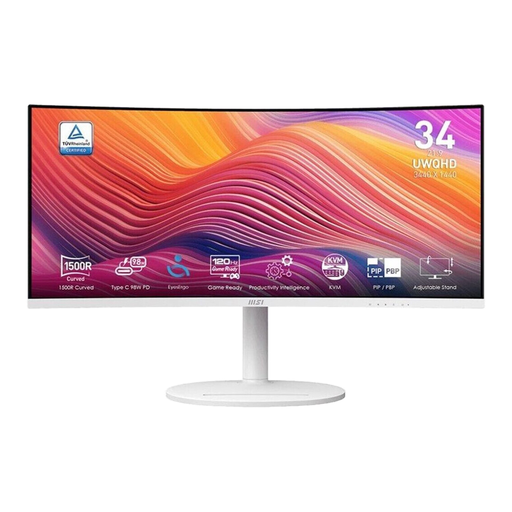 Kein Bild verfügbar
Das 21:9-Format ist eine Option, wenn du Timeline und weitere Schnittfenster nebeneinander anordnen möchtest.
Der Produkttitel nennt 3.440 × 1.440 Pixel, ein Curved-VA-Panel und 120 Hz.
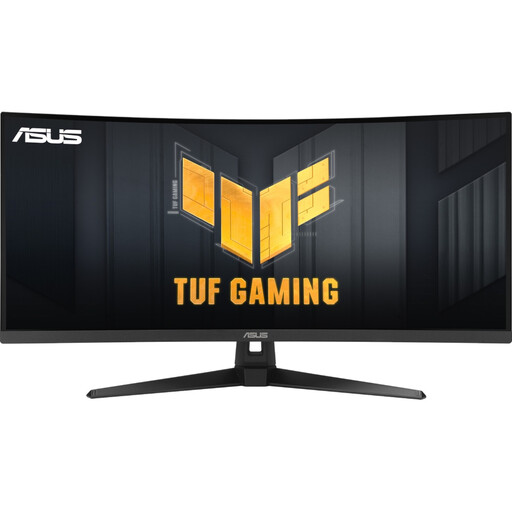 Kein Bild verfügbar
Das 21:9-Format kann für eine breite Schnittoberfläche passen; prüfe Aufstellung und Fensterlayout mit deiner Software.
Der Produkttitel nennt 3.440 × 1.440 Pixel, ein Curved-VA-Panel, 180 Hz, 1 ms MPRT und DisplayHDR 400.
Nein, nicht allein für das Anordnen und Prüfen von Schnitten. Wenn du Farben für eine Ausgabe beurteilst, müssen Monitor und Farbmanagement zum vorgesehenen Ausgabe-Farbraum passen. Adobe beschreibt die Farbmanagement-Einstellungen in Premiere; eine Farbraumangabe allein beantwortet nicht, ob dein eigener Workflow korrekt dargestellt wird.
Ordne Timeline, Vorschau und weitere Bedienfelder nach deinem Bedarf an und prüfe das Layout bei deiner bevorzugten Skalierung. Adobe beschreibt für Premiere auch, Bedienfelder auf einen zweiten Monitor zu verschieben; das kann eine Alternative zu einem einzelnen Ultrawide sein.
Nicht automatisch: USB-C allein garantiert weder Videoausgabe noch eine passende Ladeleistung. Vergleiche die unterstützten Funktionen des konkreten Monitoranschlusses mit dem Notebook, einschließlich Video, Daten und Power Delivery.
Nein, die Eignung für einen ruhigen Arbeitsplatz lässt sich nicht aus der Produktkategorie ableiten. Die Dell Technologies Community weist darauf hin, dass manche Monitore Lüftergeräusche erzeugen können; das ist keine Messung der hier genannten Modelle. Prüfe bei einer strengen Ruhe-Anforderung modellspezifische Angaben oder das konkrete Gerät unter deinen üblichen Bedingungen.
Die Europäische Kommission ordnet Computermonitore grundsätzlich den EU-Vorschriften zur Energiekennzeichnung elektronischer Displays zu; das Label verwendet die Klassen A bis G und es gibt Ausnahmen für bestimmte Displayarten. Vergleiche die Angaben des konkreten Modells über EPREL.