Für den Vergleich von Architekturplänen ist ein 34-Zoll-Ultrawide mit 3.440 × 1.440 Pixeln ein möglicher Ausgangspunkt, sofern die Zeichnungen bei deiner bevorzugten Skalierung nebeneinander lesbar bleiben; AOC und LG nennen diese Auflösung für ihre entsprechenden Modelle. Soll das Notebook-Netzteil entfallen, müssen Notebook und Monitor USB-C-Bildausgabe sowie eine zum Leistungsbedarf passende Ladeleistung unterstützen – der Monitor selbst braucht weiterhin einen Stromanschluss. Für feinere Details oder farbige Entwürfe können höher auflösende beziehungsweise passend ausgestattete Modelle infrage kommen; beachte dabei auch Platzbedarf und mögliche Software-Skalierungsprobleme, auf die Autodesk bei Revit unter bestimmten Bedingungen hinweist.
Für wen eignet sich ein Ultrawide-Monitor?
Planvergleicher
Wenn du Planvarianten oder unterschiedliche Zeichnungsstände nebeneinander prüfst, zählt, ob Beschriftungen und Linien in deiner Fensteraufteilung lesbar bleiben. AOC und LG nennen für ihre jeweiligen 34-Zoll-Modelle 3.440 × 1.440 Pixel.
Notebook-Nutzer mit wenigen Steckdosen
Wenn du Bildsignal, Peripherie und gegebenenfalls Notebook-Laden bündeln möchtest, kommt es auf die USB-C-Kompatibilität und passende Ladeleistung an. AOC nennt für den CU34P3CV bis zu 65 W, LG für den 34BA75QE-B 90 W; dein Notebook muss die Verbindung unterstützen und mit der Leistung auskommen.
Detail- und Präsentationsprüfer
Wenn du feine Zeichnungselemente oder farbige Entwürfe beurteilst, solltest du Auflösung, Software-Skalierung und die für deinen Arbeitsablauf benötigten Farbfunktionen gemeinsam abwägen. BenQ führt für den PD3420Q unter anderem CAD/CAM- und Farbmodi auf; Dell nennt für den U4025QW 5.120 × 2.160 Pixel auf 39,7 Zoll.
Kaufanliegen und worauf es ankommt
34 Zoll mit USB-C-Docking
Passt, wenn: du Pläne nebeneinander betrachten und ein kompatibles Notebook über ein Kabel mit Bildsignal und Strom versorgen möchtest.
Abwägung: AOC nennt bis zu 65 W, LG 90 W; ob das Notebook-Netzteil entfallen kann, hängt von Notebook und Ladebedarf ab. Der Monitor benötigt weiterhin Strom.
Ultrawide für CAD-Ansichten und Farbmodi
Passt, wenn: du auf demselben Bildschirm neben Zeichnungen auch farbige Entwürfe beurteilen möchtest; BenQ nennt für den PD3420Q CAD/CAM- und mehrere Farbmodi.
Abwägung: Herstellerangaben zu Farbräumen ersetzen keine Prüfung der Anforderungen deines konkreten Arbeitsablaufs; die angegebene USB-C-Leistung von 65 W muss zum Notebook passen.
Größeres, höher auflösendes Ultrawide
Passt, wenn: du mehr Pixel für Zeichnungsdetails und Bedienfelder nutzen kannst und genügend Platz für einen größeren Bildschirm hast. Dell nennt für den U4025QW 39,7 Zoll und 5.120 × 2.160 Pixel.
Abwägung: Prüfe Stellfläche, Rechneranschluss und Software-Skalierung. Autodesk beschreibt Darstellungsprobleme in Revit bei bestimmten Skalierungskonfigurationen.
| Kaufanliegen |
Beim Kauf prüfen |
Wem ist das wichtig? |
| Pläne nebeneinander lesen |
Zwei typische Dateien bei der gewünschten Skalierung und Fensteraufteilung ansehen; Auflösung und nutzbare Breite berücksichtigen. |
Wenn ich zwei Planstände gleichzeitig vergleiche, möchte ich Beschriftungen und Linien ohne ständiges Wechseln erkennen; etwa 25 % der Verbraucher stellen lesbare Pläne nebeneinander an erste Stelle. |
| Notebook über den Monitor versorgen |
USB-C-Bildausgabe des Notebooks, dessen Ladebedarf und die Ladeleistung des konkreten Monitors abgleichen. |
Bei wenigen Steckdosen möchte ich Bildsignal und Notebook-Laden bündeln, ohne auf eine unpassende Leistung zu setzen; etwa 25 % der Verbraucher priorisieren eine gebündelte Notebook-Versorgung. |
| Feine Linien und Bedienfelder erkennen |
Auflösung und Rechneranschluss prüfen; die genutzte Software bei einer gut lesbaren Skalierung testen. |
Wenn Zeichnungsdetails und Bedienfelder Vorrang haben, muss die Darstellung auch mit meiner Software stimmen; etwa 20 % der Verbraucher sehen erkennbare Details als ihr wichtigstes Anliegen. |
| Farbige Entwürfe beurteilen |
Farbraumangaben und Farbmodi des exakten Modells mit den Anforderungen des eigenen Ausgabeprozesses vergleichen. |
Für farbige Entwürfe möchte ich passende Farboptionen statt allein einer großen Arbeitsfläche; etwa 15 % der Verbraucher ordnen die Farbdarstellung an erste Stelle. |
| Arbeitsplatz passend einrichten |
Abmessungen, Standfuß und gewünschte Aufstellung am Schreibtisch prüfen. |
Wenn am Schreibtisch wenig Platz ist oder ich den Bildschirm anpassen muss, zählt die konkrete Aufstellung mehr als eine größere Diagonale; etwa 15 % der Verbraucher priorisieren Platzbedarf und Anpassbarkeit. |
Häufige Fehlannahmen
-
USB-C bedeutet nicht automatisch, dass das Notebook-Netzteil entfallen kann
Die genannten Modelle unterscheiden sich bei der angegebenen USB-C-Ladeleistung. Außerdem müssen Notebook und Monitor die gewünschte Bildübertragung und Stromversorgung unterstützen.
Gleiche die Anschlüsse und den Ladebedarf deines Notebooks mit den Angaben zum exakten Monitormodell ab. Bei zu geringer Ladeleistung kann das separate Notebook-Netzteil weiterhin erforderlich sein.
-
Eine größere Diagonale garantiert keine besser lesbaren Pläne
Für den Planvergleich zählen auch Auflösung, Fensteraufteilung und die Skalierung der verwendeten Software. Autodesk weist bei Revit auf Darstellungsprobleme unter bestimmten Skalierungsbedingungen hin.
Prüfe typische Pläne und Bedienfelder in der gewünschten Aufteilung und achte darauf, dass sie bei deiner bevorzugten Skalierung lesbar bleiben.
-
Mehrfachsteckdosen nicht hintereinanderschalten
Das Bundesamt für Bevölkerungsschutz und Katastrophenhilfe warnt vor hintereinandergeschalteten oder überlasteten Mehrfachsteckdosen.
Plane die benötigten Netzanschlüsse und überschreite die angegebene Maximalleistung einer Leiste nicht.
Relevante Marken im Überblick
AOC
Der CU34P3CV ist eine 34-Zoll-Option für Planvergleiche mit USB-C-Docking. Die folgenden Angaben beziehen sich auf dieses Modell.
- AOC nennt 3.440 × 1.440 Pixel, ein VA-Panel, USB-Hub und RJ45.
- Laut AOC liefert USB-C bis zu 65 W. Ob das für dein Notebook genügt, hängt von dessen Leistungsbedarf und Anschlüssen ab.
LG
Der 34BA75QE-B verbindet laut LG ein 34-Zoll-IPS-Ultrawide mit USB-C-Docking und Picture-by-Picture.
- LG nennt 3.440 × 1.440 Pixel, 90 W USB-C-Stromversorgung, RJ45 und einen verstellbaren Standfuß.
- Picture-by-Picture ist vor allem relevant, wenn zwei Signalquellen gleichzeitig angezeigt werden sollen. Ladefähigkeit und Aufstellung müssen zum eigenen Aufbau passen.
BenQ
Der PD3420Q richtet sich an Käufer, die Zeichnungen und farbige Entwürfe auf einem 34-Zoll-Display betrachten möchten.
- BenQ nennt ein IPS-Panel, 3.440 × 1.440 Pixel, USB-C mit 65 W und KVM.
- Farbraum- und Modusangaben sind Herstellerangaben. Die Ladeleistung muss zum Notebook passen.
Dell
Der U4025QW ist eine größere, höher auflösende Ultrawide-Option für detailreiche Ansichten und Bedienfelder.
- Dell nennt 39,7 Zoll, 5.120 × 2.160 Pixel und eine Stromversorgung mit bis zu 140 W.
- Prüfe Stellfläche, Rechneranschluss und die Skalierung deiner Software, bevor du dich für das größere Display entscheidest.
Philips
Der 346B1C/01 ist eine 34-Zoll-Ultrawide-Option mit USB-C und verstellbarem Standfuß.
- Philips nennt 3.440 × 1.440 Pixel und beschreibt das 21:9-Format als Platz für Inhalte nebeneinander.
- Für die Entscheidung, ob ein Notebook-Netzteil entfallen kann, solltest du die konkrete USB-C-Ladeleistung des Modells und den Bedarf deines Notebooks prüfen.
Joybuy-Produkte für breite Planansichten
Die folgenden Ultrawide-Modelle bieten unterschiedliche Bildschirmgrößen und Auflösungen für breite Arbeitsinhalte. Wenn das Notebook-Netzteil entfallen soll, prüfe beim konkreten Modell USB-C-Bildausgabe und ausreichende Ladeleistung; die Bildschirmfläche allein sagt darüber nichts aus.
 Kein Bild verfügbar
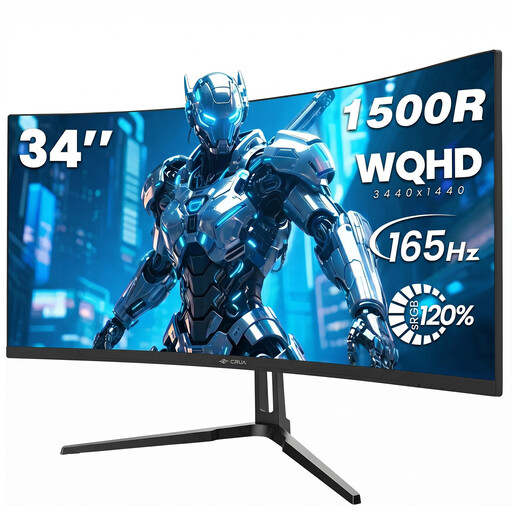
CRUA CR340QA-H, 34 Zoll, 21:9, 3.440 × 1.440 Pixel
Das 34-Zoll-Format mit 21:9 und 3.440 × 1.440 Pixeln kommt für breite Planansichten infrage; ob Beschriftungen lesbar bleiben, hängt auch von Fensteraufteilung und Skalierung ab.
Im Produkttitel stehen außerdem eine 1500R-Krümmung und eine Bildwiederholrate von 165 Hz.
Joybuy
 Kein Bild verfügbar
CRUA 49 Zoll, 32:9, 5.120 × 1.440 Pixel, 165 Hz
Das 49-Zoll-Format stellt eine breite Fläche für nebeneinander angeordnete Inhalte bereit; prüfe vor der Auswahl, ob Bildschirm und Standfuß an deinen Arbeitsplatz passen.
Der Produkttitel nennt eine 1500R-Krümmung und einen höhenverstellbaren Standfuß.
Joybuy
 Kein Bild verfügbar
INNOCN E34A1R, 34 Zoll, 21:9, 3.440 × 1.440 Pixel
Für zwei Planansichten nebeneinander bietet das 34-Zoll-Display ein 21:9-Format mit 3.440 × 1.440 Pixeln; prüfe die Lesbarkeit mit deinen eigenen Dateien und der gewünschten Skalierung.
Der Titel nennt ein VA-Panel, eine Bildwiederholrate von 200 Hz sowie PIP und PBP. Gleiche die aufgeführten Bildquellenfunktionen mit deinem geplanten Aufbau ab.
Joybuy
 Kein Bild verfügbar
INNOCN 40C1U, 40 Zoll, 5.120 × 2.160 Pixel, IPS
Die 40-Zoll-Auflösung von 5.120 × 2.160 Pixeln kann für detailreiche Zeichnungen und Bedienfelder interessant sein; prüfe, wie deine Software bei der gewünschten Skalierung dargestellt wird.
Der Produkttitel nennt USB-C PD65W sowie PIP und PBP. Ob das Notebook geladen und zugleich ein Bild übertragen werden kann, hängt von der Kompatibilität und dem Leistungsbedarf des Notebooks ab.
Joybuy
 Kein Bild verfügbar
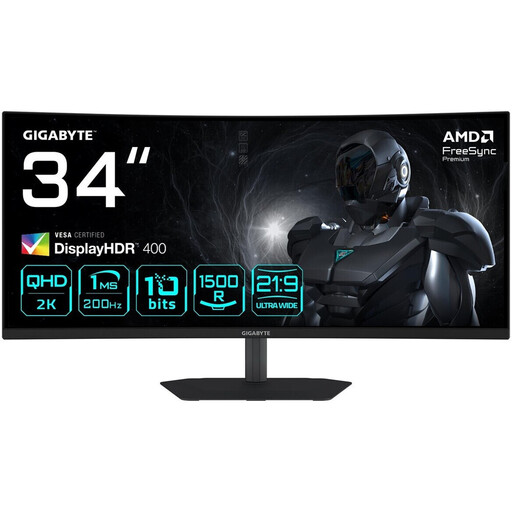
Gigabyte G34WQC2, 34 Zoll, 21:9, 3.440 × 1.440 Pixel
Das 34-Zoll-Display im 21:9-Format ist eine Option für breite Arbeitsinhalte; die Lesbarkeit von Plänen hängt von der Aufteilung und Skalierung deiner Software ab.
Der Produkttitel nennt eine 1500R-Krümmung, 200 Hz und DisplayHDR 400.
Joybuy
Häufige Fragen
Kann ich über USB-C Pläne anzeigen und mein Notebook laden?
Das kann mit passenden Geräten funktionieren: AOC nennt für den CU34P3CV Bildübertragung über den DisplayPort-Alternativmodus und Laden mit bis zu 65 W über USB-C. Prüfe, ob dein Notebook darüber ein Bild ausgibt und ob die Ladeleistung seinem Bedarf genügt; der Monitor benötigt weiterhin eine eigene Stromversorgung.
Was kann ich tun, wenn Revit auf einem hochauflösenden Monitor Bedienelemente falsch darstellt?
Autodesk beschreibt Darstellungsprobleme bei bestimmten Kombinationen aus hoher Auflösung und Skalierung, unter anderem bei einer Desktop-Skalierung über 150 %. Prüfe die Anzeige- und Skalierungseinstellungen deiner Revit-Installation; daraus folgt nicht, dass hochauflösende Ultrawide-Monitore generell ungeeignet sind.
Darf ich bei wenigen Steckdosen mehrere Steckdosenleisten hintereinanderschalten?
Nein. Das Bundesamt für Bevölkerungsschutz und Katastrophenhilfe rät aus Brandschutzgründen davon ab und weist darauf hin, die Maximalleistung einer Mehrfachsteckdose nicht zu überschreiten. Plane stattdessen die tatsächlich benötigten Netzanschlüsse.
Welche Energieangaben kann ich bei Monitoren vergleichen?
Die Europäische Kommission führt Computermonitore im Bereich elektronischer Displays. Vergleiche die Energieangaben für das konkrete Modell; ohne deine Nutzungsdauer und deinen Stromtarif lässt sich kein persönlicher jährlicher Kostenbetrag ableiten.


