Tester mit zwei Fenstern
Du vergleichst Filterbedienung und Suchergebnisse auf einem Rechner und brauchst vor allem gleichzeitig lesbare Fenster.


Ein Ultrawide-Monitor genügt, wenn du Filter und Ergebnisse als zwei Fenster auf demselben Rechner gleichzeitig lesen kannst. Microsoft Support unterscheidet das Andocken von Fenstern von der Nutzung mehrerer separat erkannter Displays. Verlangt dein Test zwei Displays oder Bilder von zwei Rechnern, prüfe die passende Anschluss- beziehungsweise Picture-by-Picture-Funktion; KVM ist zusätzlich relevant, wenn du Tastatur und Maus zwischen Rechnern teilen möchtest.
Du vergleichst Filterbedienung und Suchergebnisse auf einem Rechner und brauchst vor allem gleichzeitig lesbare Fenster.
Dein Prüfablauf setzt zwei eigenständige Anzeigen voraus, nicht lediglich zwei Fenster auf einer Anzeigefläche.
Du willst Signale verschiedener Rechner nebeneinander sehen und eventuell dieselbe Tastatur und Maus verwenden.
Kläre zuerst, ob „zwei Ansichten“ zwei Fenster, zwei separat erkannte Displays oder zwei Rechnerquellen meint. Davon hängt ab, ob du vor allem eine breite Arbeitsfläche, einen zusätzlichen Bildschirm oder Picture-by-Picture brauchst.
| Kaufanliegen | Beim Kauf prüfen | Wem ist das wichtig? |
|---|---|---|
| Zwei lesbare Fenster | Eigene Testseiten bei üblicher Schriftgröße nebeneinander öffnen; Auflösung und Skalierung des Modells prüfen. | Wenn ich Filter und Treffer auf einem Rechner gleichzeitig lesen muss, zählt für mich die Lesbarkeit beider Fenster. Etwa 36 % der Verbraucher stellen zwei parallele Ansichten in den Mittelpunkt. |
| Zwei eigenständige Displays | Testvorgabe auf getrennte Anzeigen prüfen; verfügbare Videoausgänge oder Dock-Kompatibilität klären. | Wenn mein Prüfablauf zwei separat erkannte Anzeigen verlangt, brauche ich mehr als zwei Fenster auf einer Fläche. Etwa 29 % der Verbraucher achten vorrangig auf zwei getrennte Displays. |
| Zwei Rechnerquellen | Picture-by-Picture, passende Videoeingänge und gegebenenfalls KVM für gemeinsam genutzte Eingabegeräte prüfen. | Wenn die Testansichten von zwei Rechnern kommen, möchte ich beide Signale gleichzeitig sehen und bei Bedarf Eingabegeräte teilen. Etwa 21 % der Verbraucher legen den Schwerpunkt auf zwei Rechnerquellen. |
| Platz und Bildschirmposition | Tischbreite und -tiefe messen; Standfuß und gewünschte Fensteraufteilung am Arbeitsplatz berücksichtigen. | Wenn auf meinem Tisch nur begrenzt Platz ist, muss das Gerät samt Standfuß passen und die Ansichten müssen für mich gut lesbar bleiben. Etwa 14 % der Verbraucher priorisieren Stellfläche und Bildschirmposition. |
Ein einzelner Ultrawide kann Platz für mehrere Fenster bieten, wird dadurch aber nicht zu zwei separat erkannten Anzeigegeräten.
Prüfe, ob die Testvorgabe zwei Fenster oder tatsächlich zwei Displays verlangt. Für ein zusätzliches Display müssen auch ein geeigneter Videoausgang oder ein kompatibles Dock und genügend Stellfläche vorhanden sein.
Picture-by-Picture zeigt Signale nebeneinander; KVM betrifft die gemeinsame Bedienung von Rechnern mit Tastatur und Maus. Das sind unterschiedliche Funktionen.
Prüfe Picture-by-Picture und KVM getrennt in den Angaben zum genauen Modell.
Wenn das gewünschte Modell die benötigte Bedienfunktion nicht bietet, kann für die Einrichtung zusätzliche Umschalttechnik oder ein weiteres Eingabegerät nötig sein.
Mehr horizontale Pixel bedeuten nicht automatisch mehr Bildhöhe. Beim LG 49WQ95X-W sind 5.120 × 1.440 Pixel und eine Breite von 1.215,1 mm mit Standfuß angegeben.
Miss den verfügbaren Platz und prüfe die benötigten Fenster bei deiner üblichen Schriftgröße, statt nur die Bildschirmdiagonale heranzuziehen.
Ein Gerät, dessen Standfuß nicht auf den Tisch passt oder dessen Fensteraufteilung für den Test nicht lesbar ist, erschwert den vorgesehenen Arbeitsplatz.
Der P3425WE ist ein 34-Zoll-Büro-Ultrawide für parallele Fenster und einen USB-C-Notebook-Arbeitsplatz.
Der ViewFinity S65UC, Modell LS34C652UAUXEN, kommt für Nutzer infrage, die einen breiten Arbeitsbereich und zwei Rechnerquellen prüfen.
Die Modelle 34U650A-B und 49WQ95X-W stehen für unterschiedliche Ultrawide-Formate: 21:9 beziehungsweise 32:9.
Der 346E2CUAE/01 verbindet laut Produktangaben 34 Zoll, 3.440 × 1.440 Pixel, USB-C und einen einstellbaren Standfuß.
Der FlexScan EV3450XC verbindet laut Herstellerangaben eine Ultrawide-Ansicht mit Webcam und Anschlüssen für zwei Rechner.
Diese Ultrawide-Monitore bieten breite Arbeitsflächen; je nach Modell sind zusätzlich Bild-in-Bild- beziehungsweise Bild-neben-Bild-Funktionen oder KVM angegeben. Prüfe die benötigte Funktion und die Anschlüsse jeweils für das konkrete Modell.
 Kein Bild verfügbar
Für eine breite Arbeitsfläche, auf der Filter und Ergebnisse nebeneinander angeordnet werden sollen; PIP/PBP ist für Inhalte aus zwei Quellen angegeben.
3.440 × 1.440 Pixel, 200 Hz, höhenverstellbarer Standfuß.
 Kein Bild verfügbar
Für zwei Rechnerquellen kommt das Modell infrage, wenn du die angegebene PIP/PBP-Funktion nutzen möchtest.
21:9, IPS, 100 Hz, USB-C mit 65 W Power Delivery, höhenverstellbarer Standfuß.
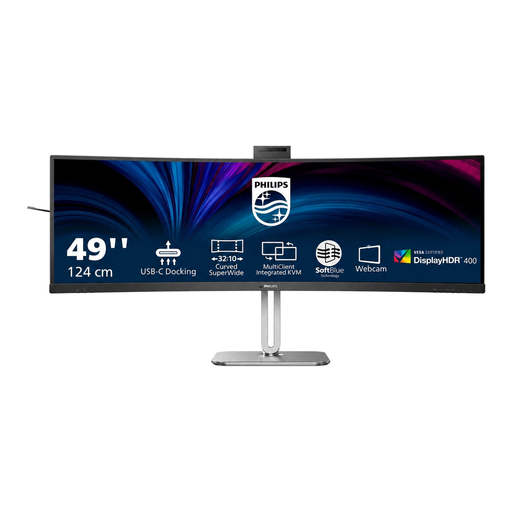 Kein Bild verfügbar
Für Ansichten von zwei Rechnerquellen zugleich sind Picture-by-Picture und SmartKVM in den Produktangaben genannt.
5.120 × 1.440 Pixel, 75 Hz; SmartKVM ist für die gemeinsame Bedienung zweier Rechner mit einer Tastatur und Maus angegeben.
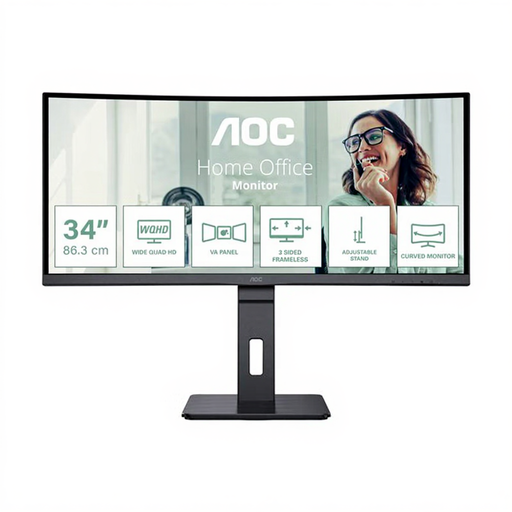 Kein Bild verfügbar
Für eine breite Arbeitsfläche mit gemeinsam bedienbarer Rechnerperipherie; KVM ist im Produkttitel angegeben.
3.440 × 1.440 Pixel, 100 Hz, USB-C mit 65 W Power Delivery, RJ45.
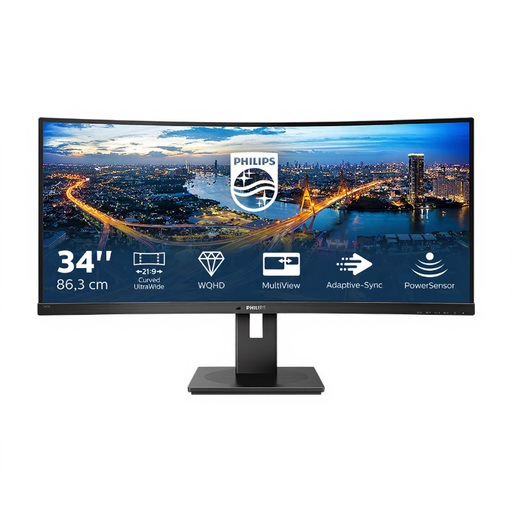 Kein Bild verfügbar
Für eine breite Arbeitsfläche mit zwei Geräteansichten; MultiView mit PIP/PBP ist in den Produktangaben genannt.
21:9, 100 Hz, höhenverstellbarer Standfuß mit 180 mm Höhenverstellung.
Nein. Die Windows-Andockfunktion ordnet zwei Fenster auf einer Anzeigefläche an. Für zwei separat identifizierbare Anzeigen müssen zwei Anzeigegeräte angeschlossen und vom Betriebssystem erkannt werden, wie Microsoft Support erläutert.
Du kannst Fenster an die Bildschirmseiten ziehen oder die Windows-Taste zusammen mit der linken beziehungsweise rechten Pfeiltaste verwenden. Prüfe danach mit deinen Testseiten, ob Eingabefelder und Ergebnisse bei deiner üblichen Skalierung lesbar bleiben.
Picture-by-Picture ist relevant, wenn zwei Quellensignale gleichzeitig angezeigt werden sollen. KVM kommt hinzu, wenn eine Tastatur und Maus zwei angeschlossene Rechner bedienen sollen. Samsung nennt beide Funktionen für den ViewFinity S65UC, Modell LS34C652UAUXEN.