Für Editor und Vorschau auf demselben Rechner kann ein Ultrawide passen, wenn beide Fenster bei deiner üblichen Textskalierung gut lesbar bleiben; zwei physische Monitore lassen sich getrennt positionieren. Picture-by-Picture und KVM sind erst dann relevant, wenn du Bildsignale oder Eingabegeräte von zwei Computern nutzen willst. Prüfe außerdem Stellfläche, Videoanschlüsse und bei USB-C, ob die Ladeleistung zu deinem Notebook passt.
Für wen welche Lösung passt
Website-Bearbeitende mit Live-Vorschau
Wenn du Editor und Browser-Vorschau auf einem Rechner parallel nutzt, kommt es darauf an, ob beide Fenster bei deiner bevorzugten Schriftgröße gut lesbar bleiben. Microsoft Support beschreibt, wie sich Fenster unter Windows nebeneinander andocken lassen.
Vereinsmitglieder am gemeinsamen Arbeitsplatz
Wenn du zwischen Vereinsrechner und Notebook wechselst oder beide Computer gleichzeitig anschließt, sind die Videoeingänge des Monitors wichtig. Samsung Deutschland beschreibt Picture-by-Picture und KVM für die Nutzung zweier angeschlossener Geräte.
Gestaltende von Bildern und Grafiken
Wenn du neben Text auch Vereinsgrafiken bearbeitest, achte auf Farbraumangaben des konkreten Modells. BenQ nennt solche Werte für den PD3420Q; Herstellerangaben sind keine unabhängige Messung des einzelnen Displays.
Worauf es beim Kauf ankommt
Ein Ultrawide für zwei Fenster
Passt, wenn: Editor und Vorschau auf demselben Rechner gleichzeitig sichtbar sein sollen und bei deiner üblichen Skalierung lesbar bleiben.
Zu bedenken: Beide Fenster teilen sich eine zusammenhängende Fläche; Auflösung allein garantiert keine gut lesbare Schrift oder ausreichend Platz auf dem Tisch.
Zwei physische Monitore
Passt, wenn: Du Editor und Vorschau als getrennte Anzeigen positionieren möchtest oder bereits einen geeigneten Monitor besitzt.
Zu bedenken: Beide Geräte brauchen Stellfläche und passende Videoausgänge am Computer oder Dock.
Ultrawide mit PBP und KVM
Passt, wenn: Zwei Computer Bildsignale liefern sollen; Picture-by-Picture zeigt die Quellen gleichzeitig, KVM kann Tastatur und Maus zwischen ihnen umschalten.
Zu bedenken: Für zwei Fenster auf nur einem Rechner sind diese Zusatzfunktionen nicht nötig.
| Kaufanliegen |
Darauf beim Kauf achten |
Für wen besonders wichtig |
| Lesbarkeit zweier Fenster |
Editor und Vorschau nebeneinander bei der üblichen Textskalierung prüfen; native Auflösung und Fensterbreite berücksichtigen. |
Wenn ich beide Ansichten gleichzeitig lesen möchte, zählt für mich ihre nutzbare Breite; etwa 36 % der Verbraucher stellen die Lesbarkeit zweier Fenster an erste Stelle. |
| Platz und Positionierung |
Verfügbare Tischbreite und -tiefe samt Standfuß messen; entscheiden, ob die Anzeigen getrennt ausgerichtet werden sollen. |
Wenn mein Arbeitsplatz wenig Fläche bietet oder ich die Displays separat ausrichten möchte, ist die Aufstellung ausschlaggebend; etwa 29 % der Verbraucher priorisieren den Platzbedarf. |
| Computer anschließen |
Videoausgabe, benötigte USB-C-Ladeleistung und Anschlüsse des konkreten Monitors mit dem eigenen Rechner abgleichen; PBP und KVM nur bei zwei Quellen berücksichtigen. |
Wenn ich Notebook oder Vereinscomputer anschließen und gegebenenfalls zwischen zwei Geräten wechseln möchte, prüfe ich die Verbindungen genau; etwa 21 % der Verbraucher setzen den Rechneranschluss an erste Stelle. |
| Bilder und Grafiken beurteilen |
Farbraum- und Kalibrierangaben für das genaue Modell ansehen; bei verbindlichen Farbentscheidungen eine geeignete Prüfung des eigenen Displays einplanen. |
Wenn ich Vereinsgrafiken und Website-Bilder gestalte, interessieren mich nachvollziehbare Farbeigenschaften; etwa 14 % der Verbraucher priorisieren die Bildgestaltung. |
Häufige Fehlannahmen
-
Zwei Fenster mit zwei Bildquellen verwechseln
Editor und Vorschau auf demselben Windows-Rechner lassen sich als Fenster anordnen; dafür sind Picture-by-Picture und KVM nicht erforderlich.
Kläre vor der Modellsuche, ob du zwei Fenster, zwei physische Anzeigen oder Bildsignale von zwei Computern meinst.
-
Nur nach der Bildschirmdiagonale auswählen
Die Bildschirmdiagonale sagt allein nicht, ob zwei Fenster bei deiner Skalierung gut lesbar sind oder Monitor und Standfuß auf den Tisch passen. LG führt in seinem deutschen Ultrawide-Sortiment unterschiedliche Auflösungen.
Prüfe die native Auflösung, öffne typische Fenster bei deiner bevorzugten Skalierung und miss den Platzbedarf einschließlich Standfuß.
-
USB-C mit garantierter Notebook-Kompatibilität gleichsetzen
Ein USB-C-Anschluss allein sagt nicht aus, ob der Monitor das benötigte Videosignal liefert oder dein Notebook ausreichend lädt.
Gleiche Videoausgabe, USB-C-Funktionen und Ladebedarf mit den Angaben des konkreten Monitors und deines Rechners ab.
Relevante Marken als Orientierung
Dell
Der P3425WE ist ein 34-Zoll-Ultrawide für einen Notebook-Arbeitsplatz.
- Dell nennt für das Modell 3.440 × 1.440 Pixel, einen USB-C-Hub, RJ45 und bis zu 90 W Stromversorgung.
- Dell nennt keine integrierte Webcam oder Lautsprecher. Die angegebene Ladeleistung muss zum Notebook passen; es handelt sich um Herstellerangaben.
BenQ
Der PD3420Q richtet sich mit einem 34-Zoll-IPS-Ultrawide an Arbeitsplätze, an denen auch Vereinsgrafiken gestaltet werden.
- BenQ gibt für dieses Modell 100 % sRGB, 98 % DCI-P3, einen Werkskalibrierungsbericht und 65 W USB-C-Power-Delivery an.
- Die Farb- und Leistungsangaben sind Herstellerangaben, keine unabhängige Prüfung des konkreten Geräts oder Zusage zur Kompatibilität mit jedem Notebook.
Samsung
Der ViewFinity S65UC LS34C652UAUXEN ist auf Arbeitsabläufe mit zwei angeschlossenen Rechnerquellen ausgerichtet.
- Samsung Deutschland beschreibt Picture-by-Picture sowie einen KVM-Switch, der Tastatur und Maus zwischen angeschlossenen Geräten umschalten kann.
- Für Editor und Vorschau als Fenster auf einem Rechner ist diese Umschaltfunktion nicht erforderlich.
Philips
Der 34B2U5600C/00 ist ein 34-Zoll-Business-Ultrawide für Arbeitsplätze mit Quellenwechsel und Netzwerkanschluss.
- Philips Deutschland nennt für das Modell 3.440 × 1.440 Pixel, Smart-KVM und USB-C-zu-RJ45-Anbindung.
- Die Umschalt- und Netzwerkausstattung ist vor allem dann relevant, wenn mehrere Quellen oder eine passende Netzwerkverbindung genutzt werden.
AOC
Der CU34P3CV ist ein 34-Zoll-Ultrawide mit Angaben, die für mehrere Arbeitsfenster relevant sein können.
- AOC nennt für das Modell 3.440 × 1.440 Pixel, ein VA-Panel und USB-C mit bis zu 65 W.
- Prüfe beim konkreten Angebot die deutsche Ausführung und den Lieferumfang.
LG
LGs deutsches Ultrawide-Sortiment umfasst 34-Zoll-Modelle mit unterschiedlichen Auflösungen.
- LG führt sowohl Modelle mit 3.440 × 1.440 als auch mit 2.560 × 1.080 Pixeln.
- Die Angaben zum Sortiment belegen keine einheitliche Auflösung oder Anschlussausstattung für alle Modelle; prüfe die Daten des konkreten Geräts.
Joybuy-Produkte für diesen Arbeitsablauf
Die folgenden Joybuy-Angebote umfassen Ultrawides für Editor und Vorschau auf einem Rechner sowie einzelne Modelle mit PIP/PBP für zwei Bildquellen.
 Kein Bild verfügbar
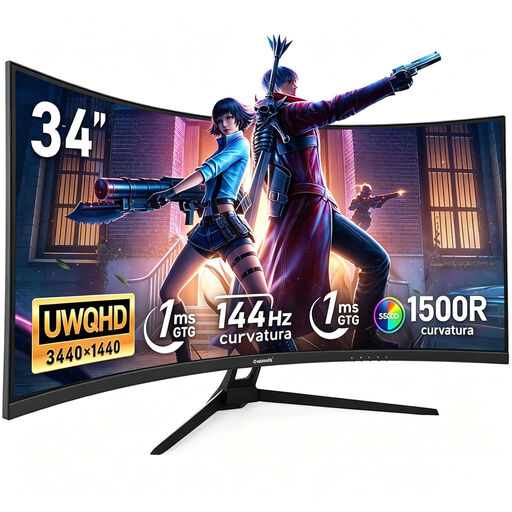
Gawfolk 34-inch Curved UWQHD Monitor
Die breite Ultrawide-Anzeige ist für Editor und Vorschau auf einem Bildschirm vorgesehen.
Im Produkttitel stehen 34 Zoll, 3.440 × 1.440 Pixel, 144 Hz, 1500R und 100 % sRGB; außerdem wird „Without Speakers“ angegeben.
Bei Joybuy ansehen
 Kein Bild verfügbar
INNOCN E34A1R 34-inch Curved Monitor
Das Modell nennt PIP/PBP für die gleichzeitige Darstellung getrennter Bildquellen; für zwei Fenster eines Rechners ist diese Funktion nicht nötig.
Der Produkttitel nennt 34 Zoll, 3.440 × 1.440 Pixel, 21:9, ein VA-Panel, 200 Hz, 1500R und höhenverstellbare Ausführung.
Bei Joybuy ansehen
 Kein Bild verfügbar
INNOCN 40C1U 40-inch 5K Ultrawide Monitor
Die Produktangaben nennen PIP/PBP für getrennte Bildquellen; prüfe vor der Auswahl, ob du diese Funktion tatsächlich brauchst.
Aufgeführt sind 40 Zoll, 5.120 × 2.160 Pixel, 21:9, ein IPS-Panel, 100 Hz und USB-C Power Delivery mit 65 W.
Bei Joybuy ansehen
 Kein Bild verfügbar
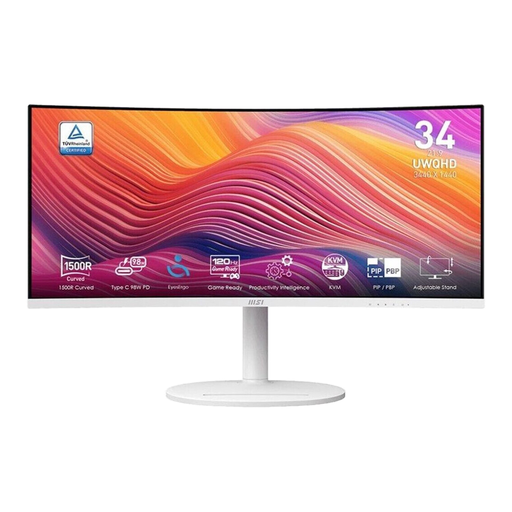
MSI Modern MD342CQPWDE 34-inch UWQHD Curved Monitor
Die breite Anzeige ist als Option für mehrere Fenster auf einem Monitor aufgeführt.
Die Produktangaben nennen 34 Zoll, UWQHD mit 3.440 × 1.440 Pixeln, 21:9, ein VA-Panel, 120 Hz, eine matte Oberfläche sowie HDMI- und DisplayPort-Anschlüsse.
Bei Joybuy ansehen
 Kein Bild verfügbar
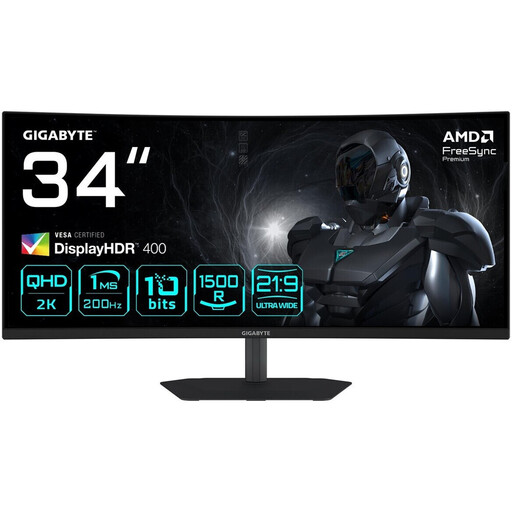
Gigabyte G34WQC2 34-inch Curved WQHD Monitor
Die Produktbeschreibung führt das Modell für Arbeit und Multitasking auf; prüfe, ob Größe und Auflösung zu deinen beiden Fenstern passen.
Genannt werden 34 Zoll, 3.440 × 1.440 Pixel, 21:9, 1500R, 200 Hz, HDMI 2.0 und DisplayPort 1.4.
Bei Joybuy ansehen
Häufige Fragen
Brauche ich Picture-by-Picture, um Editor und Website-Vorschau nebeneinander zu öffnen?
Nein, wenn beide Programme auf demselben Windows-Rechner laufen: Windows kann Fenster nebeneinander andocken. Picture-by-Picture ist bei geeigneten Monitoren für getrennte Bildquellen gedacht.
Wie richte ich zwei physische Monitore unter Windows ein?
Schließe beide Anzeigen an und prüfe in den Windows-Anzeigeeinstellungen, ob sie erkannt werden. Dort lässt sich ihre Anordnung anpassen; die benötigten Videoausgänge oder Dock-Anschlüsse musst du am eigenen Rechner prüfen.
Was kann ich tun, wenn Schrift auf dem Ultrawide unscharf oder zu klein wirkt?
Prüfe unter Windows die empfohlene Auflösung des Monitors und passe anschließend die Text- oder App-Skalierung an. Microsoft Support weist darauf hin, dass eine niedrigere Auflösung als die native Auflösung Text unscharf darstellen kann.
Wie vergleiche ich den Stromverbrauch von Monitoren?
Vergleiche das Energielabel des konkreten Modells. Die Europäische Kommission führt elektronische Displays wie Computermonitore auf einer Energieeffizienzskala von A bis G.
Was sollte ich bei einem defekten Monitor zu Garantie und Gewährleistung wissen?
Gesetzliche Mängelrechte gegenüber dem Verkäufer und eine freiwillige Herstellergarantie sind getrennt zu betrachten. Die Verbraucherzentrale rät dazu, auch zu klären, ob der Kauf privat oder für einen Verein erfolgt; Vertragspartner und geltende Bedingungen können für die Einordnung wichtig sein.


