Ein Ultrawide eignet sich, wenn du Notizen und weitere Fenster auf deiner eigenen Arbeitsfläche nebeneinander sehen möchtest. Für private PowerPoint-Notizen bei gleichzeitig separat angezeigten Publikumsfolien reicht er allein nicht: Microsoft Support beschreibt dafür zwei vom Rechner unterstützte, erweiterte Anzeigen. Prüfe außerdem die Auflösung, die Anschlüsse und den Platzbedarf des konkreten Modells.
Wer profitiert von einem Ultrawide?
Vortragende mit privaten Notizen
Wenn du dem Publikum Folien auf einer zweiten Anzeige zeigst und deine Referentenansicht für dich behalten möchtest, müssen Rechner und Anzeigeausgänge den erweiterten Mehrbildschirmbetrieb unterstützen. Microsoft Support beschreibt diese Nutzung mit zwei Monitoren.
Menschen, die Notizen und Folien bearbeiten
Wenn du bei der Vorbereitung mehrere Fenster nebeneinander lesen und bearbeiten möchtest, sind die nutzbare Breite und eine für dich lesbare Textdarstellung wichtige Auswahlpunkte. PRAD beschreibt das gleichzeitige Anzeigen mehrerer Anwendungsfenster als einen möglichen Einsatz von 34-Zoll-Office-Monitoren.
Präsentierende mit Notebook
Wenn du regelmäßig ein Notebook anschließt, prüfe, ob Notebook und Monitor die benötigte Videoübertragung und Stromversorgung unterstützen. Dell Deutschland nennt beim P3425WE bis zu 90 W über USB-C; AOC beschreibt beim CU34P3CV USB-C mit DisplayPort Alternate Mode und bis zu 65 W.
Worauf kommt es beim Kauf an?
Kläre zuerst, ob du private Notizen gleichzeitig mit separat ausgegebenen Folien benötigst: Ein Ultrawide bietet eine breite Arbeitsfläche, ersetzt aber nicht die zweite vom Rechner unterstützte Anzeige. Microsoft Support beschreibt die Referentenansicht mit zwei erweiterten Anzeigen.
| Anliegen |
Beim Kauf prüfen |
Für wen besonders wichtig |
| Getrennte Folien- und Notizansicht |
Prüfe, ob der Rechner zwei Anzeigen unterstützt, und teste die erweiterte Anzeige samt Zuordnung der Folien. |
Wenn ich Notizen privat halten und Folien gleichzeitig separat ausgeben muss, prüfe ich zuerst die Anzeigeausgänge meines Rechners. Verbraucher mit getrennten Folien- und Notizansichten als wichtigstem Anliegen machen etwa 36 % aus. |
| Lesbare Fensteraufteilung |
Vergleiche die Auflösung des konkreten Modells und teste deine übliche Textskalierung und Fensteranordnung. |
Für meine Vorbereitung möchte ich Notizen und Folien gut lesbar nebeneinander sehen. Etwa 29 % der Verbraucher legen vorrangig Wert auf eine lesbare Fensteraufteilung. |
| Notebook-Anschluss |
Gleiche Videoausgabe, Ladebedarf und gewünschte Peripherie mit den Angaben zu Notebook und Monitor ab. |
Wenn ich Bild und gegebenenfalls Stromversorgung über den Notebook-Anschluss führen möchte, gleiche ich beide Geräte genau ab. Etwa 21 % der Verbraucher achten vorrangig auf einen passenden Notebook-Anschluss. |
| Stellfläche und Position |
Prüfe Breite und Tiefe samt Standfuß sowie die Höhen- und Neigungsverstellung. |
Bei begrenztem Platz messe ich den Tisch und prüfe, ob sich der Bildschirm passend ausrichten lässt. Etwa 14 % der Verbraucher richten ihre Wahl vorrangig nach Stellfläche und Position aus. |
Häufige Kauffehler
-
Eine breite Anzeige mit zwei unabhängigen Präsentationsanzeigen verwechseln
Für private Notizen in der Referentenansicht und gleichzeitig angezeigte Publikumsfolien braucht es zwei vom Rechner unterstützte Anzeigen.
Richte den erweiterten Desktop und die Folienzuordnung vor dem Vortrag mit deinem Rechner ein und teste beides.
Je nach Aufbau bleibt eine weitere Anzeige oder passende Anschlusstechnik erforderlich.
-
USB-C allein als Nachweis für Bildübertragung und ausreichendes Laden ansehen
Die unterstützten Funktionen und die Ladeleistung unterscheiden sich je nach Modell. Beim AOC CU34P3CV nennt der Hersteller ausdrücklich DisplayPort Alternate Mode.
Vergleiche die Videoausgabe und den Strombedarf deines Notebooks mit den Angaben zum exakten Monitor.
Bei nicht übereinstimmendem Ladebedarf kann ein separates Ladegerät oder eine andere Verbindung nötig sein.
-
Nur die Zollangabe statt des tatsächlichen Stellmaßes vergleichen
Ein breiter Monitor muss auf den Schreibtisch passen und sich für deine Sitzposition ausrichten lassen.
Miss den verfügbaren Platz und vergleiche die Geräteabmessungen einschließlich Standfuß; prüfe auch die Verstellmöglichkeiten.
Relevante Marken im Überblick
Dell
Der Dell P3425WE ist ein 34-Zoll-Office-Ultrawide mit 3440 × 1440 Pixeln, USB-C-Hub, bis zu 90 W Stromversorgung und RJ45-Anschluss, wie Dell Deutschland angibt.
- Die Anschlüsse können für einen Notebook-Arbeitsplatz relevant sein.
- Gleiche Videoausgabe und Ladebedarf des Notebooks mit den Angaben zu genau diesem Modell ab; die Ausstattung gilt nicht automatisch für andere Dell-Monitore.
Philips
Beim 34B2U3600C/00 nennt Philips einen 34-Zoll-WQHD-Monitor mit Smart-KVM und USB-C-zu-RJ45-Konnektivität.
- Smart-KVM kann für den Wechsel zwischen Rechnern interessant sein.
- KVM ersetzt keine zweite Anzeige für die separate Ausgabe an ein Publikum.
LG
Die betrachteten LG-Modelle umfassen einen 34-Zoll-Ultrawide und den 49WQ95X-W im 32:9-Format. LG Deutschland nennt für den 49WQ95X-W eine Breite von rund 121,5 cm mit Standfuß.
- Die Beispiele zeigen unterschiedliche Bildschirmformate und Platzbedarfe.
- Maße und Ausstattung eines Modells lassen sich nicht auf alle LG-Monitore übertragen.
iiyama
Der iiyama ProLite XCB3497WQSNP-B1 ist laut Hersteller ein 34-Zoll-UWQHD-Modell mit USB-C-Dock, KVM, LAN und einem höhenverstellbaren Standfuß.
- Die Anschlüsse und Verstellmöglichkeiten können beim Abgleich eines Notebook-Arbeitsplatzes relevant sein.
- Herstellerangaben zu diesem Modell sind keine unabhängige Beurteilung anderer iiyama-Monitore.
AOC
AOC nennt für den CU34P3CV ein 34-Zoll-21:9-Format sowie USB-C mit DisplayPort Alternate Mode und bis zu 65 W Stromversorgung.
- Videoübertragung und Stromversorgung über USB-C können den Anschluss eines kompatiblen Notebooks vereinfachen.
- Bis zu 65 W können für manche Notebooks nicht dem benötigten Ladebedarf entsprechen; prüfe die Anforderungen deines Geräts.
Passende Monitore bei Joybuy
Diese Auswahl umfasst Ultrawide-Monitore für eine breite eigene Arbeitsfläche beim Lesen und Bearbeiten von Notizen und Folien. Für eine private Referentenansicht mit separat angezeigten Publikumsfolien ist zusätzlich eine zweite vom Rechner unterstützte Anzeige erforderlich.
 Kein Bild verfügbar
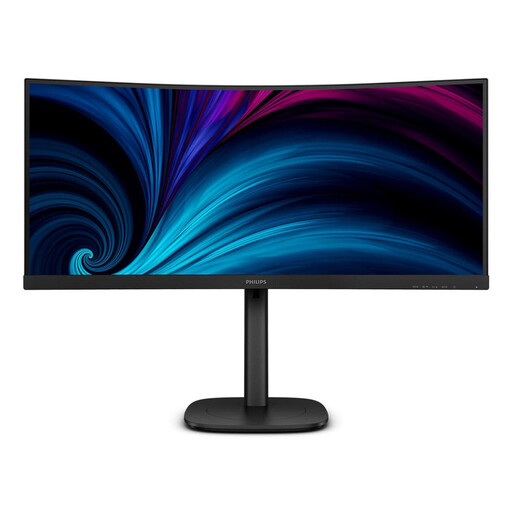
Philips 3000 Series 34B2U3600C/00
Für Notizen und Folien, die du auf deiner eigenen Arbeitsfläche nebeneinander lesen möchtest; für eine separate Publikumsanzeige brauchst du weiterhin einen zweiten vom Rechner unterstützten Bildschirm.
34 Zoll, 21:9 und 3440 × 1440 Pixel; USB-C. Philips nennt für dieses Modell außerdem Smart-KVM und USB-C-zu-RJ45-Konnektivität.
Bei Joybuy ansehen
 Kein Bild verfügbar
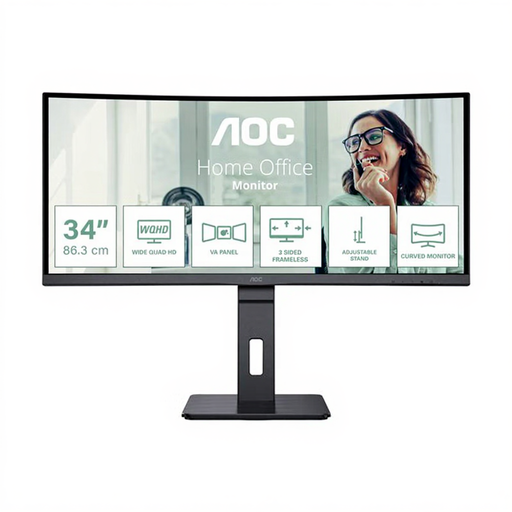
AOC CU34P3CV
Für eine breite Arbeitsfläche beim Bearbeiten von Folien und Notizen; für private Referentennotizen und separate Publikumsfolien ist weiterhin eine zweite unterstützte Anzeige nötig.
34 Zoll, 21:9 und 3440 × 1440 Pixel. AOC nennt USB-C mit DisplayPort Alternate Mode und bis zu 65 W; gleiche Videoausgabe und Ladebedarf mit deinem Notebook ab.
Bei Joybuy ansehen
 Kein Bild verfügbar
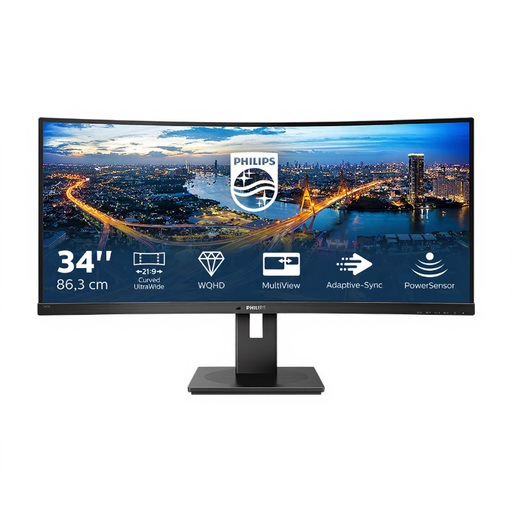
Philips 345B1C
Für mehrere Fenster auf einer eigenen Ultrawide-Arbeitsfläche; bei getrennten Referenten- und Publikumsansichten ersetzt der Monitor nicht die zweite unterstützte Anzeige.
34 Zoll, 3440 × 1440 Pixel, 100 Hz und VA-Panel; der Produktname nennt außerdem eine Krümmung von 1500R und einen USB-Hub.
Bei Joybuy ansehen
 Kein Bild verfügbar
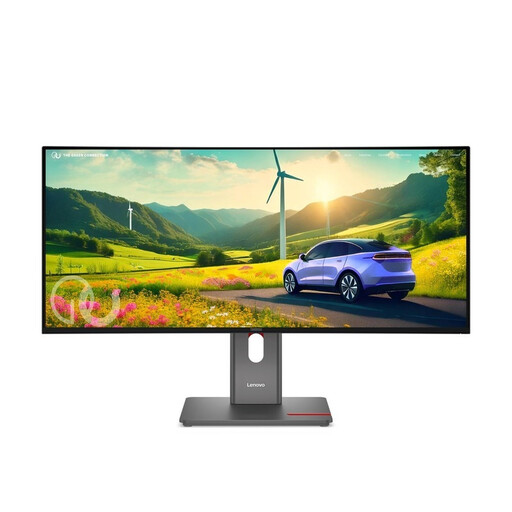
Lenovo ThinkVision P34WD-40
Für Notizen und Folien auf einer breiten Arbeitsfläche; wenn das Publikum eine separate Ausgabe sehen soll, ist weiterhin eine zweite vom Rechner unterstützte Anzeige erforderlich.
34 Zoll, WQHD, IPS, 21:9 und 120 Hz.
Bei Joybuy ansehen
 Kein Bild verfügbar
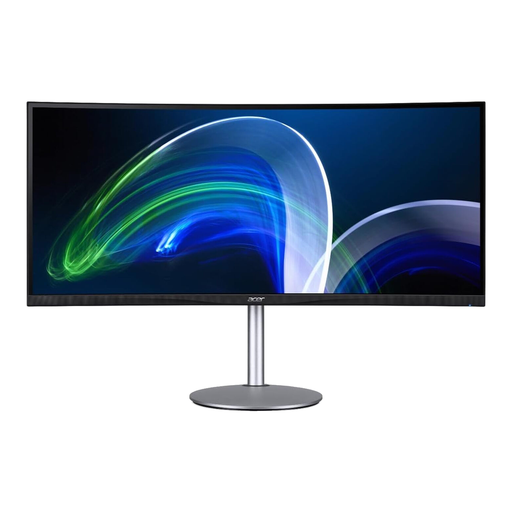
Acer CB382CURb
Für eine besonders breite eigene Arbeitsfläche beim Lesen und Bearbeiten mehrerer Fenster; eine zweite unterstützte Anzeige bleibt für die getrennte Publikumsansicht nötig.
37,5 Zoll, 21:9, 3840 × 1600 Pixel und 75 Hz.
Bei Joybuy ansehen
Häufige Fragen
Reicht ein einzelner Ultrawide für Publikumsfolien und private PowerPoint-Notizen?
Nein, nicht als alleinige Anzeige für die von Microsoft Support beschriebene Referentenansicht: Dafür müssen zwei vom Rechner unterstützte Anzeigen erweitert werden. Du kannst den Ultrawide als eine dieser Anzeigen verwenden.
Wie verhindere ich, dass meine Notizen auf der Publikumsanzeige erscheinen?
Richte die Anzeigen als erweiterten statt duplizierten Desktop ein, aktiviere in PowerPoint die Referentenansicht und prüfe vor dem Vortrag, welche Anzeige die Folien und welche die Notizen zeigt.
Lädt jeder USB-C-Ultrawide mein Notebook ausreichend?
Nein, das hängt von Monitor und Notebook ab. Dell nennt für den P3425WE bis zu 90 W und AOC für den CU34P3CV bis zu 65 W; außerdem muss das Notebook die benötigte Videoverbindung unterstützen. Vergleiche die Anforderungen deines Geräts mit den Angaben zum konkreten Monitor.
Welche Energiekennzeichnung sollte ich beim Monitorkauf beachten?
Prüfe beim konkreten Modell das Energielabel und die Produktinformationen. Die Europäische Kommission erklärt, dass die einschlägigen EU-Anforderungen auch elektronische Displays erfassen und Energielabel bei betroffenen Produkten im Onlinehandel sichtbar sein müssen.


