Worauf kommt es beim Kauf an?
Messen Sie zuerst den Stellplatz und entscheiden Sie anschließend, ob zusätzliche Fläche für Vorschau und Bedienfelder den Platzbedarf eines 34-Zoll-Modells rechtfertigt. LG nennt für das 29U511A-B 2560 × 1080 Pixel; LG gibt für das 34WN780-B, BenQ für das PD3420Q und Dell für das P3425WE jeweils 3440 × 1440 Pixel an.
| Anliegen |
Beim Kauf prüfen |
Für wen ist das wichtig? |
| Passt der Monitor auf den Tisch? |
Freie Breite und Tiefe messen; Gehäuse- und Standfußmaße oder bei einem Arm Klemmbereich und Bewegungsfreiheit abgleichen. |
Wenn mein Schreibtisch knapp bemessen ist, möchte ich vor allem sicher sein, dass Bildschirm und Halterung tatsächlich Platz finden. Rund 36 % der Verbraucher setzen die Tischpassform an die erste Stelle. |
| Wie viel Arbeitsfläche brauche ich? |
Die native Auflösung mit der gewünschten Anordnung von Timeline, Vorschau und Bedienfeldern vergleichen. |
Wenn ich mehrere Schnittbereiche gleichzeitig sehen möchte, zählt für mich zusätzliche Fläche in der Breite und Höhe. Rund 29 % der Verbraucher priorisieren die gleichzeitige Sicht auf Timeline und Bedienfelder. |
| Passt die Farbdarstellung zum Workflow? |
Den geplanten SDR- oder HDR-Ausgabeweg und die Farbraumangaben des konkreten Modells prüfen; Farbmanagement in der Schnittsoftware passend einrichten. |
Wenn ich Farben für ein Projekt beurteile, möchte ich Monitorangaben nicht mit einer korrekt eingerichteten Projektausgabe gleichsetzen. Rund 21 % der Verbraucher stellen Farbkontrolle in den Mittelpunkt. |
| Reichen Anschlüsse und Stromversorgung? |
USB-C-Videosignal und Ladebedarf des Laptops mit den Monitoranschlüssen vergleichen. Dell nennt für den P3425WE bis zu 90 W USB-C-Stromversorgung, BenQ für das PD3420Q 65 W. |
Wenn ich Laptop und Peripherie möglichst übersichtlich anschließen möchte, prüfe ich auch, ob Bildsignal und Ladeleistung zusammenpassen. Rund 14 % der Verbraucher priorisieren die Anschlussordnung. |
Für Adobe Premiere hängt die Farbausgabe laut Adobe auch davon ab, dass Quellclips korrekt gekennzeichnet und die Arbeits- und Ausgabefarbräume der Sequenz passend eingestellt sind.
Joybuy-Monitore für breite Schnittflächen
Diese Auswahl umfasst 34-Zoll-Ultrawide-Monitore mit 3440 × 1440 Pixeln für eine breite Timeline und mehrere gleichzeitig sichtbare Schnittbereiche.
 Kein Bild verfügbar
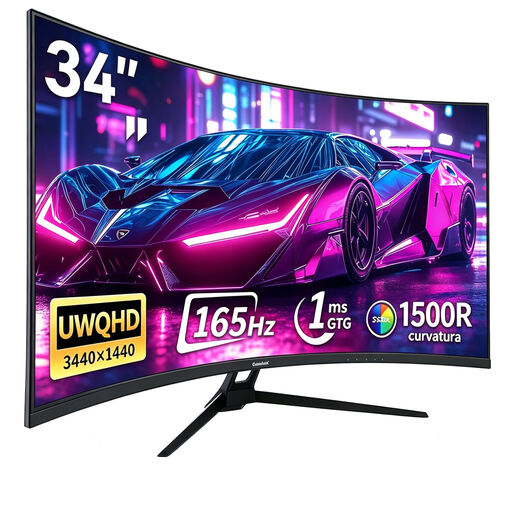
Gawfolk GF340C-H 34-Zoll-UWQHD-Monitor
Für eine breite Timeline und mehrere gleichzeitig sichtbare Schnittbereiche.
3440 × 1440 Pixel, 21:9, 1500R-Krümmung, VA-Panel und 165 Hz.
DisplayPort; VESA 75 × 75 mm. Der Standfuß ist neigbar.
Bei Joybuy ansehen
 Kein Bild verfügbar
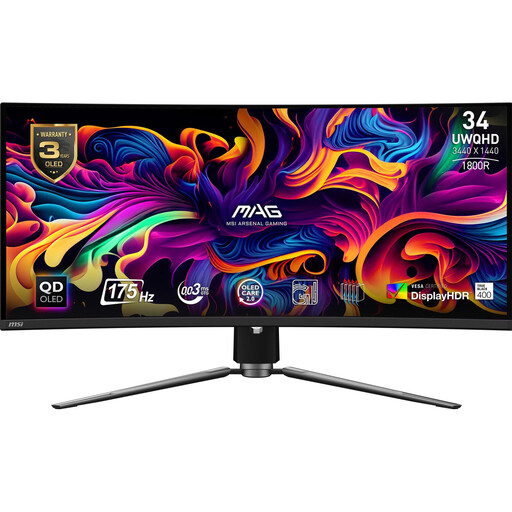
MSI MAG 341CQPDE QD-OLED
Für eine breite Schnittfläche, wenn Sie zusätzlich die Farbraumangabe des Modells in Ihre Auswahl einbeziehen möchten.
34 Zoll, 3440 × 1440 Pixel, 21:9, QD-OLED und 175 Hz; in den Produktangaben sind 99,3 % DCI-P3 genannt.
Mit Standfuß beträgt die angegebene Tiefe 266 mm. Bei längerer Anzeige statischer Bilder sollten Sie die maximale Helligkeit nicht verwenden und die OLED-Schutzfunktionen beachten.
Bei Joybuy ansehen
 Kein Bild verfügbar
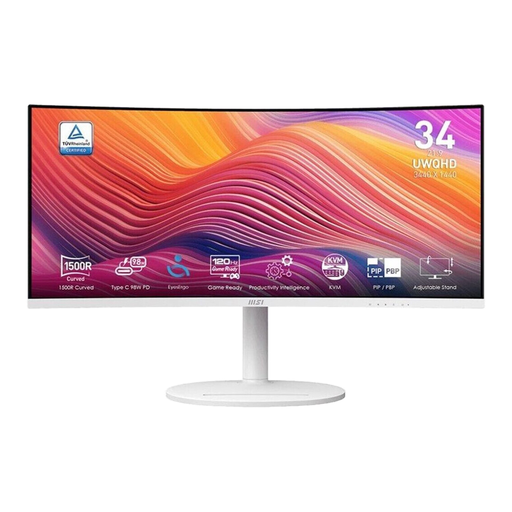
MSI Modern MD342CQPWDE
Für eine breite Timeline und mehrere Schnittfenster auf einem Monitor.
34 Zoll, 3440 × 1440 Pixel, 21:9, gekrümmtes QLED-VA-Display und 120 Hz.
Mattes Display; HDMI, DisplayPort und zwei USB-3.0-Anschlüsse sind angegeben. Der Standfuß ist neigbar.
Bei Joybuy ansehen
 Kein Bild verfügbar
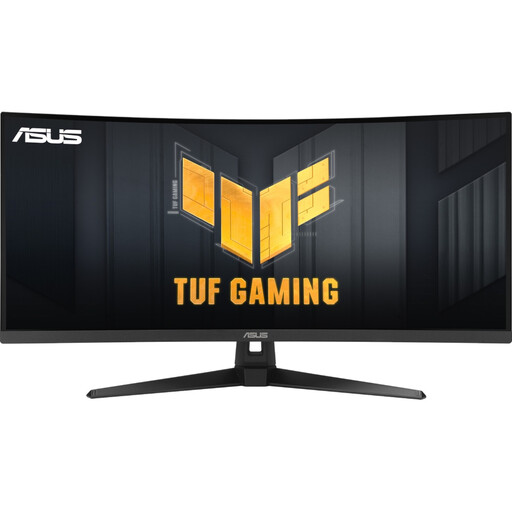
ASUS TUF Gaming VG34VQ3B
Für eine breite Arbeitsfläche, wenn die Farbraumangabe des Modells für Ihren Workflow relevant ist.
34 Zoll, 3440 × 1440 Pixel, 21:9, VA-Panel und 180 Hz; angegeben sind 90 % DCI-P3 und DisplayHDR 400.
Die Farbraumangabe allein bestätigt keine korrekte Projektausgabe. Prüfen Sie zusätzlich Ihren Farbmanagement-Workflow und den Platzbedarf des Standfußes.
Bei Joybuy ansehen
 Kein Bild verfügbar
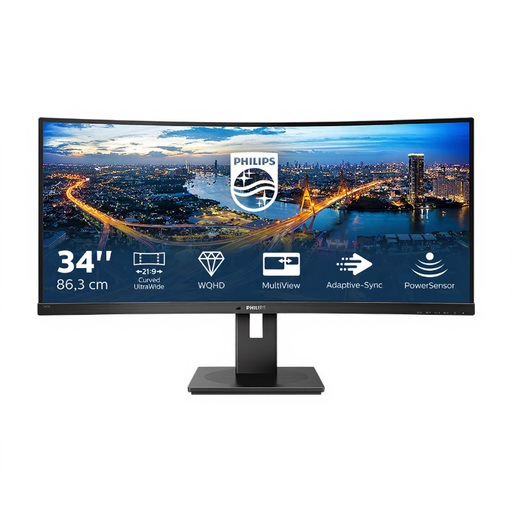
Philips 345B1C
Für eine breite Schnittfläche mit höhenverstellbarem Standfuß.
34 Zoll, 3440 × 1440 Pixel, 21:9, 1500R-Krümmung und 100 Hz.
USB-Hub; der Standfuß ist um 180 mm höhenverstellbar. Vergleichen Sie die Stellfläche mit Ihrem Schreibtisch.
Bei Joybuy ansehen
Häufige Fragen
Soll ich für die Timeline eher 29 oder 34 Zoll wählen?
Wenn die Tischbreite stark begrenzt ist, beginnen Sie mit den Aufstellmaßen eines 29-Zoll-Modells. Wenn Sie zusätzliche vertikale Fläche für Vorschau und Bedienfelder benötigen und 34 Zoll aufstellen können, vergleichen Sie 3440 × 1440 mit 2560 × 1080 Pixeln. Die Zollangabe allein entscheidet nicht über die Passform.
Wie richte ich einen Ultrawide auf einem kleinen Tisch ein?
Messen Sie die freie Breite und Tiefe und vergleichen Sie beides mit den Maßen von Monitor und Standfuß. Bei einem Klemmarm prüfen Sie außerdem Tischkante und Bewegungsraum. Für einen vom Arbeitgeber eingerichteten Bildschirm- oder Telearbeitsplatz ist die ASR A6 innerhalb ihres Anwendungsbereichs relevant; sie gilt nicht pauschal für jeden privaten Schreibtisch.
Genügen hohe Farbraumwerte für Farbkorrekturen?
Nein, Farbraumwerte eines Monitors reichen dafür allein nicht aus. In Adobe Premiere müssen auch Quellclips korrekt gekennzeichnet und Arbeits- sowie Ausgabefarbraum der Sequenz passend eingestellt sein. Das ist besonders wichtig, wenn Sie zwischen SDR- und HDR-Ausgabe unterscheiden.
Was gilt beim Onlinekauf für Widerruf und Mängel?
Beim einschlägigen Fernabsatzkauf von einem gewerblichen Verkäufer besteht grundsätzlich eine Widerrufsfrist von 14 Tagen ab Lieferung; Ausnahmen und Regeln zu Rücksendekosten sind zu beachten. Davon getrennt besteht bei mangelhafter Ware gegenüber dem Verkäufer eine gesetzliche Gewährleistung von mindestens zwei Jahren. Your Europe der Europäischen Union erläutert diese Rechte; eine Herstellergarantie ist ein zusätzlicher, gesondert zu prüfender Anspruch.
Welche Kennzeichnung und Entsorgung sollte ich in Deutschland beachten?
Computermonitore fallen grundsätzlich in den Anwendungsbereich der EU-Energiekennzeichnung für elektronische Displays; vergleichen Sie das Energielabel des konkreten Modells. Ein Altmonitor gehört zu einer berechtigten Sammelstelle, etwa einer kommunalen Rückgabestelle. Händlerpflichten hängen von den jeweiligen gesetzlichen Voraussetzungen ab.


