Für Formular-Editor und Vorschau auf demselben Rechner kann ein 34-Zoll-Ultrawide mit 3440 × 1440 Pixeln ein sinnvoller Ausgangspunkt sein, sofern beide Fenster bei deiner Skalierung gut lesbar bleiben. Kommen die Ansichten von zwei Rechnern, brauchst du passende Eingänge und gegebenenfalls Picture-by-Picture oder KVM; zwei getrennte Monitore bieten eine andere Möglichkeit, die Ansichten unabhängig zu positionieren. Prüfe vor dem Kauf auch Anschlüsse, Stellfläche und die Einstellbarkeit des konkreten Modells.
Für wen ist diese Auswahl relevant?
Formular- und Vorschaugestaltende
Wenn Editor und Formularvorschau gleichzeitig sichtbar sein sollen, prüfe, ob beide Fenster bei deiner bevorzugten Skalierung lesbar bleiben. Microsoft Support beschreibt das Anordnen und Anpassen nebeneinanderliegender Fenster.
Laptop-Nutzer mit festem Arbeitsplatz
Wenn du Bildsignal, Peripherie und möglicherweise das Laden am Schreibtisch verbinden möchtest, müssen die USB-C-Funktionen von Laptop und Monitor zueinander passen. Dell Deutschland nennt diese Funktionen modellbezogen für den P3425WE.
Gestaltende mit zwei Rechnern
Wenn Editor und Prüfansicht von unterschiedlichen Geräten kommen, sind Eingänge und gegebenenfalls Picture-by-Picture oder KVM am konkreten Modell relevant. EIZO Deutschland führt diese Funktionen für den FlexScan EV3450XC auf.
Worauf kommt es beim Kauf an?
Ein Ultrawide für zwei Fenster eines Rechners
Passend, wenn: Editor und Vorschau gleichzeitig auf demselben Rechner geöffnet sind und du die Fensteraufteilung selbst festlegen möchtest.
Zu beachten: Beide Fenster teilen sich die verfügbare Bildhöhe; Auflösung allein garantiert keine Lesbarkeit bei jeder Skalierung.
Ein Ultrawide für zwei Signalquellen
Passend, wenn: Editor und Vorschau von zwei Rechnern kommen und beide Signale gleichzeitig am Monitor angezeigt werden sollen.
Zu beachten: Prüfe die Eingänge und ob das konkrete Modell Picture-by-Picture unterstützt; KVM ist nur relevant, wenn Eingabegeräte zwischen Rechnern geteilt werden sollen.
Zwei getrennte Monitore
Passend, wenn: Du Formular und Prüfansicht unabhängig positionieren möchtest oder bereits einen geeigneten zweiten Monitor besitzt.
Zu beachten: Plane Platz für beide Geräte ein und prüfe, ob die Videoausgänge deines Rechners zur gewünschten Anordnung passen.
| Anliegen |
Beim Kauf prüfen |
Wem ist das wichtig? |
| Lesbare Arbeitsfläche |
Auflösung und Fensteraufteilung mit der bevorzugten Skalierung prüfen. |
Wenn Editor und Vorschau zugleich lesbar bleiben sollen, zählt die tatsächliche Fensterbreite; rund 36 % der Verbraucher stellen Lesbarkeit an erste Stelle. |
| Laptop und mehrere Rechner |
Videoausgabe, Eingänge, USB-C-Leistung und bei zwei Rechnern PBP oder KVM abgleichen. |
Wer Bildsignal und gegebenenfalls Laden über den Laptop-Anschluss führen möchte, sollte beide Geräte abgleichen; etwa 29 % der Verbraucher priorisieren passende Anschlüsse und den Rechnerwechsel. |
| Platz und Bildschirmposition |
Gehäuse- und Standfußmaße sowie Höhenverstellung mit dem Schreibtisch vergleichen. |
Wenn ein breiter Monitor auf den vorhandenen Tisch passen und sinnvoll stehen soll, sind Maße und Position entscheidend; ungefähr 21 % der Verbraucher achten besonders auf die Aufstellung. |
| Farbkontrolle |
Benötigten Farbraum und modellbezogene Angaben zu Farbraum und Kalibrierung prüfen. |
Bei farbkritischer Gestaltung sind solche Angaben relevant, während sie für reines Formular-Layout nicht automatisch Vorrang haben; rund 14 % der Verbraucher setzen Farbkontrolle an erste Stelle. |
Häufige Fehlentscheidungen
-
„Zwei Screens“ automatisch mit PBP oder KVM gleichsetzen
Wenn Editor und Vorschau Fenster desselben Windows-Rechners sind, lassen sie sich nebeneinander anordnen. Picture-by-Picture betrifft zwei Eingangssignale; KVM ist eine zusätzliche Funktion für den Wechsel zwischen Rechnern.
Lege zuerst fest, ob du zwei Fenster, zwei Rechner oder zwei getrennte Monitore meinst. Microsoft Support beschreibt die Fensteranordnung; EIZO Deutschland führt PBP und KVM für bestimmte Modelle auf.
-
Nur die Bildschirmdiagonale vergleichen
Eine größere Diagonale bedeutet nicht automatisch mehr Bildhöhe. LG nennt für unterschiedliche Ultrawide-Modelle verschiedene Kombinationen aus Diagonale und Auflösung.
Lege die Fensteraufteilung fest und vergleiche anschließend Auflösung, Gehäusebreite und Standfußmaße des jeweiligen Modells.
-
USB-C mit garantiertem Ein-Kabel-Betrieb gleichsetzen
Die angegebene USB-C-Ladeleistung ist modellabhängig: AOC nennt für den CU34P3CV bis zu 65 W, ASUS für den PA348CGV bis zu 90 W. Das sind Herstellerangaben zu diesen Modellen, keine Aussage zur Kompatibilität mit jedem Laptop.
Prüfe getrennt, ob der Laptop Videosignal über den Anschluss ausgibt und ob die Ladeleistung des Monitors zum Bedarf passt.
Relevante Monitorhersteller im Überblick
Dell
Dell nennt für den Pro P3425WE einen 34-Zoll-Monitor mit 3440 × 1440 Pixeln, USB-C-Stromversorgung bis 90 W und RJ45.
- Die Modellangaben bündeln Bildsignal, Laden und Netzwerkanschluss für einen Laptop-Arbeitsplatz.
- Ob Bildsignal und Ladeleistung über USB-C funktionieren, hängt auch vom Laptop ab.
EIZO
EIZO führt für den FlexScan EV3450XC 3440 × 1440 Pixel sowie Picture-by-Picture, KVM und eine 5-MP-Kamera auf.
- PBP und KVM sind modellbezogene Funktionen für Arbeitsplätze mit zwei Rechnern.
- Für zwei Fenster desselben Rechners sind diese Zusatzfunktionen nicht erforderlich; laut EIZO beträgt die maximale USB-C-Leistung 94 W.
ASUS
ASUS ordnet den ProArt PA348CGV der Kreativarbeit zu und nennt 3440 × 1440 Pixel sowie Angaben zu Farbraum und Kalibrierung.
- ASUS gibt für dieses Modell 100 % sRGB und 98 % DCI-P3 an.
- Die Farb- und Kalibrierungsangaben sind Herstellerangaben und keine unabhängige Messung eines konkreten Exemplars.
AOC
AOC nennt für den CU34P3CV 34 Zoll, 3440 × 1440 Pixel, USB-C-Docking und bis zu 65 W Power Delivery.
- Die aufgeführten Anschlüsse können für einen Laptop-Arbeitsplatz relevant sein.
- Prüfe, ob die angegebene Ladeleistung zum konkreten Laptop passt.
Philips
Philips nennt für den Business Monitor 34B1U5600CH/00 eine Auflösung von 3440 × 1440 Pixeln und MultiView zur Anzeige zweier angeschlossener Geräte.
- MultiView ist eine modellbezogene Funktion für zwei Signalquellen.
- Zwei Fenster eines einzelnen Rechners lassen sich auch ohne diese Funktion anordnen.
Ultrawide-Monitore bei Joybuy
Die folgenden Joybuy-Produkte sind Ultrawide-Monitore für eine breite Arbeitsfläche. Prüfe je nach Setup, ob Auflösung, Anschlüsse und gegebenenfalls Funktionen für getrennte Signalquellen zu deinem Arbeitsplatz passen.
 Kein Produktbild verfügbar
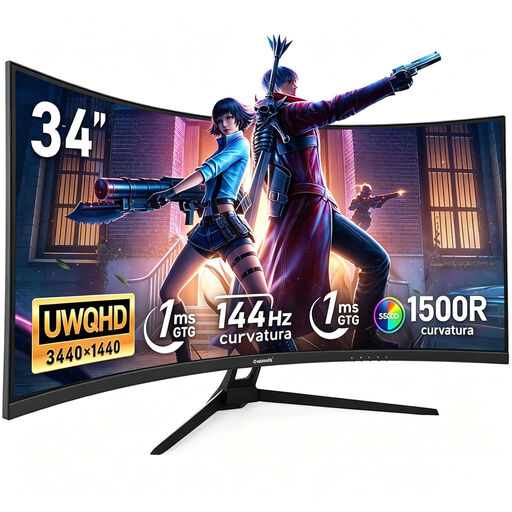
Gawfolk 34-Zoll-Curved-Monitor, 3440 × 1440, 1500R
Für Editor und Vorschau auf einem Rechner nebeneinander; der Produktname nennt 34 Zoll, 3440 × 1440 Pixel und eine Krümmung von 1500R. Prüfe, ob beide Fenster bei deiner Skalierung lesbar bleiben.
Bei Joybuy ansehen
 Kein Produktbild verfügbar
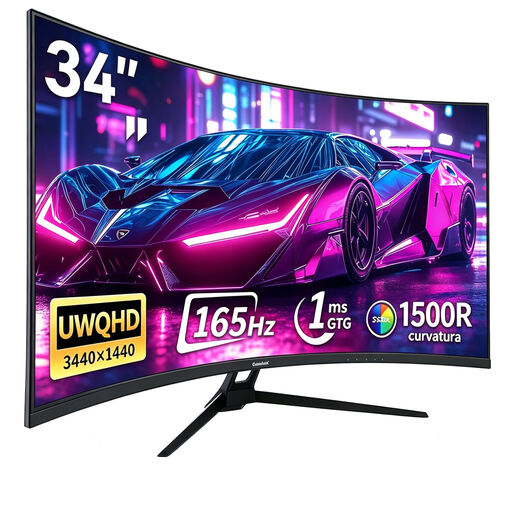
Gawfolk GF340C-H 34-Zoll-Curved-Monitor, 3440 × 1440
Für eine breite Arbeitsfläche mit zwei Fenstern eines Rechners; der Produktname nennt 3440 × 1440 Pixel, 165 Hz, 1500R und DisplayPort. Gleiche vor dem Kauf die Eingänge mit deinem Rechner ab.
Bei Joybuy ansehen
 Kein Produktbild verfügbar
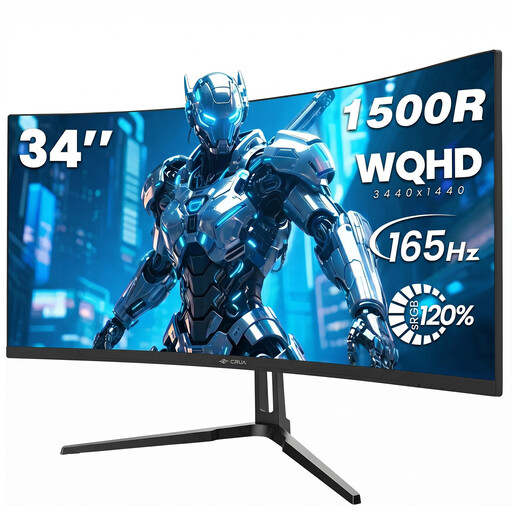
CRUA CR340QA-H 34-Zoll-Curved-Monitor, 3440 × 1440
Für Editor und Vorschau auf einem Rechner nebeneinander; angegeben sind 3440 × 1440 Pixel, 165 Hz und eine Krümmung von 1500R. Der Produktname nennt außerdem eine VESA-Aufnahme mit 75 × 75 mm.
Bei Joybuy ansehen
 Kein Produktbild verfügbar
CRUA 49-Zoll-Ultrawide-Monitor, 5120 × 1440, 32:9
Für eine besonders breite Arbeitsfläche mit mehreren Ansichten; der Produktname nennt 5120 × 1440 Pixel, 32:9 und 1500R. Vergleiche die Gehäuse- und Standfußmaße mit deinem Schreibtisch.
Bei Joybuy ansehen
 Kein Produktbild verfügbar
INNOCN E34A1R 34-Zoll-Curved-Monitor, 3440 × 1440, PIP/PBP
Für zwei Ansichten von getrennten Geräten, wenn die Eingänge zum Setup passen; der Produktname nennt 3440 × 1440 Pixel sowie PIP und PBP. Er führt außerdem 200 Hz und einen höhenverstellbaren Standfuß auf.
Bei Joybuy ansehen
Häufige Fragen
Brauche ich Picture-by-Picture für Formular-Editor und Vorschau?
Nein, wenn beide Ansichten Fenster desselben Windows-Rechners sind; Windows kann Fenster nebeneinander anordnen. Picture-by-Picture ist eine modellabhängige Funktion, um zwei getrennte Eingangssignale gleichzeitig anzuzeigen.
Was sollte ich vor dem Anschluss meines Laptops prüfen?
Vergleiche die Videoausgabe und den Ladebedarf des Laptops mit dem Monitoreingang und dessen Power-Delivery-Angabe. ASUS nennt für den PA348CGV DisplayPort über USB-C und bis zu 90 W; diese Modellangabe allein belegt noch keine Kompatibilität mit deinem Laptop.
Welche Regeln gelten für einen beruflichen Bildschirmarbeitsplatz?
Die deutsche ASR A6 konkretisiert Anforderungen an Bildschirmarbeit in Arbeitsstätten und Telearbeitsplätzen innerhalb ihres Anwendungsbereichs. Laut Bundesanstalt für Arbeitsschutz und Arbeitsmedizin gilt sie nicht pauschal für die private Nutzung außerhalb solcher Arbeitsplätze.


