
Lieferung heute & morgen

Qualitätsgarantie

Willkommens-Angebote freischalten: KOSTENLOSE Lieferung | Bis zu 80 % RABATT | Kostenlose 30-Tage-JoyPlus-Testphase
App herunterladen
在家庭办公环境中,桌面堆满杂乱的充电线、HDMI 转接头和网线是一个常见痛点。对于将笔记本电脑作为主要工作设备的用户而言,这不仅导致工作流程繁琐,也让空间显得凌乱不堪。集成 USB-C 扩展坞的 4K 显示器为此提供了一种优雅的解决方案:它仅通过一根线缆即可同时传输视频、数据、网络信号并为设备供电。最终实现一个整洁的工作空间,并显著提升工作效率。
本文旨在提供客观信息,并精选一系列可作为现代工作环境核心枢纽的显示器。我们的目标是为您选择合适的生产力显示器提供明智的决策依据。
选择合适的显示器取决于您的具体需求。以下几点阐明了对于构建高效工作环境至关重要的核心技术特性。
集成扩展坞功能的显示器,其核心特性便是 USB-C 接口。其中,以瓦特 (W) 为单位的充电功率至关重要。对于 MacBook Pro 或 Dell XPS 等高性能笔记本电脑,推荐选择支持 90W 或更高功率 PD 反向供电的显示器,以确保设备在高负载下也能稳定充电。充电功率较低的型号则更适合轻薄型笔记本。
另一大优势是集成的 LAN (RJ-45) 网口。它允许您通过显示器直接接入稳定高速的有线网络,这在 Wi-Fi 信号不稳定的环境中尤为重要。
32 英寸 4K 显示器提供了宽广的工作区域和高像素密度,从而提升了文本的可读性以及图像处理工作的细节精度。在面板技术方面,IPS Black 已成为一个备受关注的选项。根据制造商的数据,与传统 IPS 面板相比,此类面板拥有更高的对比度,能够呈现更深邃的黑色和更生动的色彩。
对于长时间工作而言,一台支持升降旋转(Pivot)功能的显示器是必不可少的。能够调节屏幕高度、倾斜度、水平旋转角度并将其旋转至竖屏模式(Pivot),有助于保持符合人体工学的坐姿,预防身体劳损。
对于需要同时使用两台不同电脑(例如一台公司笔记本和一台个人电脑)的用户来说,内置 KVM 切换器(键盘、视频、鼠标)的显示器是一项极其有用的功能。KVM 切换器允许您仅用一套键鼠即可控制两台设备,通过按钮或快捷键即可轻松切换。这不仅省去了额外购置一套外设的麻烦,还极大地简化了桌面布局。
在此,我们为您精选了一系列显示器,它们在连接性、画质和功能性方面满足了不同用户的需求。
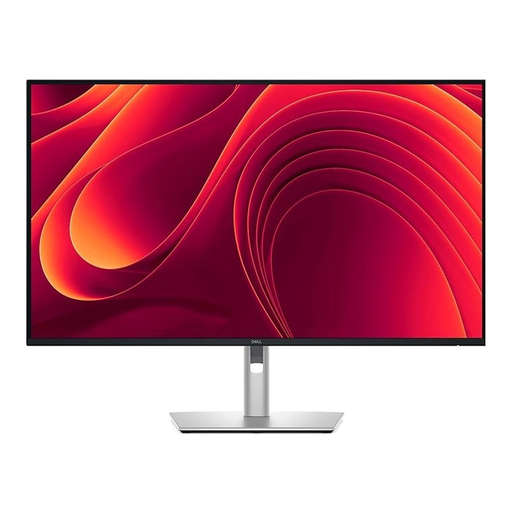
亮点解析:Dell P3225QE 专为满足现代家庭办公显示器的需求而设计。它将一块 31.5 英寸的 4K 显示屏与一个强大的 USB-C Hub 相结合,可提供高达 90W 的 PD 反向供电——足以满足大多数商务笔记本的需求。其 IPS Black 技术确保了 2000:1 的高对比度。
优势:
适用人群: 非常适合追求整洁“一线通”解决方案、并对画质、人体工学和网络稳定性有较高要求的职场人士和高级用户。
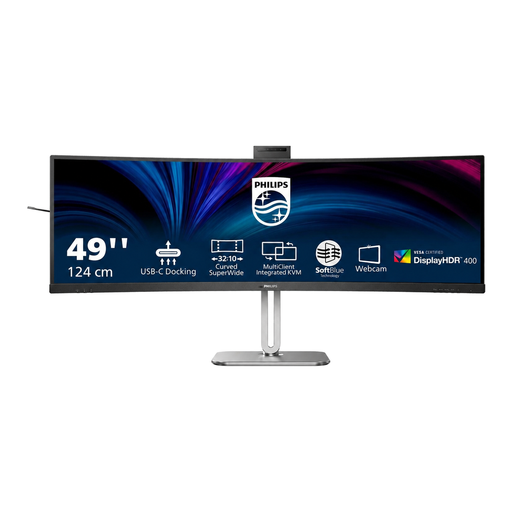
亮点解析: 这款 49 英寸的 32:9 曲面显示器可替代两台 27 英寸显示器,提供无缝衔接的超宽工作区,消除了中间边框的干扰。它是一个完整的通讯中心,集成了 500 万像素摄像头、降噪麦克风以及可与 Microsoft Teams 同步的“忙碌指示灯”。
优势:
适用人群: 完美适用于需要极宽显示面积并频繁参与视频会议的多任务处理者、金融专家和创意专业人士。其 KVM 功能使其成为混合办公场景的理想选择。
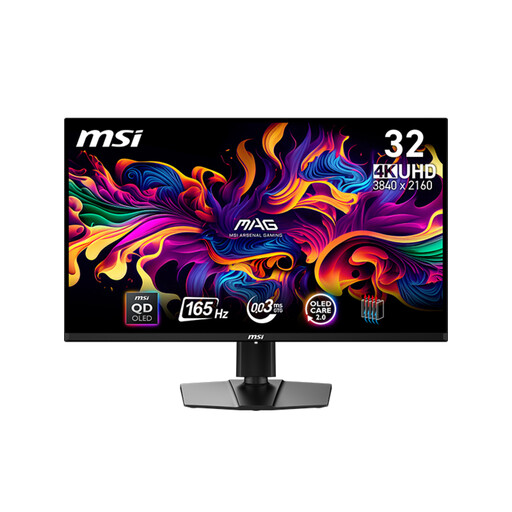
亮点解析: MSI MAG 321UPDE 采用 QD-OLED 技术,可呈现完美的纯黑、极高的对比度和出色的色彩表现。凭借 165 Hz 的刷新率和 0.03 毫秒 (GtG) 的响应时间,它专为对画质有极致要求的用户而设计。
优势:
适用人群: 适合对画质和响应速度有最高优先级的创意专业人士(如图形设计、视频剪辑)和游戏发烧友。但需注意,其 USB-C 接口仅提供 15W PD 供电,只适用于为小型设备进行基础充电。
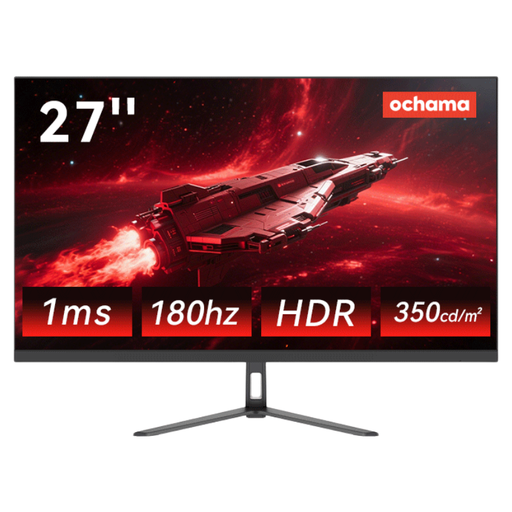
亮点解析: 这款 27 英寸显示器凭借其 2K 分辨率和 180 Hz 的高刷新率,为日常办公和游戏提供了流畅的视觉体验。其超窄边框设计使其成为组建多屏系统的理想选择。
优势:
适用人群: 适合为日常办公和偶尔的游戏寻找一款高响应速度显示器,并且可以不依赖内置 USB-C 扩展坞功能的用户。它提供了一个坚实的基础,必要时可通过外接扩展坞进行功能补充。
以上精选的产品覆盖了特定的应用场景。如果您正在寻找其他尺寸、分辨率或功能的型号,您或许能在我们更广泛的选择中找到合适的解决方案。
1. 我需要为带 USB-C 扩展坞的显示器配备特殊的线缆吗? 是的,您需要一根全功能的 USB-C 线缆,它必须支持用于视频传输的“DisplayPort Alternate Mode”以及相应瓦数的“Power Delivery”反向供电功能。并非所有 USB-C 线缆都功能相同;纯充电线通常无法传输视频数据。通常,显示器会随附一根匹配的线缆。
2. 带 USB-C 的 4K 显示器也适用于 MacBook Pro 或 Air 吗? 是的,MacBook 系列产品非常适合与 USB-C 显示器搭配使用,因为它们多年来一直支持该技术。但建议您将显示器的充电功率(PD 瓦数)与 MacBook 的电源需求相匹配。通常,MacBook Pro 需要比 MacBook Air 更高的功率(例如 90W vs 45-65W)。
3. 什么是 KVM 切换器?它对我有用吗? KVM 切换器(键盘、视频、鼠标)允许您使用一套显示器、键盘和鼠标来操作两台不同的电脑(例如,一台工作笔记本和一台个人 PC)。您可以通过一个按钮在两个系统之间切换。如果您经常需要在两台设备之间切换,又不想频繁插拔线缆或在桌上摆放两套外设,那么这个功能就特别有用。