
Lieferung heute & morgen

Qualitätsgarantie

Willkommens-Angebote freischalten: KOSTENLOSE Lieferung | Bis zu 80 % RABATT | Kostenlose 30-Tage-JoyPlus-Testphase
App herunterladen
Ein moderner Laptop ist leistungsstark und mobil, doch die Anschlussvielfalt l?sst oft zu wünschen übrig. Für professionelle Anwender, Entwickler oder Kreative, die auf einen Arbeitsplatz mit mehreren Bildschirmen angewiesen sind, wird dieser Mangel schnell zum Produktivit?tshemmnis. Eine USB-C Docking Station für 4 Monitore verspricht Abhilfe, doch der Markt ist unübersichtlich. Bevor Sie eine Kaufentscheidung treffen, ist es wichtig, g?ngige Fallstricke zu kennen, die oft erst nach dem Kauf sichtbar werden.
H?ufige Fallstricke beim Kauf von USB-C Hubs:
Um diese Probleme zu vermeiden, sollten Sie drei technische Kernspezifikationen prüfen. Diese definieren die tats?chliche Leistungsf?higkeit einer Dockingstation weit mehr als die reine Anzahl der Anschlüsse.
Die F?higkeit, mehrere Monitore als erweiterte Desktops zu nutzen, h?ngt vom MST-Standard (Multi-Stream Transport) ab. W?hrend Windows diesen Standard weitgehend unterstützt, ist die Kompatibilit?t bei macOS komplexer. Basis-Modelle von MacBooks (z. B. mit M1/M2/M3-Chip) unterstützen oft nativ nur einen externen Monitor über einen USB-C-Port. Prüfen Sie daher explizit, ob der Hersteller erweiterte Multi-Monitor-Setups für Ihr spezifisches Betriebssystem zusichert.
Achten Sie zudem auf die Spezifikationen der einzelnen Videoausg?nge:
Die Power-Delivery-Funktion bestimmt, mit wie viel Watt Ihr Laptop über die Dockingstation geladen wird. W?hrend für einfache Ultrabooks 60 Watt ausreichen k?nnen, ben?tigen professionelle Ger?te wie ein MacBook Pro oder eine mobile Workstation deutlich mehr. Ein USB-C Hub mit 100W Power Delivery stellt sicher, dass Ihr Ger?t auch bei intensiver Nutzung aller angeschlossenen Peripherieger?te zuverl?ssig geladen wird.
Für den schnellen Austausch von Daten mit externen SSDs, USB-Sticks oder anderen Ger?ten sind die USB-Anschlüsse entscheidend. Achten Sie auf Ports, die mindestens den Standard USB 3.2 Gen 1 (5 Gbit/s) oder besser noch USB 3.2 Gen 2 (10 Gbit/s) unterstützen. Ein 13-in-1 USB-C Hub sollte mindestens einen oder zwei dieser schnellen Anschlüsse bieten, um nicht zum Flaschenhals für Ihre Daten zu werden.
Basierend auf diesen objektiven Kriterien haben wir Produkte identifiziert, die sich für spezifische Anwenderprofile eignen.
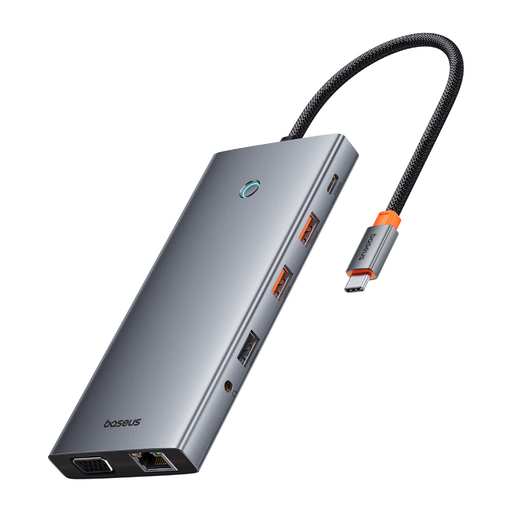
Warum dieses Produkt passt: Ideal für Power-User, die eine maximale Anzahl von Bildschirmen und Peripherieger?ten ohne Kompromisse anschlie?en m?chten. Dieser Hub verwandelt einen Laptop in eine vollwertige Kommandozentrale.
Dieser Hub bietet vier separate Videoausg?nge (2x HDMI, 1x DisplayPort, 1x VGA) und unterstützt explizit erweiterte Desktops. Die 100W Power Delivery verhindert einen Leistungsabfall des Laptops, und die USB 3.2 Gen 2 Anschlüsse mit 10 Gbit/s eliminieren Datenstaus.
Maximale Konnektivit?t mit vier Videoausg?ngen für komplexe Multi-Monitor-Setups und eine leistungsstarke 100-Watt-Stromversorgung in einem Ger?t.
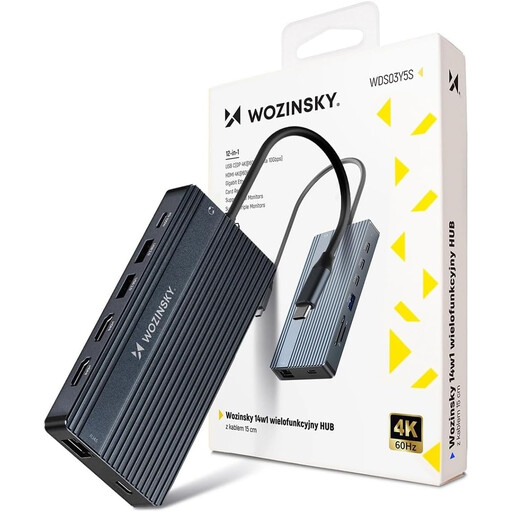
Warum dieses Produkt passt: Perfekt für Video-Editoren, Designer und Entwickler, die mit ultrahochaufl?senden Inhalten arbeiten und eine zukunftssichere Display-Option ben?tigen.
Dieser Hub adressiert die Display-Falle mit Unterstützung für bis zu drei 4K@60Hz-Monitore und einem zukunftssicheren 8K-DisplayPort. Die 100W PD und mehrere USB 3.0-Anschlüsse stellen eine hohe Leistungs- und Datenübertragungsf?higkeit sicher.
Bietet zukunftsweisende Konnektivit?t durch einen 8K-f?higen DisplayPort-Anschluss und ein robustes Aluminiumgeh?use zur optimalen W?rmeableitung.
Wir haben eine vollst?ndige, aktuelle Liste von Produkten zusammengestellt, die diese strengen Auswahlkriterien und die deutschen Sicherheitsvorschriften vollst?ndig erfüllen.
1. Ben?tigt mein Laptop spezielle Treiber für eine USB-C Docking Station mit 4 Monitoren? Die meisten modernen Dockingstations sind "Plug and Play", was bedeutet, dass sie ohne manuelle Treiberinstallation funktionieren. Die Kernfunktionalit?t, insbesondere die Ansteuerung mehrerer externer Monitore (MST), ist jedoch vom Betriebssystem und den Grafiktreibern Ihres Laptops abh?ngig. Es ist ratsam, sicherzustellen, dass Ihr System auf dem neuesten Stand ist.
2. Funktioniert jede USB-C Docking Station mit einem MacBook? Nein, hier ist Vorsicht geboten. Standard-MacBooks (z. B. MacBook Air oder Basis-MacBook Pro mit M1/M2/M3-Chips) unterstützen über einen einzelnen USB-C-Anschluss nativ oft nur einen einzigen externen Monitor. Wenn Sie eine Dockingstation mit mehreren Videoausg?ngen anschlie?en, werden alle Monitore wahrscheinlich nur ein gespiegeltes Bild anzeigen. Für erweiterte Multi-Monitor-Setups an diesen Ger?ten sind spezielle Dockingstations mit DisplayLink-Technologie erforderlich. Prüfen Sie die Produktspezifikationen immer auf explizite Kompatibilit?tsangaben für macOS. MacBook Pro/Max Modelle mit M-Pro/Max/Ultra Chips unterstützen in der Regel mehrere externe Displays nativ.
3. Wie viel Watt Ladeleistung (Power Delivery) ben?tige ich wirklich? Dies h?ngt von Ihrem Laptop ab. Für ein schlankes Ultrabook oder ein MacBook Air k?nnen 60 Watt ausreichen. Für ein leistungsstarkes 15- oder 16-Zoll-Notebook, eine mobile Workstation oder ein MacBook Pro wird eine Dockingstation mit 100W Power Delivery empfohlen. Dies stellt sicher, dass der Akku auch dann geladen wird, wenn der Prozessor unter Volllast arbeitet und alle Peripherieger?te aktiv sind.