
Lieferung heute & morgen

Qualitätsgarantie

Willkommens-Angebote freischalten: KOSTENLOSE Lieferung | Bis zu 80 % RABATT | Kostenlose 30-Tage-JoyPlus-Testphase
App herunterladen
Moderne Laptops wie das MacBook oder Dell XPS setzen auf ein minimalistisches Design, oft mit nur wenigen USB-C-Anschlüssen. Eine USB-C Dockingstation oder ein USB-C Hub verspricht, dieses Problem zu l?sen, indem sie eine Vielzahl von Anschlüssen in einem einzigen Ger?t bündelt. Doch der Markt ist voll von Produkten mit irreführenden Angaben, die schnell zu einem Fehlkauf führen k?nnen. Als Ihr Joybuy Product Recommendation Officer helfe ich Ihnen, die wichtigen von den unwichtigen Merkmalen zu unterscheiden und eine fundierte Entscheidung zu treffen.
Viele Nutzer investieren in einen Multiport Adapter und stellen frustriert fest, dass er nicht die versprochene Leistung liefert. Achten Sie auf diese drei typischen Fallstricke:
Um diese Fallen zu umgehen, sollten Sie vor dem Kauf drei technische Kernspezifikationen prüfen. Diese bestimmen, ob eine Dockingstation Ihren Arbeitsalltag erleichtert oder erschwert.
Achten Sie auf eine Dockingstation, die 100W Power Delivery unterstützt. Dies ist besonders wichtig für Nutzer von leistungsintensiven Laptops wie einem Dockingstation für MacBook Pro. Wichtig zu wissen: Die Dockingstation selbst verbraucht Energie (typischerweise 10–15 Watt). Ein Hub mit 100W PD-Eingang liefert also etwa 85–90 Watt an den Laptop weiter. Dies stellt sicher, dass Ihr Ger?t auch bei anspruchsvollen Aufgaben zuverl?ssig geladen wird.
Für ein flüssiges und augenschonendes Arbeiten ist ein HDMI- oder DisplayPort-Anschluss, der 4K bei 60 Hz unterstützt, unerl?sslich. Der Unterschied zu 30 Hz ist sofort sichtbar und für jeden, der mehr als nur gelegentlich einen externen Monitor nutzt, ein Muss. Einige fortschrittliche Modelle bieten sogar 4K bei 120 Hz, was besonders für Kreativschaffende in der Videobearbeitung oder für Gaming-Anwendungen relevant ist. Windows-Nutzer sollten zudem auf die Unterstützung von Multi-Stream Transport (MST) achten, um zwei oder mehr Monitore mit unterschiedlichen Inhalten ansteuern zu k?nnen.
Nicht alle USB-Anschlüsse sind gleich. Prüfen Sie die Spezifikationen genau:
Für professionelle Anwender ist ein integrierter Laptop Hub mit Ethernet-Anschluss (RJ45) für eine stabile und schnelle Kabelverbindung zum Netzwerk unverzichtbar. Fotografen und Videografen profitieren zudem von einem eingebauten SD Kartenleser USB-C, der hohe ?bertragungsgeschwindigkeiten unterstützt.
Basierend auf diesen Kriterien haben wir einige Modelle identifiziert, die für spezifische Nutzergruppen eine passende L?sung darstellen.
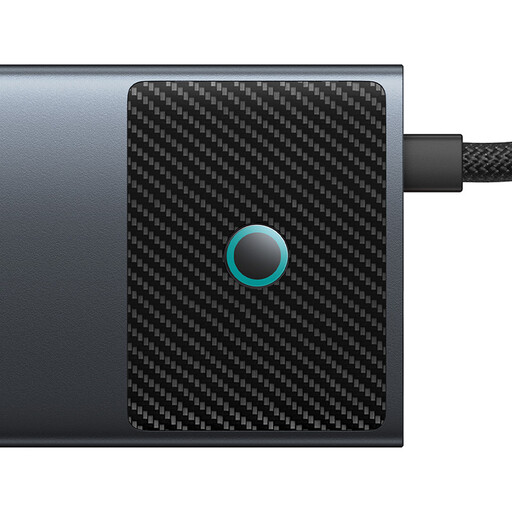
Warum dieses Modell passt: Entwickelt für Nutzer, die maximale Leistung und Konnektivit?t ben?tigen. Ideal für Videobearbeitung, Grafikdesign oder komplexe Multi-Monitor-Setups mit einem MacBook Pro oder einem anderen High-End-Laptop.
Dieses Modell umgeht die Bandbreiten- und Bildfrequenz-Falle durch die Bereitstellung von zwei HDMI-Ports mit hohen Spezifikationen (4K@120Hz und 4K@60Hz) sowie dedizierten 10-Gbit/s-Datenports (USB-A und USB-C).
Die F?higkeit, zwei hochaufl?sende Monitore mit hohen Bildwiederholraten zu betreiben, kombiniert mit 100W PD und schnellen Datenports, macht es zu einer umfassenden L?sung für anspruchsvolle Arbeitspl?tze.
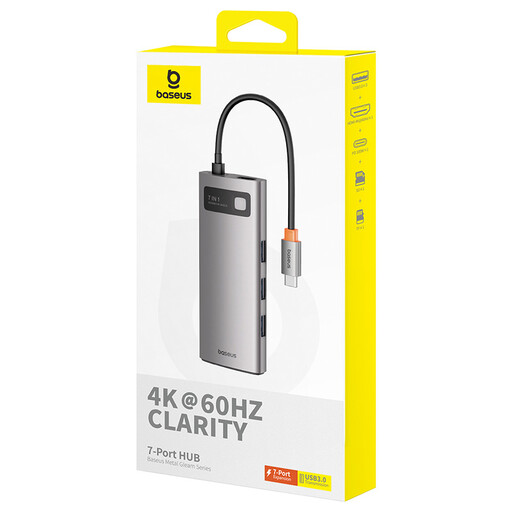
Warum dieses Modell passt: Eine ausgewogene L?sung für den t?glichen Gebrauch im Home-Office. Es bietet alle wesentlichen Anschlüsse, um einen aufger?umten und funktionalen Arbeitsplatz mit einem Monitor, Peripherieger?ten und Ladefunktion zu schaffen.
Dieses Modell meidet die 30-Hz-Falle, indem es eine flüssige 4K@60Hz-Videoausgabe bietet. Zudem wird die Ladeleistungs-Falle durch die Unterstützung von 100W Power Delivery umgangen, was eine zuverl?ssige Stromversorgung gew?hrleistet.
Ein solides Preis-Leistungs-Verh?ltnis. Es kombiniert die wichtigsten High-End-Funktionen (4K@60Hz, 100W PD, USB 3.0) in einem kompakten und erschwinglichen Paket, ohne bei den Kernfunktionen Kompromisse einzugehen.
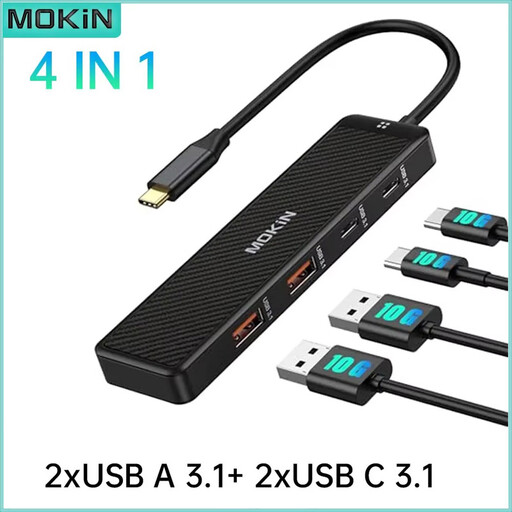
Warum dieses Modell passt: Perfekt für Nutzer, deren Hauptanforderung der schnelle Transfer gro?er Datenmengen ist. Dieser spezialisierte Hub verzichtet auf Videoausg?nge und konzentriert sich auf maximale Datengeschwindigkeit.
Dieser Hub umgeht die Bandbreiten-Falle, indem er sich auf eine einzige Funktion spezialisiert. Alle vier Ports (zwei USB-A und zwei USB-C) unterstützen den schnellen USB 3.1 Standard mit 10 Gbit/s, ohne die Bandbreite mit Video- oder Ladefunktionen teilen zu müssen.
Kompromisslose Geschwindigkeit für Datenübertragungen. Ideal für den Anschluss mehrerer externer SSDs oder anderer Hochgeschwindigkeits-Speicherger?te, um Arbeitsabl?ufe zu beschleunigen.
Wir haben eine vollst?ndige, in Echtzeit aktualisierte Liste von Produkten zusammengestellt, die diese strengen Auswahlkriterien und die deutschen Sicherheitsvorschriften vollst?ndig erfüllen.
1. Ben?tigt eine USB-C Dockingstation eine eigene Stromversorgung? Das h?ngt vom Typ ab. Kleinere, portable USB-C Hubs werden oft ?bus-powered“ betrieben, d.h., sie beziehen ihren Strom direkt vom Laptop. Gr??ere Dockingstations, insbesondere solche mit vielen Anschlüssen und hoher Ladeleistung, nutzen ?Pass-Through Charging“. Hierbei wird das Original-Netzteil des Laptops an die Dockingstation angeschlossen, die dann den Strom an den Laptop und die angeschlossenen Ger?te verteilt. Für eine stabile Leistung ist dies die empfohlene Methode.
2. Wird eine USB-C Dockingstation hei? und ist das normal? Eine gewisse W?rmeentwicklung ist normal. Die Umwandlung von Strom für die Ladefunktion und die Verarbeitung von Hochgeschwindigkeitsdaten erzeugen W?rme. Ein Geh?use aus Aluminium, wie es bei vielen hochwertigen Modellen verwendet wird, dient als Kühlk?rper und leitet diese W?rme ab. Wenn ein Hub jedoch so hei? wird, dass man ihn kaum noch anfassen kann, oder wenn die Leistung nachl?sst, ist das ein Anzeichen für eine schlechte Konstruktion oder ?berlastung.
3. Funktionieren alle Anschlüsse einer Dockingstation für MacBook und Windows gleich? Gr??tenteils ja, aber es gibt einen wichtigen Unterschied bei der Ansteuerung mehrerer Monitore. Windows unterstützt die Multi-Stream Transport (MST)-Technologie, die es erm?glicht, über einen einzigen USB-C-Anschluss zwei oder mehr externe Monitore mit unterschiedlichen Inhalten zu betreiben (erweiterter Modus). macOS unterstützt MST nicht in gleicher Weise; bei Anschluss von zwei Monitoren an einen einzelnen Port eines Hubs wird auf beiden externen Bildschirmen in der Regel dasselbe Bild gespiegelt. Für echte Dual-Monitor-Unterstützung an einem MacBook sind spezielle Dockingstations mit mehreren Video-Controllern oder Thunderbolt-Technologie erforderlich.