
Lieferung heute & morgen

Qualitätsgarantie

Willkommens-Angebote freischalten: KOSTENLOSE Lieferung | Bis zu 80 % RABATT | Kostenlose 30-Tage-JoyPlus-Testphase
App herunterladen
Moderne Notebooks sind leistungsstark und portabel, doch diese Eleganz hat oft einen Preis: eine minimale Anzahl an Anschlüssen. Wer im Home-Office oder im Büro produktiv arbeiten m?chte, st??t schnell an Grenzen. Eine USB-C Docking Station verspricht Abhilfe, indem sie einen einzigen USB-C-Port in eine Vielzahl von Anschlüssen für Monitore, Peripherieger?te und Netzwerkkabel verwandelt.
Die Auswahl ist jedoch gro? und die technischen Daten k?nnen verwirrend sein. Viele K?ufer investieren in ein Ger?t, das ihre Erwartungen nicht erfüllt. Als Ihr Joybuy Product Recommendation Officer helfe ich Ihnen, die h?ufigsten Fallstricke zu erkennen und eine fundierte Entscheidung zu treffen.
Bevor Sie sich für ein Modell entscheiden, sollten Sie die typischen Probleme kennen, die zu Frustration und unn?tigen Ausgaben führen.
Um diese Fehler zu vermeiden, konzentrieren Sie sich auf drei technische Kernmerkmale. Diese bestimmen, ob eine Dockingstation für Ihre Anforderungen als Notebook Zubeh?r im Home Office geeignet ist.
Die wichtigste Funktion einer vollwertigen Dockingstation ist das Laden des Laptops.
Für einen flüssigen und scharfen Bildaufbau, insbesondere bei einem Setup mit mehreren Monitoren, sind folgende Details entscheidend:
Ein guter USB C Adapter Multiport sollte mehr als nur Videoausg?nge bieten.
Hier sind einige Produktempfehlungen, die auf spezifische Nutzerprofile zugeschnitten sind und die genannten Kriterien berücksichtigen.
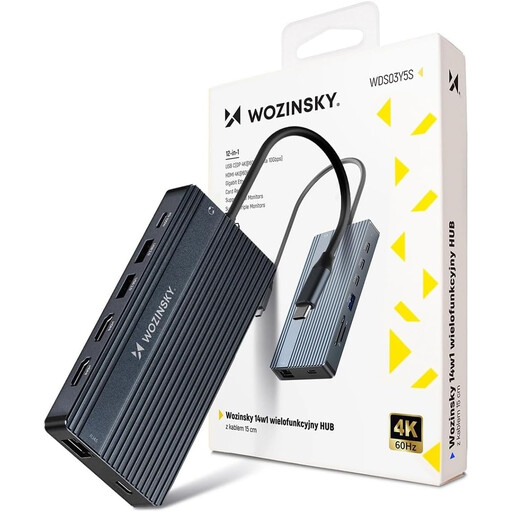
Warum dieses Produkt passt: Ideal für Nutzer, die ihr Notebook in eine vollwertige Workstation verwandeln m?chten. Mit Anschlüssen für bis zu drei Monitore, schnellen USB-Ports, Gigabit-LAN und Kartenlesern bleiben keine Wünsche offen.
Bietet 100W Power Delivery, was für die meisten Laptops ausreicht. Unterstützt explizit 4K@60Hz über HDMI und sogar 8K über DisplayPort. Das Aluminiumgeh?use sorgt für eine gute W?rmeableitung und beugt Instabilit?t vor.
Maximale Konnektivit?t mit 14 Ports in einem einzigen Ger?t, inklusive Unterstützung für bis zu drei Monitore gleichzeitig (MST für Windows).
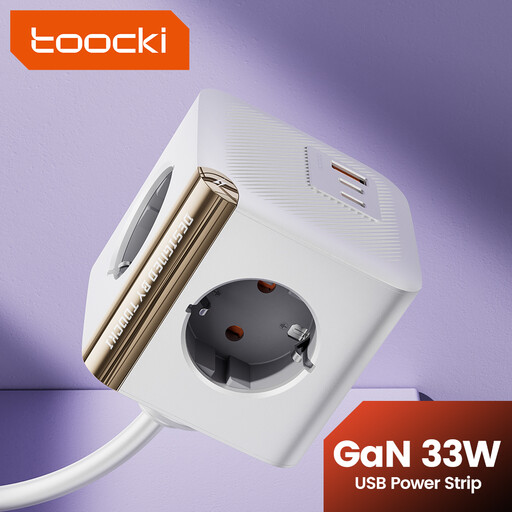
Warum dieses Produkt passt: Für Anwender, die Wert auf einen aufger?umten und sicheren Schreibtisch legen. Dies ist kein Datenhub, sondern die Grundlage für eine stabile Stromversorgung von Laptop, Dockingstation, Monitoren und Zubeh?r.
Adressiert die oft übersehene Fehlerquelle: eine instabile oder überlastete Stromversorgung. Der integrierte ?berspannungsschutz schützt teure Elektronik vor Sch?den durch Stromspitzen.
Kombiniert vier Schuko-Steckdosen mit USB-C- und USB-A-Ladeports. Das reduziert den Bedarf an separaten Netzteilen und minimiert das Kabelchaos auf und unter dem Schreibtisch.
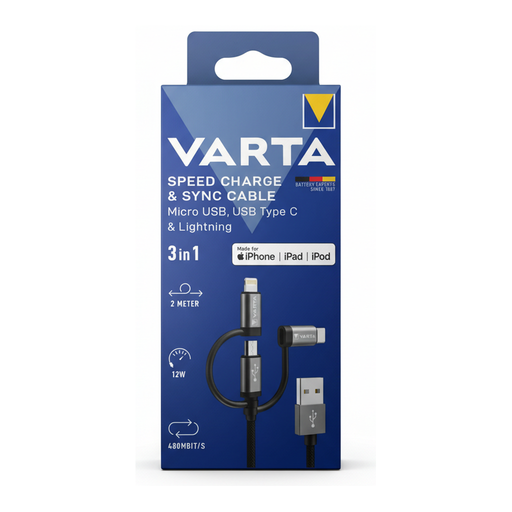
Warum dieses Produkt passt: Für alle, die unterwegs mit minimalem Gep?ck auskommen müssen. Dieses eine Kabel ersetzt drei separate Kabel und stellt sicher, dass Sie Smartphone, Tablet und andere Gadgets jederzeit laden und synchronisieren k?nnen.
L?st das Problem, unterwegs das falsche Kabel dabeizuhaben. Die MFi-Zertifizierung für den Lightning-Anschluss garantiert Kompatibilit?t und sicheres Laden von Apple-Ger?ten ohne Fehlermeldungen.
Hohe Vielseitigkeit durch austauschbare Spitzen (Micro-USB, USB-C, Lightning) und eine robuste, verwicklungsfreie Konstruktion dank Nylonummantelung und 2 Meter L?nge.
Wir haben eine vollst?ndige, aktuelle Liste von Produkten zusammengestellt, die diese strengen Auswahlkriterien und deutschen Sicherheitsvorschriften vollst?ndig erfüllen.
Das h?ngt vom Typ ab. Einfache, passive USB-C Hubs werden über den USB-C-Port des Laptops mit Strom versorgt (Bus-Powered). Diese eignen sich für den Anschluss von Ger?ten mit geringem Stromverbrauch wie einer Maus oder einem USB-Stick. Eine vollwertige Laptop Dockingstation, die ein Notebook laden und mehrere Peripherieger?te wie Monitore und Festplatten betreiben soll, ben?tigt zwingend eine eigene, externe Stromversorgung (Self-Powered).
Grunds?tzlich ja, die Basisfunktionen sind meist kompatibel. Die Herausforderung liegt im Betrieb von zwei oder mehr erweiterten (nicht nur gespiegelten) externen Monitoren. Standard-MacBooks (mit M1/M2/M3 Chip) unterstützen von Haus aus nur einen externen Monitor über den Thunderbolt/USB-C-Port. Um mehrere erweiterte Bildschirme anzuschlie?en, ben?tigen Sie eine MacBook Dockingstation, die die DisplayLink-Technologie nutzt. Prüfen Sie die Produktbeschreibung sorgf?ltig auf explizite Kompatibilit?t mit Multi-Monitor-Setups an Macs.
Die Faustregel lautet: Die PD-Leistung der Dockingstation sollte mindestens der Leistung des Originalnetzteils Ihres Laptops entsprechen. Schauen Sie auf das Netzteil, um den Wert in Watt (W) zu finden (z. B. 65 W oder 96 W). Da die Dockingstation selbst auch Strom verbraucht, ist es ratsam, ein Modell zu w?hlen, das etwas mehr Leistung bietet, um eine Aufladung mit voller Geschwindigkeit zu gew?hrleisten.