
Lieferung heute & morgen

Qualitätsgarantie
App herunterladen
Kategorien
现代笔记本电脑,尤其是 MacBook Pro 或 Air 等型号,日益青睐极简设计,其接口数量也因此受到限制,主要以 USB-C 或 Thunderbolt 接口为主。这种设计优化了设备的便携性,但在固定场景使用时却带来了功能上的局限。USB-C 扩展坞 正是为解决这一问题而生的中央枢纽。它将多种接口集成于一身,仅需一根线缆,即可连接显示器、外围设备和网络,轻松构建完整的工作环境。
如何选择合适的型号,取决于用户的具体技术需求以及与现有设备的兼容性。以下参数是做出明智决策的关键。
扩展坞的首要功能是拓展连接性。因此,第一步便是分析自身的实际需求。
视频输出端口的性能是一项决定性标准。无论是 USB-C 转 HDMI 转接头还是扩展坞,都应满足所连接显示器的性能要求。
100W Power Delivery(或相近功率)是一项核心功能。它允许通过同一根用于数据传输的 USB-C 线缆为笔记本电脑充电,从而极大地减少桌面线缆的杂乱。需要注意的是,笔记本电脑实际获得的充电功率通常会略低于扩展坞的输入功率,因为扩展坞自身运行也需要消耗一部分能源(例如,100W 输入时,输出功率通常约为 87W)。
并非每一款扩展坞都与所有笔记本电脑兼容。
基于对技术规格和实用价值的分析,我们在此推荐几款能够满足不同用户需求的型号。
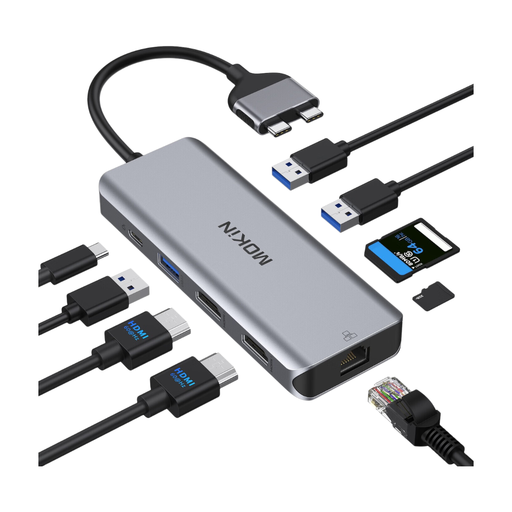
推荐理由 该型号专为拥有两个并排 USB-C/Thunderbolt 端口的 MacBook Pro 和 Air 设计。通过同时利用这两个端口,它可以在 macOS 系统下驱动两台外部显示器并实现扩展模式 (A-B+C),这是单端口转接头通常无法实现的功能。
产品优势
适用人群 适用于使用 MacBook Pro(2016 年及之后的 13、15、16 英寸型号)和 MacBook Air(2018 年及之后型号)且搭载 Intel、M Pro 或 M Max 芯片的用户,希望搭建一个拥有两台外接显示器的固定工作站。根据制造商说明,该产品与 M1/M2/M3 基础版芯片型号不兼容。
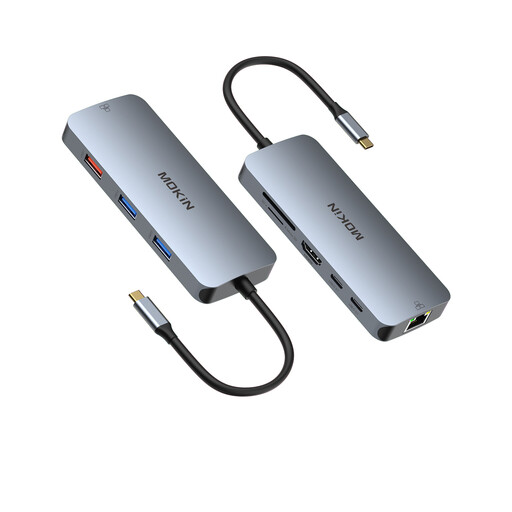
推荐理由 这款 USB-C 多功能转接器以其广泛的兼容性和紧凑的设计脱颖而出。它通过单根 USB-C 线缆连接,是适用于各类笔记本电脑(Windows、macOS、ChromeOS)乃至支持 DP-Alt 模式的智能手机的灵活解决方案。
产品优势
适用人群 适合那些为不同设备和工作环境寻找便携且功能多样的扩展坞解决方案的用户。对于家庭办公、办公室和差旅等场景,当灵活性比在 macOS 下实现双屏扩展更为重要时,这款产品是理想之选。
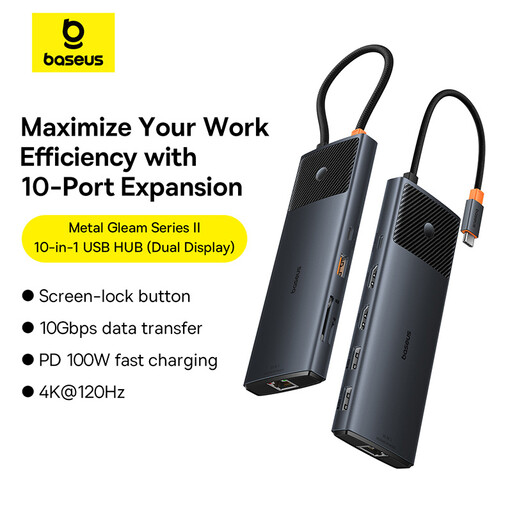
推荐理由 Baseus 倍思 Metal Gleam II 型号专为追求高视频分辨率和高速数据传输率的高阶用户打造。它支持高达 8K 的视频输出和 10 Gbit/s 的 USB 端口,为创意和技术工作流提供了面向未来的强劲性能。
产品优势
适用人群 适合需要处理超大文件、使用高分辨率和高刷新率显示器的创意专业人士、视频工作者和重度用户。其先进的视频规格与高速数据端口的结合,使其成为要求严苛的专业工作站的强大核心。
如果以上推荐的配置未能完全满足您的需求,市面上还有大量其他解决方案可供选择。根据您所需的 USB 端口数量、特定的视频输出接口或外形尺寸,其他型号可能更为合适。
您可以在我们的主分类中找到各类转接器的全面概览:USB Type C 转 USB 转接器。
1. USB-C 集线器 (Hub) 和 USB-C 扩展坞 (Docking Station) 有什么区别? 从技术上讲,这两个术语经常可以互换使用。传统上,USB-C 集线器指的是更小、更便携的设备,通常由主机供电(不带独立电源)。而扩展坞通常体积较大,专为固定场景设计,并配有自己的电源(通过 PD 充电器),以便同时为笔记本电脑和多个外设供电。本文推荐的型号融合了这两类产品的特点。
2. USB-C 扩展坞需要独立电源吗? 要实现全部功能,特别是通过 Power Delivery 为笔记本电脑充电,就需要一个外部 USB-C 电源适配器连接到扩展坞的 PD 输入端口。许多基础功能(如用于鼠标/键盘的 USB 端口或 SD 读卡器)在没有外部电源的情况下也能工作,此时它们会从笔记本电脑获取电力(即总线供电)。
3. 我可以用一个 USB-C 集线器连接两台显示器吗? 可以,前提是该集线器拥有两个视频输出端口(例如 2 个 HDMI)。但关键问题在于,是否能以扩展模式显示两个不同的画面。在 Windows 系统下,通过多流传输 (MST) 技术通常可以轻松实现。但在 macOS 上,此功能受到限制,两个外部显示器往往只能显示镜像内容。要在 Mac 上实现真正的双屏扩展,需要使用支持 Thunderbolt 技术的专用扩展坞,或者像上文展示的 Mokin 型号那样,同时连接到 Mac 的两个端口。