
Lieferung heute & morgen

Qualitätsgarantie

Willkommens-Angebote freischalten: KOSTENLOSE Lieferung | Bis zu 80 % RABATT | Kostenlose 30-Tage-JoyPlus-Testphase
App herunterladen
Von Joybuy Product Recommendation Officer, 26. August 2026
Moderne Laptops, insbesondere Modelle wie das MacBook Pro oder Air, setzen auf ein minimalistisches Design mit wenigen Anschlüssen. Eine USB-C Docking Station verspricht, dieses Problem zu l?sen, indem sie eine Vielzahl von Ports über eine einzige Verbindung bereitstellt. Doch der Markt ist unübersichtlich und viele Produkte halten nicht, was ihre Marketing-Texte versprechen. Das Resultat sind oft Frust und ein Fehlkauf.
Bevor Sie investieren, sollten Sie die drei h?ufigsten Fallstricke kennen, die zu unbrauchbaren Setups führen:
Um diese Probleme zu umgehen, ist es unerl?sslich, die technischen Daten genau zu prüfen. Konzentrieren Sie sich auf drei Kernparameter, die über die Funktionalit?t Ihrer Laptop Dockingstation entscheiden.
Für ein flüssiges und augenschonendes Bild ist eine Bildwiederholfrequenz von 60 Hz bei 4K-Aufl?sung der Standard. Achten Sie darauf, dass der USB C auf HDMI oder DisplayPort-Anschluss diesen Wert explizit unterstützt.
Planen Sie ein Setup mit zwei externen Bildschirmen? Dann ist die Kompatibilit?t für eine Dockingstation Dual Monitor entscheidend. Insbesondere Nutzer von Apple-Laptops müssen hier genau hinsehen: Standard-M1/M2/M3-Chips unterstützen oft nur einen externen Monitor. Für den Betrieb von zwei Bildschirmen im erweiterten Modus (nicht nur gespiegelt) ben?tigen Sie entweder einen Laptop mit einem leistungsf?higeren Chip (z. B. M Pro/Max) oder eine Dockingstation mit spezieller DisplayLink-Technologie.
Die auf der Verpackung angegebene Wattzahl (z. B. 100 W) bezieht sich meist auf die Eingangsleistung, die das Netzteil an die Dockingstation liefert. Die Station selbst ben?tigt Energie für ihre Funktionen. Die tats?chliche Ladeleistung, die an den Laptop weitergegeben wird (Pass-Through), ist daher immer niedriger. Ein gutes Dock gibt diese Ausgangsleistung transparent an. Für ein 15- oder 16-Zoll-MacBook Pro sind mindestens 85 W Ausgangsleistung empfehlenswert, um den Akku auch unter Last zuverl?ssig zu laden.
Nicht alle Anschlüsse sind gleich. Ein moderner USB-C Hub sollte über folgende Standards verfügen:
Basierend auf diesen objektiven Kriterien haben wir einige Produkte identifiziert, die für spezifische Anforderungsprofile in Deutschland eine überlegte Wahl darstellen.
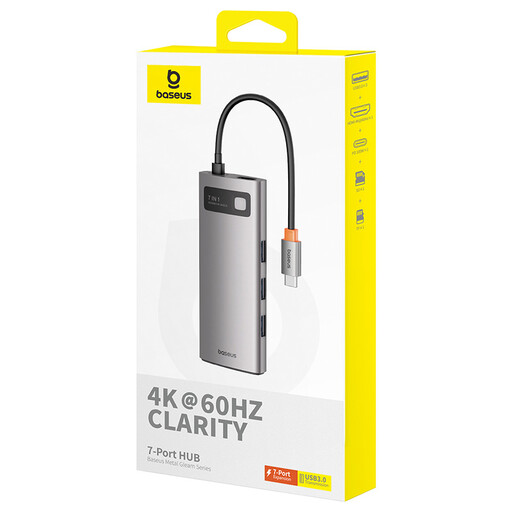
Why This Fits Their Persona: Ideal für Berufst?tige und Studenten, die eine ausgewogene Mischung aus Leistung und Portabilit?t ben?tigen. Dieser Hub deckt die g?ngigsten Anforderungen für einen modernen Arbeitsplatz mit einem einzigen 4K-Monitor ab.
Das Produkt spezifiziert klar 4K bei 60 Hz und umgeht damit die 30-Hz-Falle. Die 100-W-PD-Eingangsleistung sorgt für ausreichend Ladereserven für die meisten Laptops.
Bietet eine hohe Bildwiederholfrequenz für flüssiges Arbeiten und verfügt über drei schnelle USB 3.0-Ports mit bis zu 5 Gbit/s für zügige Datenübertragungen.
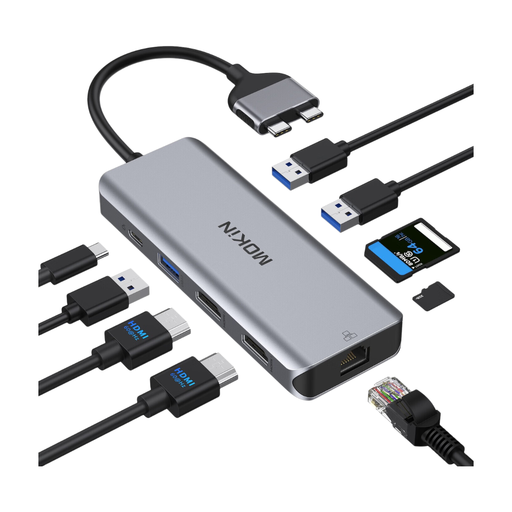
Why This Fits Their Persona: Konzipiert für Anwender, die einen festen Arbeitsplatz mit zwei Monitoren einrichten m?chten. Besonders relevant für MacBook Pro Adapter-Suchen, da es die spezifischen Anforderungen für Dual-Monitor-Setups adressiert.
Adressiert proaktiv die Kompatibilit?tsprobleme mit Apple M-Chips und gibt klare Hinweise, für welche Modelle (Intel, M Pro/Max) der Dual-Monitor-Betrieb funktioniert. Das verhindert einen typischen Fehlkauf.
Bietet zwei HDMI-Anschlüsse für einen erweiterten Desktop, einen stabilen Gigabit-Ethernet-Port und einen dedizierten USB 2.0-Port für st?rungsfreie Funkm?use/-tastaturen.
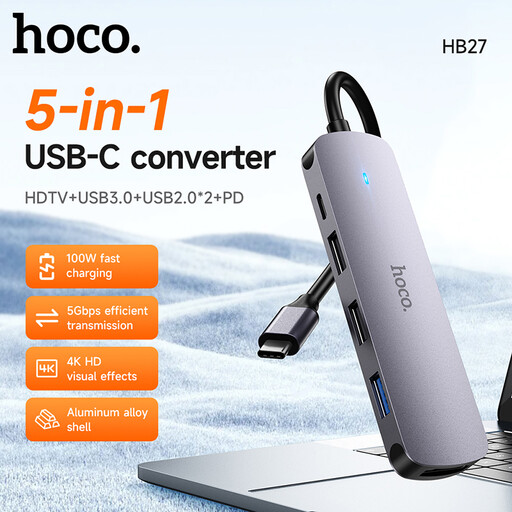
Why This Fits Their Persona: Eine funktionale L?sung für Nutzer, die grundlegende Konnektivit?t (externer Monitor, USB-Ger?te) ben?tigen und dabei auf das Budget achten. Ideal für einfache Büroanwendungen oder das Home-Schooling.
Dieses Modell macht keine überzogenen Versprechungen. Es bietet 4K bei 30 Hz und 60 W PD, was für viele Standard-Laptops und Anwendungsf?lle ausreicht und einen transparenten Kompromiss für den Preis darstellt.
Kombiniert die wichtigsten Anschlüsse in einem kompakten Geh?use: HDMI, USB 3.0 und Power Delivery. Die Aluminiumlegierung unterstützt die W?rmeableitung.
Wir haben eine vollst?ndige, aktuelle Liste von Produkten zusammengestellt, die diese strengen Auswahlkriterien und die deutschen Sicherheitsvorschriften vollst?ndig erfüllen.
Eine gewisse W?rmeentwicklung ist bei USB-C Docking Stations normal, insbesondere wenn gleichzeitig geladen wird (Power Delivery) und ein 4K-Videosignal übertragen wird. Die Umwandlung von Energie erzeugt W?rme. Geh?use aus Aluminium, wie sie bei vielen hochwertigen Modellen verwendet werden, dienen als Kühlk?rper, um diese W?rme effizient an die Umgebung abzugeben. Solange das Ger?t nicht überm??ig hei? wird oder sich abschaltet, ist dies in der Regel kein Grund zur Sorge. Sorgen Sie für eine ausreichende Belüftung und decken Sie das Dock nicht ab.
Für die meisten Anwender ist eine Standard-USB-C Docking Station v?llig ausreichend. Sie bietet genügend Bandbreite für einen 4K-Monitor bei 60 Hz, Gigabit-Ethernet und mehrere USB-Ger?te. Ein Thunderbolt Dock ist dann sinnvoll, wenn Sie professionelle Anforderungen haben, wie den Betrieb von zwei 4K-Monitoren bei 60 Hz, den Anschluss von extrem schnellen externen NVMe-SSDs oder die Verkettung mehrerer Thunderbolt-Ger?te (Daisy-Chaining). Thunderbolt bietet eine Bandbreite von 40 Gbit/s, w?hrend USB-C je nach Standard zwischen 5 und 20 Gbit/s liegt.
Nein. Die wichtigste Voraussetzung für die Videoausgabe über USB-C ist, dass der USB-C-Anschluss des Laptops den DisplayPort Alternate Mode (DP Alt Mode) unterstützt. Fast alle Laptops mit Thunderbolt-Anschlüssen tun dies, aber bei reinen USB-C-Anschlüssen ist dies nicht immer der Fall. Prüfen Sie die technischen Daten Ihres Laptops. Zudem gibt es, wie bereits erw?hnt, spezifische Einschr?nkungen bei Apple-Laptops mit M1/M2/M3-Basis-Chips, die nativ nur einen externen Bildschirm unterstützen. Lesen Sie daher immer die Kompatibilit?tsliste des Dockingstation-Herstellers.