
Lieferung heute & morgen

Qualitätsgarantie

Willkommens-Angebote freischalten: KOSTENLOSE Lieferung | Bis zu 80 % RABATT | Kostenlose 30-Tage-JoyPlus-Testphase
App herunterladen
Moderne Laptops wie das MacBook Pro oder Windows Ultrabooks setzen auf ein minimalistisches Design – oft auf Kosten der Anschlussvielfalt. Ein oder zwei USB-C-Ports müssen für alles herhalten: Stromversorgung, Monitore, Internet und Zubeh?r. Eine USB-C Docking Station 14 in 1 verspricht, dieses Problem zu l?sen und den Laptop in eine vollwertige Workstation zu verwandeln. Doch der Markt ist voll von Produkten, deren Marketingversprechen in der Praxis oft nicht halten.
Viele Nutzer investieren in eine vermeintliche All-in-One-L?sung, nur um dann mit flackernden Monitoren, einer instabilen Internetverbindung oder einem Laptop, der trotz Ladekabel an Akkuleistung verliert, konfrontiert zu werden. Dieser Leitfaden zeigt die h?ufigsten Fallstricke auf und erkl?rt, auf welche technischen Details Sie achten müssen, um eine fundierte Kaufentscheidung zu treffen.
Bevor Sie in neues Home Office Zubeh?r investieren, sollten Sie die typischen M?ngel kennen, die günstige oder schlecht spezifizierte Modelle unbrauchbar machen.
Um die genannten Probleme zu umgehen, sollten Sie drei technische Kernparameter genau prüfen. Diese bestimmen, ob eine Laptop Dockingstation Ihre Anforderungen wirklich erfüllt.
Für ein Setup mit mehreren Bildschirmen, wie eine Dockingstation 3 Monitore, ist nicht nur die Anzahl der HDMI- oder DisplayPort-Anschlüsse relevant, sondern auch die zugrundeliegende Technologie.
Die Angabe ?PD 100W“ ist nur die halbe Wahrheit. Entscheidend ist die tats?chliche Ladeleistung, die am Laptop ankommt (Passthrough Power). Ein hochwertiger USB-C Multiport Adapter sollte explizit angeben, wie viel Leistung für den Eigenbetrieb reserviert wird. Für ein 16-Zoll MacBook Pro oder ein leistungsstarkes Windows-Notebook ist eine Netto-Ladeleistung von mindestens 85 Watt empfehlenswert.
Eine gute Docking Station ist mehr als nur ein Video-Adapter. Für ein produktives Arbeitsumfeld sind stabile und schnelle Datenverbindungen unerl?sslich.
Basierend auf den oben genannten Kriterien haben wir Produkte für unterschiedliche Nutzergruppen zusammengestellt.
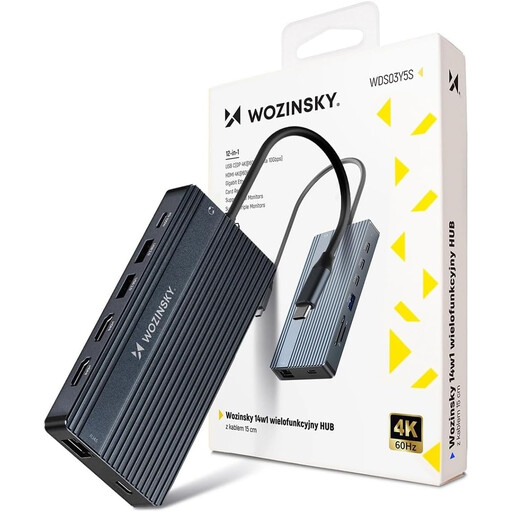
Warum dieses Produkt passt: Ideal für Nutzer, die ihren Laptop in eine vollwertige Desktop-Workstation verwandeln m?chten. Mit Anschlüssen für bis zu drei Monitore, kabelgebundenes Internet und zahlreiche Peripherieger?te ist es eine umfassende L?sung für ein anspruchsvolles Home-Office-Setup.
Unterstützt laut Herstellerangaben bis zu 3x 4K@60Hz (MST für Windows), bietet 100W Power Delivery und ein Aluminiumgeh?use zur W?rmeableitung. Damit werden die Probleme instabiler Monitore, unzureichender Leistung und ?berhitzung adressiert.
Enorme Anschlussvielfalt mit 14 Ports, einschlie?lich 2x HDMI, 1x DisplayPort, Gigabit Ethernet und schnellen USB-3.0-Anschlüssen. Plug-and-Play-Funktionalit?t ohne Treiberinstallation.
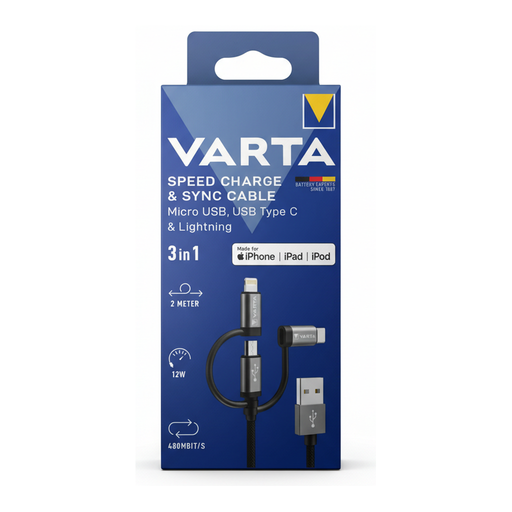
Warum dieses Produkt passt: Für Nutzer, die viel unterwegs sind und Wert auf Zuverl?ssigkeit und Minimalismus legen. Dieses eine Kabel ersetzt drei separate Ladekabel für verschiedene Ger?te (Apple, Android, ?ltere Peripherie) und reduziert das Chaos in der Laptoptasche.
Anstatt auf einen unzuverl?ssigen Multi-Port-Hub zu setzen, fokussiert sich dieses Produkt auf eine Kernfunktion: stabiles Laden und Synchronisieren. Die MFi-Zertifizierung für den Lightning-Anschluss garantiert Kompatibilit?t und Sicherheit mit Apple-Ger?ten.
Hohe Langlebigkeit durch nylonummanteltes Kabel und MFi-Zertifizierung. Ein einziges, 2 Meter langes Kabel für maximale Flexibilit?t und Kompatibilit?t mit den g?ngigsten mobilen Ger?ten.
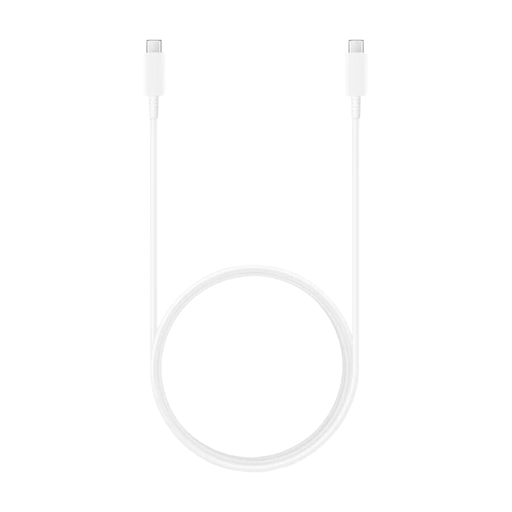
Warum dieses Produkt passt: Perfekt für Nutzer, die prim?r eine leistungsstarke und zuverl?ssige Lade- und Datenverbindung für ihr USB-C-Notebook oder Tablet ben?tigen und auf den Kabelsalat einer Docking Station verzichten m?chten.
Dieses Kabel adressiert direkt die Falle der unzureichenden Stromversorgung. Es ist explizit für hohe Ladeleistungen von bis zu 100 Watt ausgelegt und stellt sicher, dass auch anspruchsvolle Laptops unter Last effizient geladen werden.
Unterstützt laut Herstellerangaben Power Delivery bis 100 Watt und Super Fast Charging bis 45 Watt. Die robuste Konstruktion und die L?nge von 1,8 m bieten Zuverl?ssigkeit und Flexibilit?t im Alltag.
Wir haben eine vollst?ndige, echtzeitaktualisierte Liste von Produkten zusammengestellt, die diese strengen Auswahlkriterien und die deutschen Sicherheitsvorschriften vollst?ndig erfüllen.
Kann jede USB-C Docking Station 3 Monitore ansteuern? Nein, dies h?ngt von der Docking Station und dem Laptop ab. Windows-Laptops mit Thunderbolt oder einem USB-C-Anschluss, der den DP Alt Mode unterstützt, k?nnen oft via MST (Multi-Stream Transport) mehrere erweiterte Desktops ansteuern. Die meisten MacBooks hingegen unterstützen über einen einzelnen USB-C-Port nur SST (Single-Stream Transport), was bedeutet, dass alle externen Monitore denselben Inhalt spiegeln. Um mehrere erweiterte Desktops an einem Mac zu betreiben, sind in der Regel Docking Stations mit DisplayLink-Technologie oder ein direkter Anschluss an mehrere Thunderbolt-Ports des Laptops erforderlich. Prüfen Sie vor dem Kauf unbedingt die Kompatibilit?tshinweise des Herstellers.
Woran erkenne ich, ob eine Docking Station zur ?berhitzung neigt? Achten Sie auf das Geh?usematerial. Ein Aluminiumgeh?use leitet W?rme deutlich effektiver ab als eines aus Kunststoff. Eine moderate Erw?rmung unter Last ist normal, das Ger?t sollte sich jedoch nicht unangenehm hei? anfühlen. Wenn eine Docking Station überhitzt, kann dies die Leistung drosseln (Thermal Throttling), was zu langsameren Datenraten oder Verbindungsabbrüchen führt und die Lebensdauer des Ger?ts verkürzt.
Ben?tige ich ein separates Netzteil für meine USB-C Docking Station? Ja, für Docking Stations mit Power Delivery (PD) ist dies essenziell. Die Docking Station selbst besitzt in der Regel kein integriertes Netzteil. Sie schlie?en das originale USB-C-Netzteil Ihres Laptops an den PD-Eingang der Docking Station an. Diese versorgt dann sich selbst und leitet den restlichen Strom an den Laptop weiter. Um die volle Ladeleistung (z.B. 85-100W) für Ihr Notebook zu gew?hrleisten, muss das verwendete Netzteil eine entsprechend hohe Wattzahl aufweisen.