
Lieferung heute & morgen

Qualitätsgarantie

Willkommens-Angebote freischalten: KOSTENLOSE Lieferung | Bis zu 80 % RABATT | Kostenlose 30-Tage-JoyPlus-Testphase
App herunterladen
Moderne Laptops wie das MacBook oder schlanke Ultrabooks setzen auf ein minimalistisches Design – oft auf Kosten der Anschlussvielfalt. Wer mehr als nur ein oder zwei Peripherieger?te anschlie?en m?chte, steht schnell vor einem Problem. Eine USB C Docking Station verspricht, dieses Dilemma zu l?sen, indem sie eine Vielzahl von Anschlüssen über einen einzigen USB-C-Port bereitstellt.
Der Markt ist jedoch voll von Produkten mit irreführenden Angaben. Viele Anwender investieren in ein Ger?t, das ihre Erwartungen nicht erfüllt. Bevor Sie eine Entscheidung treffen, sollten Sie die h?ufigsten Fallstricke kennen, die zu Frustration und unn?tigen Ausgaben führen.
Um einen Fehlkauf zu vermeiden, sollten Sie Ihre Auswahl auf Basis objektiver technischer Merkmale treffen. Drei Parameter sind dabei von zentraler Bedeutung.
Die F?higkeit, einen oder mehrere externe Monitore anzuschlie?en, ist für viele Nutzer der Hauptgrund für den Kauf einer Dockingstation. Achten Sie hier nicht nur auf die Anzahl der Anschlüsse (z. B. USB C Hub Dual HDMI), sondern vor allem auf die unterstützte Aufl?sung und Bildwiederholrate.
Ein leistungsf?higer USB-C-Anschluss kann nicht nur Daten und Videosignale übertragen, sondern auch Ihr Notebook aufladen. Ein guter USB-C Multiport Adapter verfügt über einen dedizierten USB-C-PD-Eingang, an den Sie das Ladeger?t Ihres Laptops anschlie?en. Entscheidend ist die tats?chliche Ladeleistung, die am Laptop ankommt.
Eine Dockingstation verbraucht selbst Energie (typischerweise 10–15 Watt). Ein Modell mit 100W Power Delivery gibt also nur etwa 85–90 Watt an das Notebook weiter. Prüfen Sie, ob diese Leistung für Ihr Ger?t ausreicht, um eine stabile Stromversorgung auch bei intensiver Nutzung zu gew?hrleisten.
Die Art und Geschwindigkeit der weiteren Anschlüsse bestimmen die Vielseitigkeit der Dockingstation.
Basierend auf diesen objektiven Kriterien haben wir einige Modelle identifiziert, die für spezifische Nutzergruppen eine passende L?sung darstellen.
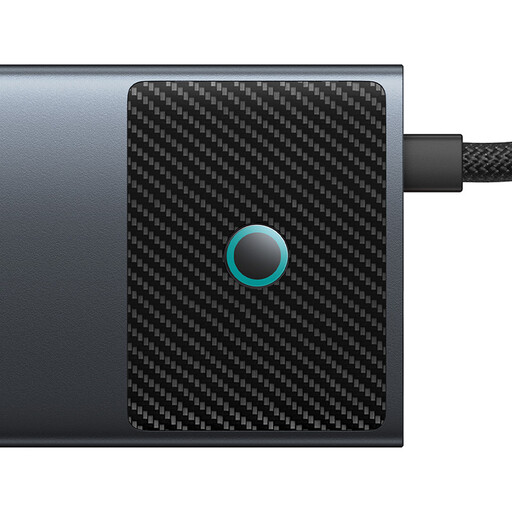
Warum dieses Modell passt: Dieses Profil ben?tigt maximale Leistung und Vielseitigkeit: Unterstützung für zwei 4K-Monitore, schnelle Datenübertragung für gro?e Videodateien, eine stabile Kabel-Internetverbindung und ausreichend Strom für ein High-End-Notebook. Dieser Baseus Hub bündelt all diese Funktionen.
Das Ger?t umgeht die 30-Hz-Falle, indem es explizit 4K@120Hz an einem HDMI-Port und 4K@60Hz am zweiten bietet. Die 100W PD-Eingangsleistung stellt eine ausreichende Stromversorgung sicher, und die dedizierten 10-Gbit/s-Ports (USB-A und USB-C) verhindern Datenstaus.
Kombiniert High-End-Videoausgabe (4K@120Hz) mit schnellen 10-Gbit/s-Datenports, Gigabit-LAN und SD/TF-Kartenleser in einem kompakten Aluminiumgeh?use.
Warum dieses Modell passt: Ziel ist ein aufger?umter und produktiver Arbeitsplatz. Mit diesem USB C Hub 10-in-1 lassen sich zwei Monitore, Tastatur, Maus, Headset und eine stabile Internetverbindung über ein einziges Kabel mit dem Laptop verbinden. Das schafft Ordnung und Effizienz.
Der integrierte USB C Hub mit LAN sorgt für eine zuverl?ssige Verbindung bei Videokonferenzen, die WLAN-Probleme vermeidet. Die Dual HDMI-Funktionalit?t mit 60 Hz bzw. 120 Hz erm?glicht ein flüssiges Arbeiten auf zwei erweiterten Desktops, anstatt nur den Bildschirm zu spiegeln.
Eine All-in-One-L?sung, die einen unaufger?umten Schreibtisch in einen vollwertigen, produktiven Arbeitsplatz verwandelt. Das robuste Geh?use und die kompakte Form eignen sich auch für den mobilen Einsatz.
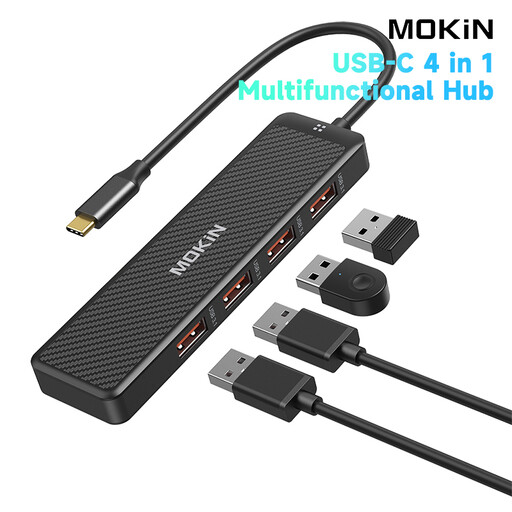
Warum dieses Modell passt: Dieser Nutzer ben?tigt keine externen Monitore oder LAN, sondern m?chte lediglich den Mangel an USB-A-Anschlüssen für Maus, Tastatur, Drucker oder USB-Sticks beheben. Dies ist eine fokussierte und kosteneffiziente L?sung für ein klares Problem.
Es vermeidet den Fallstrick, für ungenutzte Funktionen zu bezahlen. Stattdessen konzentriert es sich darauf, schnelle USB-A-Ports bereitzustellen. Laut Herstellerangaben unterstützen die Ports USB 3.1 mit 10 Gbit/s und umgehen so die Datenbremse langsamer USB-2.0-Anschlüsse.
Eine einfache und zweckm??ige Erweiterung um vier schnelle USB-A-Anschlüsse. Die kompakte Bauweise macht es zu einem praktischen Begleiter für unterwegs.
Wir haben eine vollst?ndige, aktuelle Liste von Produkten zusammengestellt, die diese strengen Auswahlkriterien und die deutschen Sicherheitsvorschriften vollst?ndig erfüllen.
Das h?ngt vom Modell ab. Kleinere, portable Adapter wie ein USB-C Multiport Adapter werden oft über den USB-C-Anschluss des Laptops mit Strom versorgt (?bus-powered“). Gr??ere Dockingstations mit vielen leistungsstarken Anschlüssen ben?tigen hingegen eine externe Stromquelle. Viele Modelle nutzen dafür den PD-Pass-Through-Ansatz, bei dem das Original-Ladeger?t des Laptops an die Dockingstation angeschlossen wird, um sowohl die Station als auch den Laptop zu versorgen.
Die grundlegende Kompatibilit?t ist meist gegeben. Eine wichtige Einschr?nkung betrifft jedoch den Betrieb mehrerer Monitore. Viele Standard-Hubs unterstützen unter macOS nur das Spiegeln des Bildschirms, sodass beide externen Monitore dasselbe Bild anzeigen. Um den Desktop auf zwei unterschiedliche externe Bildschirme zu erweitern, ben?tigen Sie eine spezielle Dockingstation für MacBook, die diese technische Hürde von macOS (fehlende MST-Unterstützung) umgeht, beispielsweise durch den Einsatz von DisplayLink-Technologie. Prüfen Sie die Produktbeschreibung immer sorgf?ltig auf den Hinweis ?macOS Extended Display“.
Die Begriffe werden oft synonym verwendet. Im Allgemeinen ist ein USB C Hub ein kleineres, tragbares Ger?t, das prim?r dazu dient, einige wenige, essenzielle Anschlüsse (z. B. USB-A, HDMI) zu erg?nzen. Eine USB C Docking Station ist typischerweise eine gr??ere, station?re Einheit, die für einen festen Arbeitsplatz konzipiert ist. Sie bietet eine umfassendere Auswahl an Anschlüssen, ben?tigt oft eine eigene Stromversorgung und soll den Laptop in eine vollwertige Desktop-Umgebung integrieren. Modelle wie der vorgestellte Baseus 10-in-1 Hub lassen diese Grenzen jedoch verschwimmen, indem sie die Funktionalit?t einer Dockingstation in einem kompakteren Format anbieten.