
Lieferung heute & morgen

Qualitätsgarantie

Willkommens-Angebote freischalten: KOSTENLOSE Lieferung | Bis zu 80 % RABATT | Kostenlose 30-Tage-JoyPlus-Testphase
App herunterladen
Moderne Laptops sind leistungsstark, aber oft mangelt es ihnen an Anschlüssen. Eine USB-C Docking Station verspricht, dieses Problem zu l?sen und mit nur einem Kabel alle Peripherieger?te zu verbinden. Doch der Markt ist unübersichtlich, und viele Produkte halten nicht, was sie versprechen. Bevor Sie Ihre Anschlüsse erweitern, ist es wichtig, die h?ufigsten Fallstricke zu kennen, um eine Fehlinvestition zu vermeiden. Dieser Ratgeber zeigt Ihnen, worauf Sie achten müssen.
Die Auswahl an USB-C-Hubs ist gro?, doch viele Modelle weisen M?ngel auf, die erst im Alltagsgebrauch sichtbar werden. Achten Sie besonders auf diese drei Punkte:
Um die genannten Probleme zu umgehen, sollten Sie vor dem Kauf die folgenden technischen Spezifikationen prüfen. Diese definieren die tats?chliche Leistungsf?higkeit einer Docking Station.
Für ein flüssiges und scharfes Bild, insbesondere bei der Arbeit mit Text und Grafiken, ist eine Laptop Dockingstation 4K 60Hz der Standard. Eine Bildwiederholrate von 60 Hz sorgt für eine ruckelfreie Darstellung von Mausbewegungen und Videos. Achten Sie darauf, welche Anschlüsse (HDMI, DisplayPort) vorhanden sind und ob Ihr Laptop den DisplayPort Alternate Mode über USB-C unterstützt, was eine Voraussetzung für die Videoausgabe ist. Wenn Sie eine Docking Station für 3 Monitore suchen, prüfen Sie genau die vom Hersteller angegebenen maximalen Aufl?sungen und Bildwiederholraten für jede m?gliche Monitorkonfiguration.
Die Angabe zur Ladeleistung ist entscheidend. Für die meisten modernen Notebooks, wie ein MacBook Pro, ist eine Docking Station mit 100W Power Delivery empfehlenswert. Dies stellt sicher, dass der Laptop auch bei anspruchsvollen Aufgaben zuverl?ssig geladen wird. Prüfen Sie die Spezifikation des PD-Ports: Er sollte explizit als ?PD Input“ oder ?PD 100W“ gekennzeichnet sein.
Eine gute Docking Station sollte mehr als nur Videoausg?nge bieten. Ein USB-C Hub mit LAN-Anschluss (Gigabit-Ethernet) sorgt für eine stabile und schnelle Internetverbindung, die im Home-Office oft zuverl?ssiger ist als WLAN. Zudem sind schnelle USB-Ports (USB 3.0 oder h?her mit 5 Gbit/s oder 10 Gbit/s) wichtig für den zügigen Datentransfer von externen Festplatten oder SSDs. Langsamere USB-2.0-Ports sind hingegen ausreichend für Maus und Tastatur.
Basierend auf den oben genannten Kriterien haben wir einige Produkte identifiziert, die sich für unterschiedliche Nutzerprofile eignen.
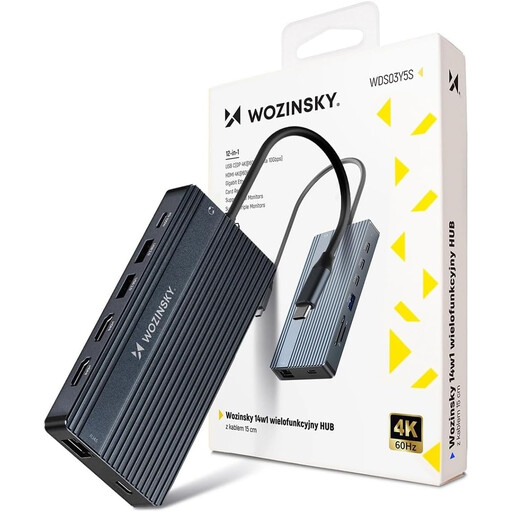
Why This Fits Their Persona: Für Power-User, die keine Kompromisse bei der Konnektivit?t eingehen wollen. Dieses Modell bündelt alle denkbaren Anschlüsse in einem Ger?t und macht Schluss mit dem st?ndigen Umstecken von Adaptern. Ideal für einen vollausgestatteten Arbeitsplatz im Büro oder Home-Office.
Mit 100W Power Delivery wird der Laptop zuverl?ssig geladen. Das Aluminiumgeh?use sorgt für eine gute W?rmeableitung und die explizite MST-Unterstützung erm?glicht Multi-Monitor-Setups unter Windows.
Umfassende Konnektivit?t mit 14 Ports, darunter 2x HDMI, DisplayPort, Gigabit-Ethernet und mehrere USB-A/C-Anschlüsse. Unterstützt bis zu drei Monitore gleichzeitig (Systemkompatibilit?t vorausgesetzt).
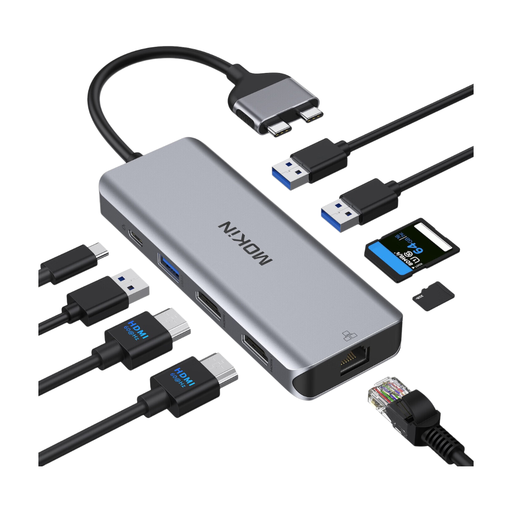
Why This Fits Their Persona: Speziell für Nutzer eines MacBook Pro oder Air (mit Intel oder M Pro/Max Chip), die zwei externe Monitore mit erweitertem Desktop nutzen m?chten. Das Design mit zwei USB-C-Steckern sorgt für eine stabile Verbindung am Laptop.
Dieses Modell ist explizit dafür ausgelegt, die SST-Beschr?nkung von macOS zu umgehen und zwei unterschiedliche Bilder über die beiden HDMI-Ports auszugeben. Es adressiert damit direkt den h?ufigsten Fallstrick für Mac-User.
Erm?glicht Dual-4K-HDMI-Ausgabe für kompatible MacBooks. Bietet zudem 100W Power Delivery, Gigabit-Ethernet und schnelle USB-3.0-Ports in einem kompakten, ansteckbaren Format.
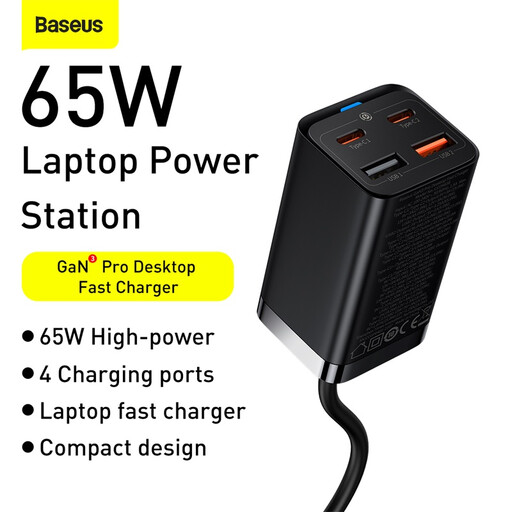
Why This Fits Their Persona: Für Anwender, deren Hauptanliegen das effiziente Laden mehrerer Ger?te (Laptop, Tablet, Smartphone) ist und die weniger Wert auf eine Vielzahl von Peripherie-Anschlüssen legen. Eine Alternative zur vollwertigen Docking Station.
Dieses Ger?t fokussiert sich auf eine Kernkompetenz: schnelles und sicheres Laden. Es vermeidet den Kauf einer überdimensionierten Docking Station, wenn eigentlich nur eine leistungsstarke Ladel?sung ben?tigt wird. Die GaN-Technologie sorgt für Effizienz und geringe W?rmeentwicklung.
Kompaktes Design mit 65W Gesamtleistung, verteilt auf zwei USB-C- und zwei USB-A-Ports. Intelligente Leistungsverteilung l?dt ein Notebook und weitere Ger?te gleichzeitig mit optimaler Geschwindigkeit.
Wir haben eine vollst?ndige, aktuelle Liste von Produkten zusammengestellt, die diese strengen Auswahlkriterien und die deutschen Sicherheitsvorschriften vollst?ndig erfüllen.
1. Funktioniert jede USB-C Docking Station mit jedem Laptop? Nein. Die Kompatibilit?t h?ngt vom USB-C-Anschluss des Laptops ab. Für die Videoausgabe muss der Port den DisplayPort Alternate Mode unterstützen. Für maximale Leistung und Funktionalit?t, wie sie eine Thunderbolt 3 Docking Station bietet, ist ein entsprechender Thunderbolt-3- oder Thunderbolt-4-Anschluss am Laptop erforderlich. Prüfen Sie immer die Spezifikationen Ihres Laptops und der Docking Station.
2. Warum wird meine Docking Station im Betrieb hei?? Eine gewisse W?rmeentwicklung ist normal, da die Umwandlung von Strom und die Datenverarbeitung Energie verbrauchen. Eine überm??ige Hitze kann jedoch auf eine ?berlastung oder eine minderwertige Konstruktion hindeuten. Modelle mit einem Geh?use aus Aluminium leiten W?rme effektiver ab als solche aus Kunststoff. Achten Sie darauf, die Docking Station an einem gut belüfteten Ort zu platzieren.
3. Kann ich mit einer Docking Station drei Monitore an mein MacBook anschlie?en? Das ist kompliziert und h?ngt vom MacBook-Modell ab. Standard-MacBooks (z. B. mit M1/M2/M3-Chip) unterstützen nativ nur einen externen Monitor. Um mehrere erweiterte Desktops zu betreiben, ben?tigen Sie entweder ein MacBook Pro/Max/Ultra-Modell, das MST unterstützt, oder eine spezielle Docking Station, die DisplayLink-Technologie verwendet (was eine Treiberinstallation erfordert und eigene Nachteile haben kann). Prüfen Sie die Kompatibilit?t sehr sorgf?ltig.