
Lieferung heute & morgen

Qualitätsgarantie

Willkommens-Angebote freischalten: KOSTENLOSE Lieferung | Bis zu 80 % RABATT | Kostenlose 30-Tage-JoyPlus-Testphase
App herunterladen
Moderne Laptops sind leistungsstark und portabel, doch ihre minimalistische Bauweise geht oft mit einer begrenzten Anzahl an Anschlüssen einher. Wer im Büro oder Home-Office produktiv arbeiten m?chte und mehrere Monitore, eine externe Tastatur, eine Maus und weitere Peripherieger?te nutzen will, st??t schnell an die Grenzen eines einzelnen USB-C-Ports. Eine USB-C Docking Station bündelt diese Verbindungen in einem einzigen Ger?t und verwandelt Ihren Laptop mit nur einem Kabel in eine vollwertige Workstation.
Dieser Artikel dient als Orientierungshilfe. Wir stellen verschiedene Modelle vor und erl?utern die wichtigsten technischen Merkmale, damit Sie eine fundierte Entscheidung für Ihre Anforderungen treffen k?nnen.
Die Auswahl des passenden Modells h?ngt von Ihren individuellen Arbeitsabl?ufen ab. Drei Kriterien sind dabei besonders relevant.
Der Hauptgrund für die Anschaffung einer Dockingstation ist oft der Wunsch, mehrere Monitore anzuschlie?en. Prüfen Sie, welche und wie viele Videoanschlüsse Sie ben?tigen.
Eine hochwertige Dockingstation versorgt nicht nur Ihre Peripherieger?te mit Strom, sondern l?dt auch Ihren Laptop auf. Die Funktion nennt sich Power Delivery. Ein USB-C Hub 100W Power Delivery ist für die meisten leistungsstarken Laptops, wie ein MacBook Pro, ausreichend, um den Akku auch unter Last effizient zu laden. Dies erspart Ihnen das separate Anschlie?en des Laptop-Netzteils und sorgt für einen aufger?umten Schreibtisch.
Eine Dockingstation dient als zentraler Knotenpunkt für alle Ihre Ger?te.
Basierend auf den genannten Kriterien haben wir eine Auswahl an Produkten zusammengestellt, die unterschiedliche Anwendungsf?lle abdecken – von der umfassenden Workstation-L?sung bis zum spezialisierten Adapter.
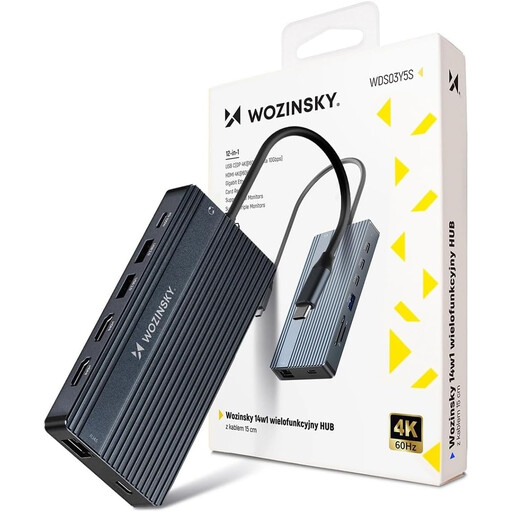
Warum es hervorsticht Der WOZINSKY Hub ist ein USB-C Hub 14 in 1, der als umfassende L?sung für anspruchsvolle Arbeitspl?tze konzipiert wurde. Mit seiner enormen Anschlussvielfalt deckt er nahezu jeden denkbaren Anwendungsfall ab und macht weitere Adapter überflüssig.
Vorteile
Für wen es geeignet ist Dieses Modell richtet sich an Power-User, Entwickler und Kreativprofis, die eine maximale Konnektivit?t ben?tigen und ihren Laptop in eine station?re, leistungsf?hige Workstation verwandeln m?chten, ohne Kompromisse bei der Anschlussvielfalt einzugehen.
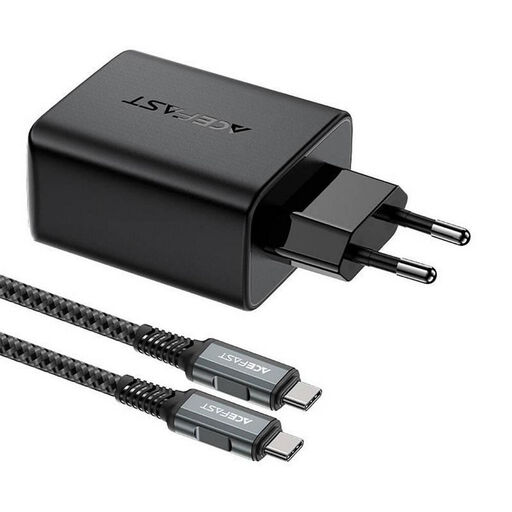
Warum es hervorsticht Der ACEFAST A17 ist eine intelligente Hybridl?sung, die ein leistungsstarkes 65W-GaN-Netzteil mit einem Multiport Adapter kombiniert. Seine kompakte Bauform macht ihn zu einem idealen Begleiter für unterwegs.
Vorteile
Für wen es geeignet ist Ideal für Gesch?ftsreisende, mobile Arbeiter und Nutzer, die eine minimalistische L?sung suchen. Wer haupts?chlich ein gutes Ladeger?t und die M?glichkeit zum Anschluss eines einzelnen 4K-Monitors ben?tigt, findet hier eine sehr praktische und platzsparende Option.
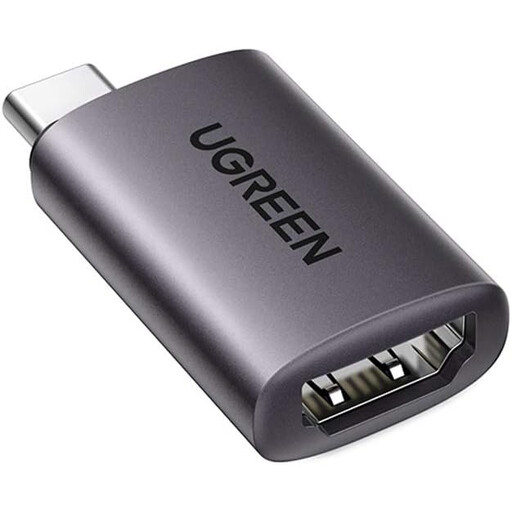
Warum es hervorsticht Dieser Adapter von UGREEN konzentriert sich auf eine einzige, aber wesentliche Aufgabe: die zuverl?ssige Verbindung eines USB-C-Ger?ts mit einem HDMI-Bildschirm. Seine St?rke liegt in der Einfachheit und Portabilit?t.
Vorteile
Für wen es geeignet ist Perfekt für Anwender, deren einziger Bedarf darin besteht, ihren Laptop oder ihr Tablet schnell und unkompliziert mit einem einzelnen externen Monitor, Beamer oder Fernseher zu verbinden. Es ist die einfachste Form eines USB-C Adapter HDMI.
Die vorgestellten Produkte decken g?ngige Szenarien ab. Falls Sie jedoch eine andere Anschlusskonfiguration oder spezialisierte Adapter ben?tigen, finden Sie in unserer breiteren Auswahl m?glicherweise das passende Produkt.
? Entdecken Sie hier weitere HDMI Kabel Adapter.
1. Was ist der Unterschied zwischen einem USB-C Hub und einer USB-C Docking Station? Ein USB-C Hub ist in der Regel kleiner, wird direkt über den USB-C-Port des Laptops mit Strom versorgt (bus-powered) und bietet eine grundlegende Erweiterung der Anschlüsse. Eine Dockingstation ist oft gr??er, verfügt über ein eigenes Netzteil und ist für einen festen Arbeitsplatz konzipiert. Sie bietet eine gr??ere Anschlussvielfalt, h?here Ladeleistung und unterstützt oft mehrere Monitore.
2. Funktioniert eine USB-C Docking Station mit jedem Laptop? Nein. Der USB-C-Anschluss Ihres Laptops muss die Videoausgabe unterstützen. Dies wird als ?DisplayPort Alternate Mode“ (DP Alt Mode) oder durch Thunderbolt 3 bzw. Thunderbolt 4 realisiert. ?berprüfen Sie die technischen Daten Ihres Ger?ts, um die Kompatibilit?t sicherzustellen. Reine USB-C-Datenports k?nnen kein Videosignal übertragen.
3. Kann ich mit einem MacBook und einer Dockingstation drei Monitore betreiben? Das h?ngt vom MacBook-Modell ab. Standard-MacBooks mit M1- oder M2-Chip unterstützen nativ nur einen externen Monitor. Modelle mit M1/M2/M3 Pro, Max oder Ultra Chip k?nnen mehrere externe Displays ansteuern. Bei Windows-Laptops erm?glicht die MST-Technologie in der Regel problemlos den Betrieb mehrerer Monitore mit erweitertem Desktop. Prüfen Sie daher vor dem Kauf die Spezifikationen Ihres Laptops und der Dockingstation.