
Lieferung heute & morgen

Qualitätsgarantie

Willkommens-Angebote freischalten: KOSTENLOSE Lieferung | Bis zu 80 % RABATT | Kostenlose 30-Tage-JoyPlus-Testphase
App herunterladen
Moderne Laptops werden immer schlanker und leichter, doch dieser Minimalismus geht oft zulasten der Anschlussvielfalt. Für professionelle Anwender, die im Home-Office oder im Büro auf mehrere Monitore, eine kabelgebundene Internetverbindung und diverse Peripherieger?te angewiesen sind, wird ein einzelner USB-C-Anschluss schnell zum Engpass. Eine USB-C Dockingstation 14 in 1 verspricht, dieses Problem mit einer einzigen Verbindung zu l?sen.
Doch der Markt ist unübersichtlich und voller technischer Fallstricke. Viele Produkte halten nicht, was ihre Marketingversprechen suggerieren. Bevor Sie investieren, ist es wichtig, die h?ufigsten Fehlerquellen zu kennen, um eine L?sung zu finden, die Ihre Produktivit?t tats?chlich steigert und nicht für Frustration sorgt.
Die Auswahl einer ungeeigneten Dockingstation führt oft zu Problemen wie flackernden Bildschirmen, langsamen Datenübertragungen oder einem Laptop, der trotz angeschlossenem Ladekabel an Akkuleistung verliert. Hier sind die zwei kritischsten Punkte, auf die Sie achten sollten:
Viele Hersteller werben mit ?4K-Unterstützung“, verschweigen aber wichtige Details. Eine h?ufige Einschr?nkung ist die Bildwiederholfrequenz. Ein als 4K 60Hz beworbener Anschluss bietet ein flüssiges Bild, w?hrend ein 4K-Anschluss mit nur 30Hz bei Mausbewegungen und Videos spürbar ruckelt.
Ein noch gr??eres Problem ist die Unterstützung für mehrere Monitore. Viele günstigere Hubs unterstützen nur den ?Single Stream Transport“ (SST), was bedeutet, dass auf allen externen Monitoren nur das gleiche Bild gespiegelt wird. Für ein echtes Dockingstation 3 Monitore-Setup, bei dem jeder Bildschirm einen eigenen Inhalt anzeigt, ben?tigen Sie ?Multi-Stream Transport“ (MST). Achtung: macOS (au?er bei Laptops mit M1/M2/M3 Pro/Max/Ultra Chip) unterstützt über einen einzelnen USB-C-Anschluss generell kein MST. Hier werden externe Monitore meist nur gespiegelt.
Ein 100W Power Delivery (PD) Anschluss klingt leistungsstark, doch diese Angabe bezieht sich auf die Eingangsleistung, die das Netzteil an die Dockingstation liefert. Die Dockingstation selbst verbraucht für ihren Betrieb Energie (typischerweise 10-15W). Ein Hub mit 100W PD-Eingang liefert also oft nur 85-90W an den Laptop. Für ein leistungsstarkes USB-C Hub für MacBook Pro oder einen Gaming-Laptop kann das unter Volllast zu wenig sein, sodass der Akku langsam entladen wird.
Um die richtige Entscheidung zu treffen, sollten Sie sich auf die technischen Spezifikationen konzentrieren, die für Ihren Arbeitsablauf relevant sind.
Prüfen Sie genau, welche Aufl?sungen und Bildwiederholfrequenzen bei welcher Anzahl von Monitoren unterstützt werden. Eine gute Dockingstation listet diese Informationen detailliert auf. Suchen Sie nach Modellen mit mindestens zwei HDMI-Anschlüssen (USB-C Hub 2 HDMI) oder einer Kombination aus HDMI und DisplayPort, die explizit 4K 60Hz für mindestens einen Monitor garantieren. Wenn Sie drei Monitore anschlie?en m?chten, vergewissern Sie sich, dass Ihr Betriebssystem (insbesondere bei Windows) MST unterstützt.
Für eine zuverl?ssige und schnelle Internetverbindung ist ein Multiport Adapter mit LAN-Anschluss unerl?sslich. Achten Sie hier auf einen Gigabit Ethernet-Port (1000 Mbit/s), um Engp?sse bei gro?en Downloads oder Videokonferenzen zu vermeiden. Prüfen Sie zudem die USB-Anschlüsse: USB 3.0 (oder h?her) ist für schnelle externe Festplatten notwendig, w?hrend USB 2.0 für Maus und Tastatur ausreicht. Ein integrierter SD Kartenleser ist ein praktisches Extra für Fotografen und Videografen.
Basierend auf diesen objektiven Kriterien haben wir einige Modelle identifiziert, die für spezifische Nutzergruppen eine passende L?sung darstellen.
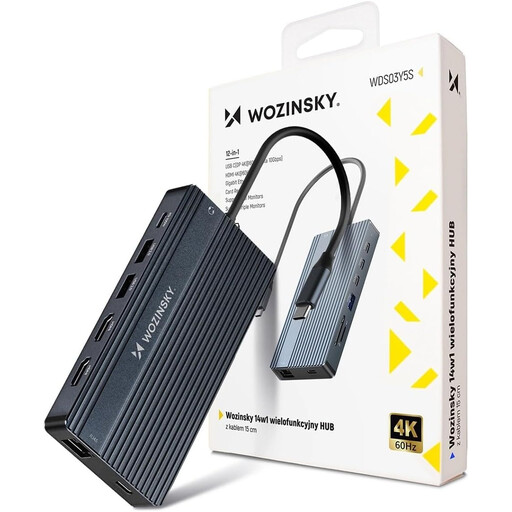
Why This Fits Their Persona: Ideal für Nutzer, die eine umfassende station?re Arbeitsplatzl?sung suchen. Mit 14 Anschlüssen deckt dieser Wozinsky Hub alle denkbaren Szenarien ab, von einem Multi-Monitor-Setup bis zum Anschluss zahlreicher USB-Ger?te und Speicherkarten.
Dieses Modell spezifiziert klar die Unterstützung für bis zu drei Monitore (2x HDMI 4K@60Hz, 1x DisplayPort 8K) und unterstützt MST für Windows. Der 100W PD-Anschluss ist für anspruchsvolle Laptops ausgelegt.
Umfassende Konnektivit?t: Bietet neben Videoausg?ngen auch Gigabit Ethernet, mehrere schnelle USB 3.0-Ports, SD/TF-Kartenleser und einen Audioanschluss.
Robustes Geh?use: Das Aluminiumgeh?use sorgt für eine gute W?rmeableitung.
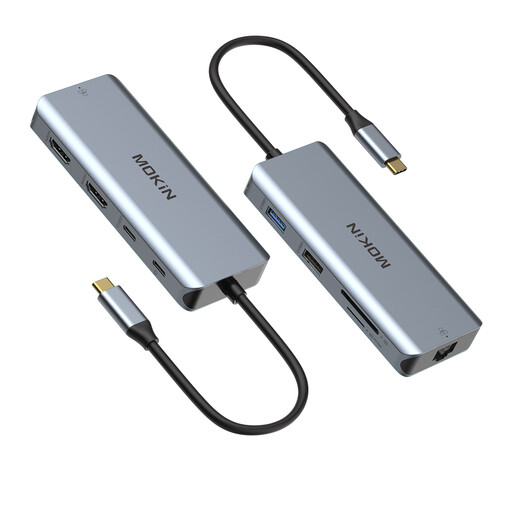
Why This Fits Their Persona: Perfekt für Anwender, deren Hauptanforderung ein Setup mit zwei Monitoren ist. Dieser Hub bietet eine ausgewogene Mischung aus den wichtigsten Anschlüssen in einem kompakteren Format.
Der Hub ist speziell für Dual-Monitor-Setups ausgelegt und gibt an, 4K@60Hz auf beiden HDMI-Ports zu unterstützen (Systemkompatibilit?t vorausgesetzt). Der 100W PD-Anschluss stellt eine ausreichende Ladeleistung sicher.
Fokus auf Dual-Display: Zwei HDMI-Ports machen die Erweiterung auf zwei Bildschirme unkompliziert.
Wichtige Anschlüsse inklusive: Bietet Gigabit Ethernet, schnelle USB 3.0-Ports und SD/MicroSD-Kartenleser.
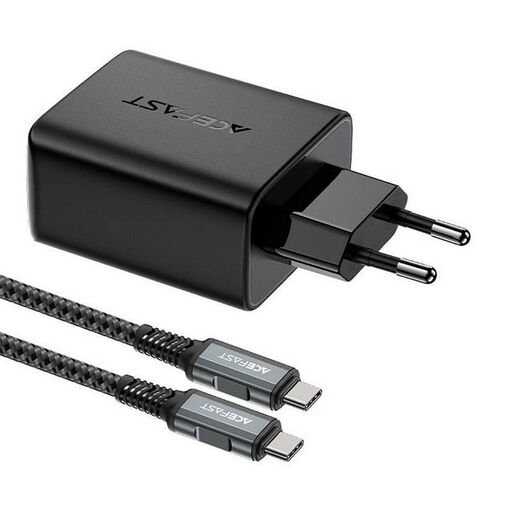
Why This Fits Their Persona: Diese innovative L?sung kombiniert ein leistungsstarkes 65W GaN-Netzteil mit einem HDMI-Adapter. Ideal für alle, die mit leichtem Gep?ck reisen und sowohl eine Ladel?sung als auch eine M?glichkeit zur Bildschirmausgabe ben?tigen.
Dieses Ger?t hat einen klaren Fokus: Laden und Videoausgabe. Es verspricht keine überladene Konnektivit?t, sondern liefert zuverl?ssig 4K@60Hz und eine solide Ladeleistung von 65W, was für die meisten Ultrabooks ausreicht.
Kompaktes 2-in-1-Design: Ersetzt Netzteil und separaten Videoadapter, was Platz in der Tasche spart.
Effiziente GaN-Technologie: Sorgt für weniger W?rmeentwicklung und eine kompakte Bauform bei hoher Leistung.
Wir haben eine vollst?ndige, aktuelle Liste von Produkten zusammengestellt, die diese strengen Auswahlkriterien und die deutschen Sicherheitsvorschriften vollst?ndig erfüllen.
Das h?ngt vom MacBook-Modell ab. Laptops mit Apple M1/M2/M3 Pro, Max oder Ultra Chips k?nnen mehrere externe Displays ansteuern. Standard-MacBooks (mit M1, M2 oder M3 Chip) unterstützen über einen einzelnen Thunderbolt/USB-C-Anschluss offiziell nur einen externen Monitor. Eine Dockingstation mit mehreren Videoausg?ngen wird auf diesen Ger?ten die Bildschirme in der Regel nur spiegeln (SST) oder erfordert spezielle Treiber und DisplayLink-Technologie, was zu Leistungseinbu?en führen kann. Prüfen Sie immer die Kompatibilit?t Ihres spezifischen MacBook-Modells.
Die meisten USB-C-Dockingstations mit Power Delivery (PD) nutzen das originale Netzteil Ihres Laptops. Sie schlie?en das Netzteil an den PD-Eingangsport der Dockingstation an, und diese leitet den Strom an den Laptop weiter, w?hrend sie sich selbst mit Energie versorgt. Es ist kein separates Netzteil für die Dockingstation erforderlich, solange Ihr Laptop-Netzteil genügend Leistung (z.B. 65W oder 100W) bereitstellt.
Ein USB-C Hub ist typischerweise eine kleinere, tragbare L?sung, die einige wenige Anschlüsse (z.B. USB-A, HDMI, SD-Kartenleser) hinzufügt. Eine Dockingstation ist eine umfassendere, oft für den station?ren Einsatz gedachte L?sung. Sie bietet eine gr??ere Anzahl und Vielfalt an Anschlüssen, einschlie?lich mehrerer Videoausg?nge (HDMI, DisplayPort), Gigabit Ethernet, mehr USB-Ports und eine leistungsst?rkere Stromversorgung, um einen kompletten Schreibtisch-Arbeitsplatz zu ersetzen.