
Lieferung heute & morgen

Qualitätsgarantie

Willkommens-Angebote freischalten: KOSTENLOSE Lieferung | Bis zu 80 % RABATT | Kostenlose 30-Tage-JoyPlus-Testphase
App herunterladen
Eine USB-C Dockingstation kann einen Laptop oder ein Tablet mit Monitor, Tastatur, Maus, Netzwerk, Speicherkarten und Ladegerät verbinden. In der Praxis unterscheiden sich die Modelle jedoch deutlich. Viele Fehlkäufe entstehen nicht durch die Anzahl der Anschlüsse, sondern durch fehlende Kompatibilität, geteilte Bandbreite oder unklare Angaben zur Monitorunterstützung.
Dieser Einkaufsratgeber der Joybuy Product Recommendation Officer zeigt, welche technischen Daten vor dem Kauf zählen und welche Modelle zu unterschiedlichen Nutzungssituationen passen.
Der USB-C-Stecker beschreibt zunächst nur die Form des Anschlusses. Ein Laptop kann USB-C für Daten und Laden unterstützen, aber keine Bildausgabe bereitstellen. Für einen Monitor benötigen Sie am Host-Gerät in der Regel DisplayPort Alt Mode oder einen Thunderbolt-Anschluss.
Prüfen Sie deshalb:
Ein USB-C Hub mit HDMI kann nur dann ein Bild ausgeben, wenn das Quellgerät die notwendige Videoschnittstelle bereitstellt.
Die Bezeichnung „4K HDMI Dock“ reicht als Kaufkriterium nicht aus. Entscheidend ist, ob 4K mit 30 Hz oder 60 Hz unterstützt wird. 4K bei 30 Hz eignet sich für Büroanwendungen und statische Inhalte, während 60 Hz bei flüssigem Scrollen, Videowiedergabe und vielen kreativen Anwendungen angenehmer sein kann.
Bei einer Dockingstation für mehrere Monitore gelten zusätzliche Einschränkungen. Zwei HDMI-Ausgänge können je nach Betriebssystem, Grafikchip und Dock nur Spiegelung, eine begrenzte Auflösung oder unterschiedliche Bildinhalte unterstützen. Die Angaben des Herstellers sollten daher für die konkrete Gerätekonfiguration geprüft werden.
Eine USB-C Dockingstation mit Power Delivery kann den Laptop während des Betriebs laden. Die Angabe „100 W PD“ bezeichnet häufig die maximale Eingangsleistung des Docks. Ein Teil davon wird für die Dockingstation selbst benötigt. Die tatsächlich an das Notebook weitergereichte Leistung kann daher geringer ausfallen.
Achten Sie auf:
Einige Modelle werden ohne Netzteil geliefert. Das sollte bei der Gesamtkostenplanung berücksichtigt werden.
Für ein Homeoffice reichen oft HDMI, USB-A, USB-C und Power Delivery. Für Fotografen und Kreative sind dagegen ein USB-C Hub mit SD-Kartenleser oder zusätzliche TF-/microSD-Steckplätze relevant. Wer auf eine stabile Netzwerkverbindung angewiesen ist, sollte einen USB-C Dock mit Ethernet und RJ45-Gigabit-Anschluss wählen.
Typische Anschlussgruppen:
Mehr Anschlüsse sind nicht automatisch sinnvoller. Entscheidend ist, ob die Schnittstellen gleichzeitig mit ausreichender Geschwindigkeit genutzt werden können.
„Bis zu 5 Gbit/s“ oder „bis zu 10 Gbit/s“ sind theoretische Maximalwerte. In der Praxis teilen sich mehrere Anschlüsse oft die verfügbare Bandbreite. Wenn gleichzeitig eine SSD, ein Monitor und ein Kartenleser verwendet werden, können Datenübertragungen langsamer ausfallen.
Für einfache Peripherie genügt ein USB-C Hub mit USB 3.0. Wer große Video- oder Fotodateien kopiert, sollte USB 3.2 mit bis zu 10 Gbit/s oder eine Thunderbolt-Dockingstation in Betracht ziehen. Thunderbolt 4 bietet über ein kompatibles Kabel Daten-, Video- und Ladefunktionen über eine Verbindung. Das Host-Gerät muss diesen Standard jedoch ebenfalls unterstützen.
Aluminiumgehäuse können zur Wärmeableitung beitragen, ersetzen aber keine ausreichende Belüftung. Kompakte Multiport-Adapter eignen sich gut für Reisen, während stationäre Laptop-Dockingstationen häufig mehr Anschlüsse und ein separates Netzteil bieten.
Prüfen Sie außerdem:
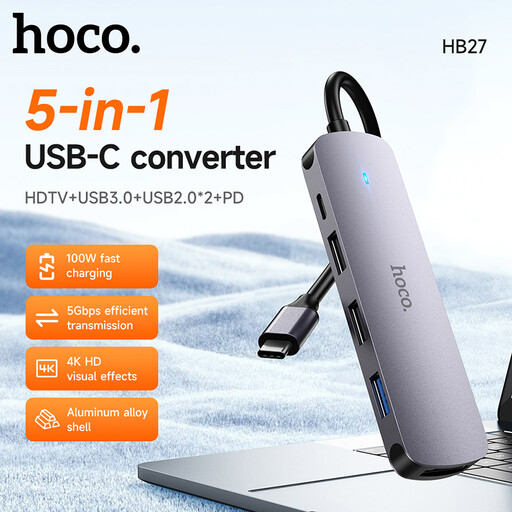
Warum dieses Produkt zum Profil passt: Der 5-in-1-Hub verbindet HDMI, USB-Anschlüsse und Laden in einem kompakten Format. Er eignet sich für einen Laptop, ein Tablet oder ein OTG-fähiges Smartphone mit überschaubarem Anschlussbedarf.
Die Angaben nennen ausdrücklich 4K bei 30 Hz und bis zu 60 W Power Delivery. Dadurch lassen sich die Grenzen vor dem Kauf besser einschätzen.
Ein USB 3.0-Port, zwei USB-2.0-Ports, HDMI und ein 60-W-PD-Port; Aluminiumlegierung und ABS-Kunststoff.
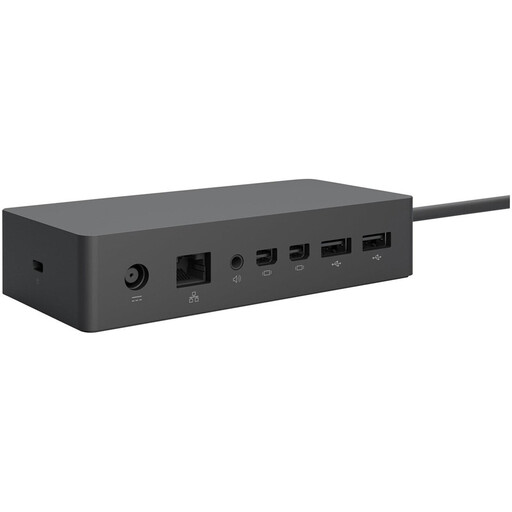
Warum dieses Produkt zum Profil passt: Für einen stationären Arbeitsplatz mit Thunderbolt-4-fähigem Windows-Gerät stehen drei Thunderbolt-4-Ports, drei USB-A-3.0-Ports, Gigabit-Ethernet und Audio bereit.
Die Produktdaten weisen auf Thunderbolt 4 und Windows-Kompatibilität hin. Vor dem Kauf bleibt zu prüfen, ob das eigene Gerät diesen Standard unterstützt.
Daisy-Chaining über Thunderbolt 4, Gigabit-Ethernet, 3,5-mm-Audioanschluss und Plug-and-Play für die meisten Windows-Geräte laut Produktbeschreibung.
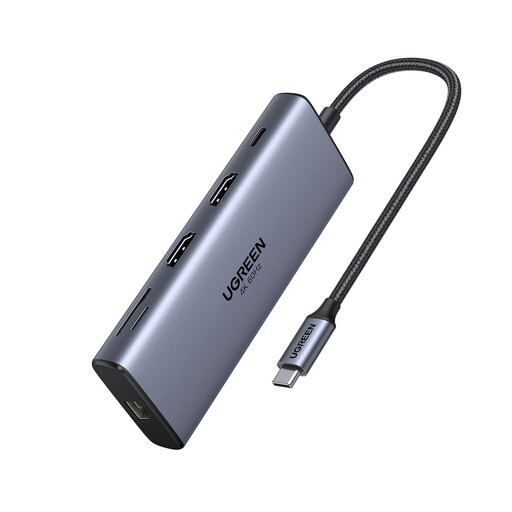
Warum dieses Produkt zum Profil passt: Das Modell richtet sich an Nutzer, die zwei HDMI-Ausgänge, schnelle USB-C-Datenports, Speicherkartenleser, Ethernet und Ladefunktion in einem Gerät benötigen.
Die Produktangaben unterscheiden zwischen zwei 4K-HDMI-Ausgängen, USB-Geschwindigkeiten bis 10 Gbit/s und 100 W PD. Das erleichtert die Abstimmung mit Monitoren und Netzteil.
Zwei HDMI-Anschlüsse mit 4K bei 60 Hz laut Herstellerangabe, zwei USB-C-3.2-Ports, SD-/TF-Leser, Gigabit-Ethernet und 100 W PD.
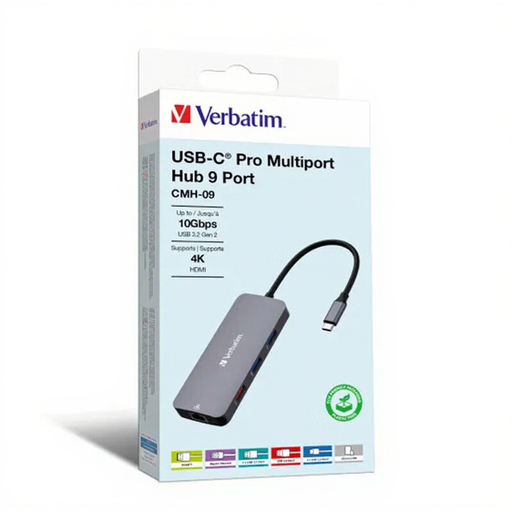
Warum dieses Produkt zum Profil passt: Der 9-Port-Multiport-Adapter kombiniert HDMI, Gigabit-Ethernet, zwei USB-C- und drei USB-A-Anschlüsse mit SD- und microSD-Kartenlesern.
Die Anschlüsse und Standards sind einzeln aufgeführt: HDMI unterstützt 4K Ultra HD, Ethernet arbeitet mit Gigabit und die USB-Ports sind nach 5- beziehungsweise 10-Gbit/s-Klasse angegeben.
Direkter Zugriff auf SD- und microSD-Karten, HDMI-Ausgang, RJ45-Gigabit-Ethernet sowie neun Anschlüsse für stationäre Arbeitsplätze.
Wir haben eine vollständige, laufend aktualisierte Liste von Produkten zusammengestellt, die diese strengen Auswahlkriterien und die in der EU geltenden Sicherheitsvorschriften vollständig erfüllen.
Bei Problemen helfen häufig ein anderes USB-C- oder HDMI-Kabel, ein aktuelles Betriebssystem sowie die Prüfung der Herstellerangaben. Bei manchen Geräten ist ein Treiber oder eine Firmware-Aktualisierung erforderlich.
Nein. Entscheidend sind die unterstützten USB-C-Funktionen des Laptops: Datenübertragung, DisplayPort Alt Mode, Power Delivery oder Thunderbolt. Auch das Betriebssystem und die maximal unterstützte Monitorauflösung müssen zum Dock passen.
Das hängt vom Modell, Host-Gerät und Betriebssystem ab. Ein Dock mit zwei HDMI-Anschlüssen kann beispielsweise unterschiedliche Bildinhalte oder nur Spiegelung unterstützen. Angaben wie „4K bei 60 Hz“ sollten immer für den Einzel- und Mehrmonitorbetrieb geprüft werden.
Der Eigenverbrauch ist normalerweise geringer als der eines Monitors oder Laptops. Wird Power Delivery genutzt, wandelt das Dock jedoch einen Teil der Netzteilleistung für seine eigenen Funktionen um. Deshalb kann ein 100-W-PD-Eingang weniger Leistung an den Laptop weitergeben.