
Lieferung heute & morgen

Qualitätsgarantie

Willkommens-Angebote freischalten: KOSTENLOSE Lieferung | Bis zu 80 % RABATT | Kostenlose 30-Tage-JoyPlus-Testphase
App herunterladen
Moderne Laptops wie das MacBook Pro oder Dell XPS setzen auf ein minimalistisches Design, was oft zu Lasten der Anschlussvielfalt geht. Eine USB-C Dockingstation oder ein USB-C Hub verspricht, dieses Problem zu l?sen, indem er mit nur einem Kabel eine Vielzahl von Anschlüssen für Monitore, Peripherieger?te und Netzwerkkabel bereitstellt. Doch der Markt ist unübersichtlich und voller Produkte, deren Spezifikationen mehr versprechen, als sie halten. Viele Anwender investieren in ein Ger?t, nur um sp?ter festzustellen, dass es ihre Anforderungen nicht erfüllt.
Dieser Leitfaden hilft Ihnen, die entscheidenden technischen Details zu verstehen und h?ufige Kauffallen zu umgehen. Wir zeigen Ihnen, worauf Sie achten müssen, um eine fundierte Entscheidung für Ihren Anwendungsfall zu treffen.
Bevor Sie eine Kaufentscheidung treffen, sollten Sie sich der drei h?ufigsten Probleme bewusst sein, die zu Frustration und unn?tigen Ausgaben führen k?nnen:
Um die genannten Probleme zu vermeiden, sollten Sie vor dem Kauf drei technische Kernparameter prüfen. Diese bestimmen ma?geblich die Leistung und Zukunftsf?higkeit Ihrer Dockingstation.
Die Power-Delivery-Funktion erm?glicht es, den Laptop über die Dockingstation zu laden. Achten Sie auf die Angabe der maximalen Ausgangsleistung in Watt (W).
Für Anwender, die einen oder mehrere externe Monitore anschlie?en m?chten, sind die Spezifikationen der Videoanschlüsse (meist HDMI oder DisplayPort) kritisch.
Die Geschwindigkeit der USB-Ports und des Netzwerkanschlusses ist entscheidend für einen effizienten Arbeitsablauf.
Basierend auf den oben genannten Kriterien haben wir einige Produkte identifiziert, die für spezifische Nutzergruppen eine passende L?sung darstellen.
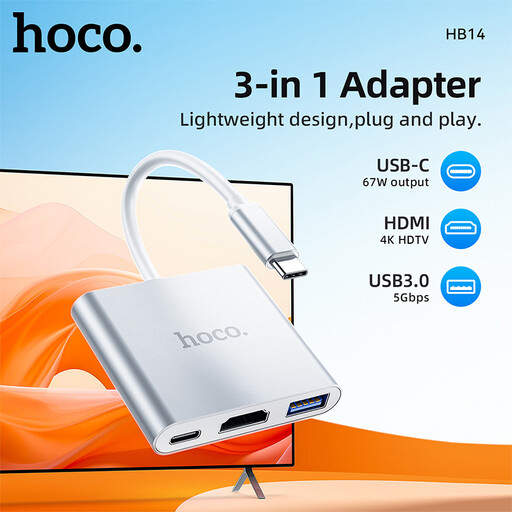
Why This Fits Their Persona: Ideal für Anwender, die h?ufig unterwegs sind und eine leichte, kompakte L?sung für die wichtigsten Anschlüsse ben?tigen. Dieser Adapter bietet die essenzielle Kombination aus HDMI, USB-A und Power Delivery für Pr?sentationen oder das Arbeiten im Café.
Dieser USB-C Multiport Adapter konzentriert sich auf die drei wichtigsten Funktionen und vermeidet den Ballast unn?tiger Ports, die bei mobiler Nutzung nur das Gewicht erh?hen. Er bietet einen USB 3.0-Port für schnelle Datenübertragung statt langsamerer Alternativen.
Kompaktes Design: Sehr leicht und portabel. Essenzielle Ports: Bietet mit HDMI, USB 3.0 und PD-Durchleitung die wichtigsten Anschlüsse für den mobilen Einsatz.
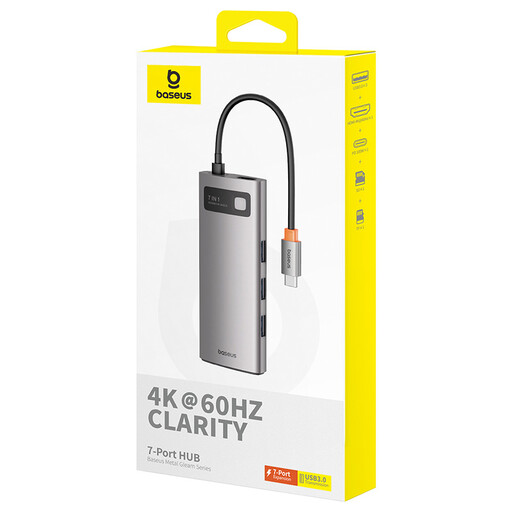
Why This Fits Their Persona: Perfekt für einen aufger?umten und funktionalen Arbeitsplatz zu Hause. Dieser Hub bietet eine ausgewogene Mischung aus Anschlüssen, um einen Monitor, eine externe Tastatur, Maus und Speicherkarten mit nur einem Kabel zu verbinden.
Er liefert eine flüssige 4K@60Hz-Bildausgabe und umgeht damit die 30Hz-Falle. Mit 100W PD-Eingang ist die Ladeleistung auch für anspruchsvollere Laptops ausreichend. Alle drei USB-A-Ports sind als schnelle USB 3.0-Anschlüsse ausgeführt.
Starke Allround-Leistung: Bietet 4K@60Hz, 100W PD und schnelle USB-Ports. Umfassende Konnektivit?t: Inklusive SD/TF-Kartenleser für vielseitige Anwendungsm?glichkeiten.
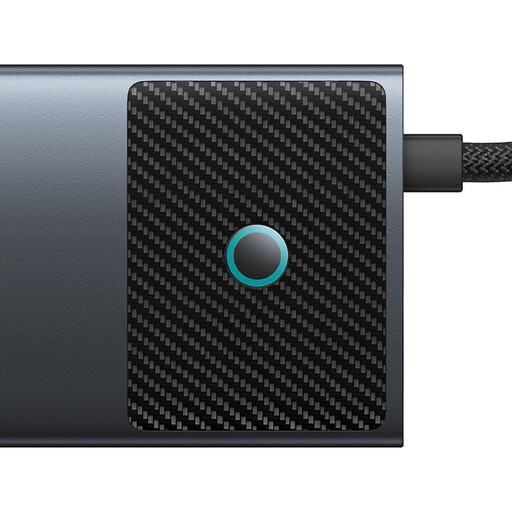
Why This Fits Their Persona: Entwickelt für Anwender, die keine Kompromisse bei der Leistung eingehen. Ideal für Videobearbeitung, anspruchsvolles Gaming oder komplexe Multi-Monitor-Setups, wie sie oft bei einer Dockingstation für MacBook Pro ben?tigt werden.
Dieses Modell von Baseus adressiert direkt die Performance-Fallstricke: Es bietet einen HDMI-Port mit 4K@120Hz, einen zweiten mit 4K@60Hz, USB-A- und USB-C-Ports mit 10 Gbit/s Datenrate und einen Gigabit-Ethernet-Anschluss.
Maximale Performance: Unterstützt 4K@120Hz und schnelle 10 Gbit/s Datenübertragung. Dual-Monitor-f?hig: Zwei HDMI-Anschlüsse für erweiterte Setups. Umfassende Ausstattung: 10 Ports decken nahezu jeden Anwendungsfall ab.
Wir haben eine vollst?ndige, in Echtzeit aktualisierte Liste von Produkten zusammengestellt, die diese strengen Auswahlkriterien und die deutschen Sicherheitsvorschriften vollst?ndig erfüllen.
Die Begriffe werden oft synonym verwendet, aber traditionell gibt es einen Unterschied. Ein USB-C Hub ist in der Regel kleiner, portabler und wird direkt über den USB-C-Anschluss des Laptops mit Strom versorgt (bus-powered). Eine Laptop Dockingstation ist oft gr??er, für den station?ren Einsatz gedacht und verfügt über ein eigenes, externes Netzteil, um eine h?here Leistung für zahlreiche angeschlossene Ger?te und eine st?rkere Ladefunktion für den Laptop zu garantieren. Moderne, leistungsstarke Hubs mit PD-Passthrough-Ladung verwischen diese Grenzen jedoch zunehmend.
Grunds?tzlich ja, solange die Dockingstation den USB-C DisplayPort Alternate Mode unterstützt. Es gibt jedoch wichtige Details zu beachten. Insbesondere bei der Ansteuerung von zwei externen Monitoren gibt es Einschr?nkungen: Standard-USB-C-Hubs k?nnen auf MacBooks (mit Ausnahme von M1/M2/M3 Pro/Max/Ultra Chips) oft nur ein gespiegeltes Bild auf zwei Monitoren ausgeben. Für zwei unabh?ngige, erweiterte Bildschirme ist eine Dockingstation mit DisplayLink-Technologie oder eine Thunderbolt-Dockingstation erforderlich. Prüfen Sie daher vor dem Kauf die Kompatibilit?t mit Ihrem spezifischen MacBook-Modell, wenn Sie ein Dual-Monitor-Setup planen.
Das h?ngt vom Modell ab. Einfache, portable Hubs beziehen ihren Strom direkt vom Laptop. Leistungsf?higere Dockingstations mit vielen Anschlüssen und hoher Ladeleistung nutzen die ?Power Delivery Passthrough“-Technologie. Das bedeutet, Sie schlie?en das originale USB-C-Netzteil Ihres Laptops an die Dockingstation an, und diese leitet den Strom an den Laptop weiter, w?hrend sie einen Teil für sich selbst abzweigt. Echte High-End-Dockingstations werden mit einem eigenen, dedizierten Netzteil geliefert.