
Lieferung heute & morgen

Qualitätsgarantie

Willkommens-Angebote freischalten: KOSTENLOSE Lieferung | Bis zu 80 % RABATT | Kostenlose 30-Tage-JoyPlus-Testphase
App herunterladen
Ein USB-C Ethernet Adapter verbindet Laptops, Tablets oder Smartphones ohne integrierten LAN-Anschluss mit einem Router oder Netzwerk-Switch. Das kann im Homeoffice, im Studium, beim Gaming oder bei großen Dateiübertragungen sinnvoll sein. Vor dem Kauf sollten jedoch einige technische Angaben geprüft werden. Eine hohe Mbps-Zahl auf der Verpackung allein garantiert noch keine passende Lösung.
Ein Gigabit Ethernet Adapter kann je nach Modell bis zu 1000 Mbps unterstützen. Die tatsächliche Leistung hängt jedoch auch vom USB-Anschluss, vom Ethernet-Kabel, vom Router und vom Tarif ab. Ein USB-2.0-Adapter ist beispielsweise technisch auf deutlich geringere Datenraten ausgelegt als ein USB 3.0 Ethernet Adapter.
Ein Beispiel ist der UGREEN CR110: Er verwendet USB 2.0 und unterstützt laut Produktangaben maximal 100 Mbps. Für normales Surfen oder einfache Videotelefonie kann das ausreichen. Für Gigabit-Internet, große Backups oder lokale Dateiübertragungen ist ein USB-C-Modell mit 10/100/1000 Mbps in der Regel passender.
USB-C beschreibt zunächst die Form des Steckers. Daraus lässt sich nicht automatisch ableiten, ob ein Anschluss Daten, Bildsignale oder Stromübertragung unterstützt. Bei Smartphones ist häufig zusätzlich USB-OTG erforderlich. Bei Laptops sollte der USB-C-Port Datenübertragung unterstützen und der Adapter zum Betriebssystem passen.
Ein USB-C Netzwerkadapter für Laptop arbeitet bei vielen aktuellen Windows-, macOS- und Linux-Systemen per Plug-and-Play. Bei älteren Geräten oder bestimmten Android-Modellen kann jedoch ein Treiber beziehungsweise ein OTG-Adapter notwendig sein. Deshalb lohnt sich ein Blick in die Angaben des Herstellers und in die technischen Daten des eigenen Geräts.
Ein sehr kurzes Anschlusskabel kann am Schreibtisch praktisch sein, wenn Router und Laptop nah beieinanderstehen. Bei einem fest montierten Arbeitsplatz kann etwas mehr Abstand zwischen USB-C-Port und RJ45-Buchse sinnvoll sein. Auch die mechanische Belastung zählt: Wird der Adapter ständig seitlich am Laptop-Port belastet, können Stecker und Anschluss schneller verschleißen.
Achten Sie auf die konkrete Angabe 10/100/1000 Mbps. Diese Kennzeichnung bedeutet, dass der Adapter verschiedene Ethernet-Geschwindigkeiten automatisch aushandeln kann. Für einen Gigabit-Anschluss müssen jedoch alle Komponenten mitspielen:
Ein Ethernet Adapter 1000 Mbps ist daher nicht automatisch schneller als die langsamste Komponente der Verbindung.
Ein USB-C auf RJ45 Adapter besitzt auf der Geräteseite einen USB-C-Stecker und auf der Netzwerkseite eine RJ45-Buchse. Ein klassischer USB-LAN-Adapter mit USB-A-Stecker ist dagegen für ältere oder entsprechend ausgestattete Computer vorgesehen. Prüfen Sie außerdem, ob der USB-C-Anschluss direkt am Gerät genutzt werden kann oder ob ein Hub erforderlich ist.
Für Android-Smartphones und Tablets sollte ausdrücklich OTG-Unterstützung vorhanden sein. Bei Windows und macOS ist „Plug-and-Play“ verbreitet, aber nicht für jede Kombination aus Betriebssystem und Chipsatz garantiert.
Viele Adapter besitzen ein Gehäuse aus Aluminiumlegierung. Das kann die Robustheit erhöhen und Wärme vom Innenraum ableiten. Während längerer Datenübertragungen darf sich ein Adapter erwärmen; er sollte jedoch nicht abgedeckt oder in einer schlecht belüfteten Umgebung betrieben werden.
Achten Sie außerdem auf:
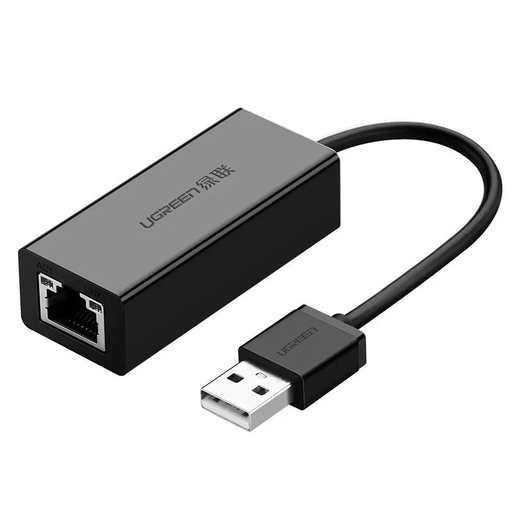
Warum dieses Produkt zum Profil passt: Der USB-A-Adapter richtet sich an Nutzer älterer oder einfacher ausgestatteter Computer, die eine kabelgebundene Verbindung mit bis zu 100 Mbps benötigen.
Die klare 100-Mbps-Angabe verhindert, dass der USB-2.0-Adapter versehentlich als Gigabit-Lösung gekauft wird.
USB-A-Anschluss, kompakte Bauform und automatische Geschwindigkeitsanpassung zwischen 10 und 100 Mbps.
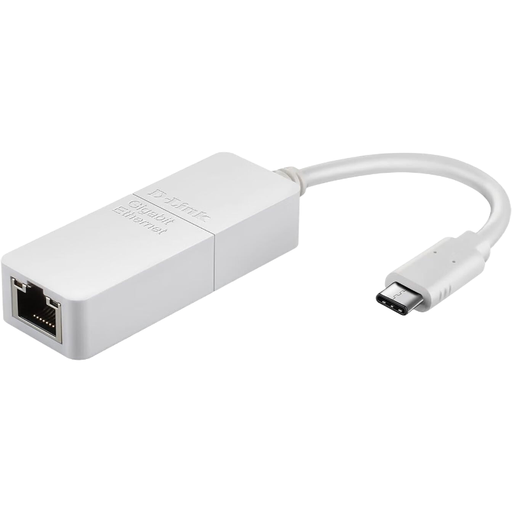
Warum dieses Produkt zum Profil passt: Der Adapter kombiniert USB 3.0 mit einer RJ45-Schnittstelle und ist für Laptop- oder Desktop-Nutzer gedacht, die eine 10/100/1000-Mbps-Verbindung über USB-C aufbauen möchten.
USB 3.0 und die unterstützten 10/100/1000 Mbps sind konkret ausgewiesen. Damit lässt sich die Auswahl besser an einen Gigabit-Router anpassen.
USB-C-Anschluss, Gigabit-Unterstützung und Plug-and-Play-Auslegung für angegebene Windows- und macOS-Systeme.
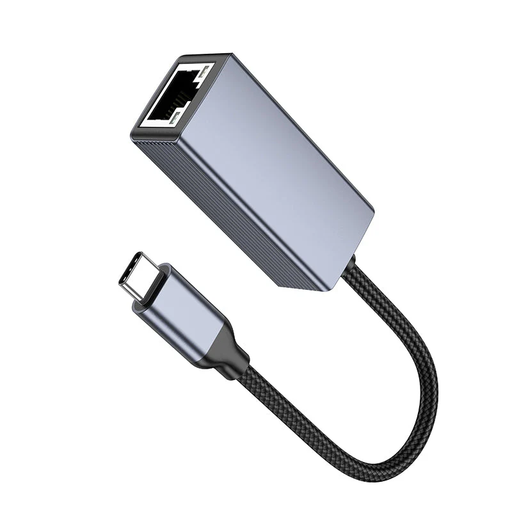
Warum dieses Produkt zum Profil passt: Das Modell ist für Nutzer interessant, die einen kleinen USB-C-LAN-Adapter mit 10/100/1000 Mbps für Laptop, Tablet oder ein Android-Gerät mit OTG suchen.
Die technischen Daten nennen die Netzwerkraten, die 120-mm-Kabellänge und die Kompatibilität mit mehreren Betriebssystemen.
Aluminiumgehäuse, 23 g Gewicht und USB-C-zu-RJ45-Aufbau für mobile Nutzung.
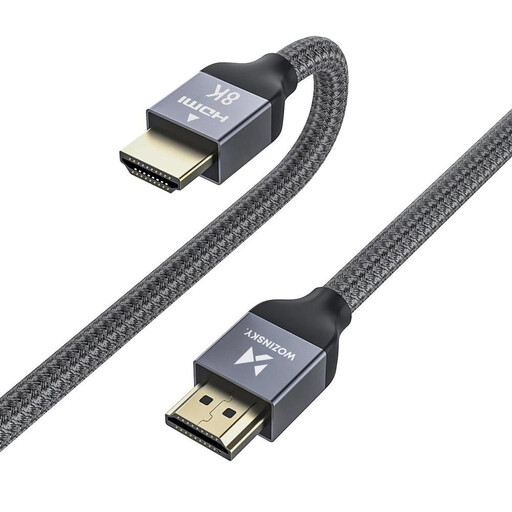
Warum dieses Produkt zum Profil passt: Für TV, Monitor, Projektor oder Spielekonsole kann ein langes HDMI-Kabel sinnvoll sein, wenn zusätzlich zur Netzwerkverbindung eine Multimedia-Verbindung benötigt wird.
Die ausgewiesenen Parameter 48 Gbps, 8K bei 60 Hz und 4K bei 120 Hz machen die Einsatzgrenzen nachvollziehbar. Die Geräte müssen diese Standards ebenfalls unterstützen.
5 m Länge sowie Unterstützung von eARC, VRR, ALLM und Dynamic HDR laut Produktbeschreibung.
Wir haben eine vollständige, laufend aktualisierte Liste von Produkten zusammengestellt, die diese strengen Auswahlkriterien und die in der EU geltenden Sicherheitsvorschriften vollständig erfüllen.
Ein Thunderbolt 4 Kabel ist nicht dasselbe wie ein gewöhnliches USB-C-Ladekabel. Das Apple Thunderbolt 4 Pro Kabel unterstützt laut Produktdaten bis zu 40 Gbit/s, DisplayPort-Videoausgabe und eine Power-Delivery-Leistung von bis zu 100 W. Für diese Funktionen müssen die angeschlossenen Geräte ebenfalls kompatibel sein.
Für klassische Bildübertragung stehen unterschiedliche HDMI-Kabel zur Auswahl:
Das Baseus Cafule HDMI-Kabel ist laut Produktbeschreibung für HDMI-2.0-Verbindungen bis 4K bei 60 Hz ausgelegt. Das Aigostar-Kabel ist 3 m lang und für HDMI-fähige Geräte wie Fernseher, Monitore, Projektoren und Spielekonsolen vorgesehen.
Bei Problemen helfen häufig ein anderes Ethernet-Kabel, ein aktualisiertes Betriebssystem oder ein Wechsel des USB-C-Ports. Flüssigkeit, starke Hitze, direkte Sonneneinstrahlung und beschädigte Gehäuse sollten vermieden werden.
Nein. Der Anschluss muss Datenübertragung unterstützen. Bei Smartphones und Tablets kann zusätzlich USB-OTG erforderlich sein. Prüfen Sie deshalb die technischen Angaben des Endgeräts und des Adapters.
Das hängt von Router, Tarif, USB-Schnittstelle und Netzwerkumgebung ab. Eine kabelgebundene Verbindung kann in bestimmten Situationen gleichmäßigere Übertragungsbedingungen bieten. Ein Adapter mit 1000 Mbps nutzt seine mögliche Geschwindigkeit jedoch nur, wenn die übrige Netzwerktechnik dies unterstützt.
Eine pauschale Lebensdauer lässt sich nicht angeben. Schonender Umgang, ausreichende Belüftung und eine zugentlastete Kabelführung können die mechanische Belastung reduzieren. Stecker und Gehäuse sollten regelmäßig auf Schäden geprüft werden.