
Lieferung heute & morgen

Qualitätsgarantie
App herunterladen
Kategorien
如今的笔记本电脑与平板设备愈发追求极简设计,这通常导致接口数量大幅缩减。尽管 USB-C 接口功能强大,但若要同时连接显示器、键盘或外部存储等多种外设,仅靠它一个接口是远远不够的。USB-C 扩展坞或 USB-C 拓展坞能够将单一端口转变为多种接口,完美解决了这一连接难题,助您打造一个整洁而高效的工作空间。
要选择一款合适的扩展坞,需要综合考量您对连接性、性能和兼容性的个性化需求。以下技术参数是您做出明智之选的关键。
扩展坞的首要功能是拓展接口。请先分析您的具体需求:
视频输出规格决定了外接屏幕画面的流畅度与清晰度。
配备 100W Power Delivery 功能的扩展坞,允许您通过连接扩展坞的同一个 USB-C 端口为笔记本电脑充电。您只需将笔记本的电源适配器连接到扩展坞的 PD 输入口,扩展坞便会在为笔记本供电的同时,为所有连接的外设提供电力。这是实现“一线通”桌面解决方案的核心功能。
请确保您选择的扩展坞与您的操作系统(如 Windows、macOS、iPadOS)以及特定设备型号(如 MacBook、Dell XPS、Surface Pro)完全兼容。此外,若要通过 USB-C 进行视频输出,主机设备的端口必须支持“DisplayPort Alternate Mode”(DP Alt 模式)。
我们基于对技术规格和实用价值的深入分析,为您推荐以下几款优秀产品。
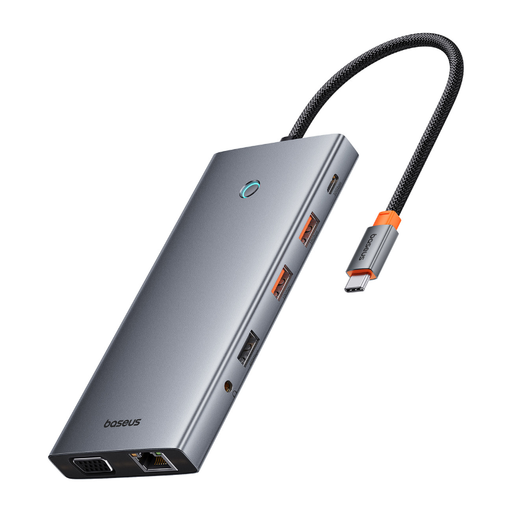
推荐理由 这款型号以其极其丰富的接口种类脱颖而出。它拥有 13 个端口,包括支持多达四台显示器(2x HDMI、1x DP、1x VGA)的视频输出能力,专为需要极致连接性、应对复杂工作场景的专业用户打造。
优势
适用人群 需要为固定工作站配置多台显示器和大量外设的专业人士、开发者和创意工作者,他们寻求的是一个功能全面的桌面扩展解决方案。
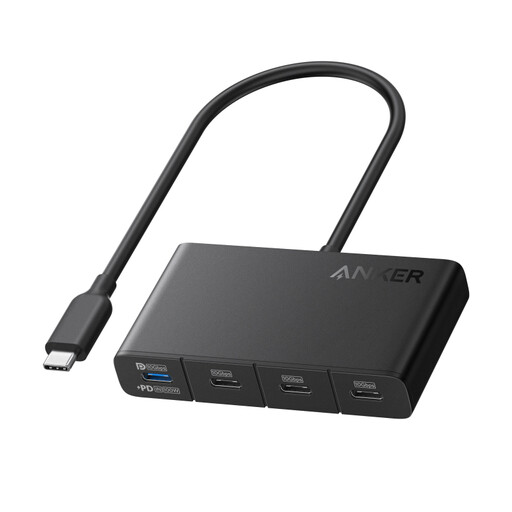
推荐理由 Anker 这款扩展坞将核心高性能功能集成于小巧的体积之中。它兼具高速数据传输与高品质视频输出,是移动办公人士和极简桌面爱好者的理想之选。
优势
适用人群 需要一款便携、强大且能满足核心连接需求(显示器、高速存储、供电)的职场人士和学生,他们同样注重桌面的整洁美观。
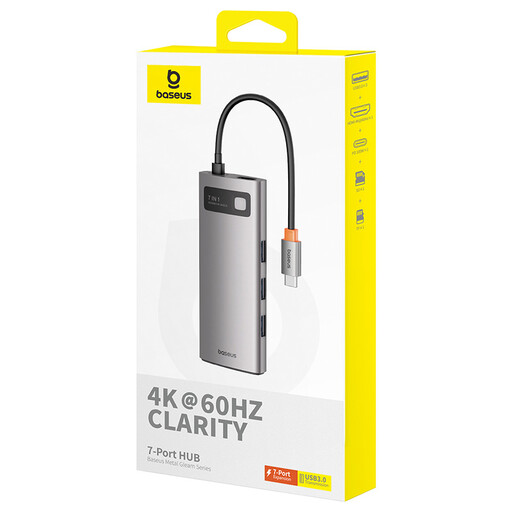
推荐理由 这款产品在最常用的接口之间取得了绝佳平衡。它是一个实用的全能型解决方案,能显著增强笔记本电脑在办公室或家庭日常使用中的功能性。
优势
适用人群 广泛的用户群体,从办公室职员、学生到摄影爱好者,只要您正在为自己的 MacBook 或 Windows 笔记本寻找一款可靠且功能实用的扩展配件,它都是不错的选择。
如果以上推荐的型号未能完全满足您的需求,您可以在我们的主分类中发现更多样化的配置选择。在那里,您可以根据所需端口的数量和类型进行精确筛选。
在 USB 扩展坞 分类中探索更多型号。
1. USB-C Hub 和 USB-C Docking Station 有什么区别? 从技术上讲,两者的界限比较模糊。通常,USB-C Hub (集线器) 体积更小、更便携,直接通过笔记本的 USB-C 端口供电。而 USB-C Docking Station (拓展坞) 通常体积较大,专为固定工位设计,并配有独立的外部电源适配器,以便驱动更多高功耗设备并提供更强的功能(例如,支持多台 4K 显示器)。
2. USB-C 扩展坞需要独立供电吗? 大多数 USB-C 扩展坞是“总线供电”的,即它们从主机设备(笔记本电脑)获取电力。而带有 Power Delivery (PD) 功能的型号会额外提供一个 USB-C 输入口,用于连接笔记本的电源适配器。这对于一边为笔记本充电,一边为扩展坞及所有外设提供充足电力至关重要。
3. 任何 USB-C 扩展坞都适用于 MacBook 吗? 由于苹果很早就推广了 USB-C/雷电标准,因此大多数 USB-C 扩展坞都与 MacBook 兼容。然而,在视频输出方面,确保扩展坞和 MacBook 型号都支持您期望的分辨率和刷新率非常重要。此外,搭载 M1/M2/M3 标准版芯片(非 Pro/Max/Ultra)的 MacBook 在外接双显示器时存在限制,它们原生仅支持一台外接显示器。在这种情况下,第二台显示器通常只能实现镜像模式,而无法作为扩展屏幕使用。