
Lieferung heute & morgen

Qualitätsgarantie

Willkommens-Angebote freischalten: KOSTENLOSE Lieferung | Bis zu 80 % RABATT | Kostenlose 30-Tage-JoyPlus-Testphase
App herunterladen
现代笔记本电脑与平板电脑凭借其轻薄设计和高移动性备受青睐。然而,这种极简主义往往以牺牲接口丰富度为代价。当您需要连接两个或更多的外设时,问题便接踵而至。一个 USB-C 扩展坞或 USB-C 拓展坞承诺解决这一难题,但市场鱼龙混杂,充斥着各种带有隐藏缺陷的产品。
作为您的 Joybuy 产品推荐官,我将帮助您识别典型的选购误区,从而做出明智的决策。我们将聚焦于真正重要的技术参数,确保您找到一个能够长久地为您的日常工作提效的解决方案。
许多平价型号以其丰富的接口列表吸引消费者,但在日常使用中却暴露出各种不可靠的问题。请特别警惕以下三个薄弱环节:
为了避免上述问题,您在购买前应仔细核查三大核心要素。它们共同定义了您未来 USB-C 多功能转换器的性能与可靠性。
单纯的接口数量并不能说明问题,每一个独立接口的规格才是决定性能的关键。
如果您希望通过扩展坞为笔记本电脑充电,那么 PD 功率便是一个关键因素。请先确认您笔记本原装电源适配器的功率 (例如 65W、96W)。您选择的 Type-C 扩展坞所支持的 PD 输入功率,应至少比您电源适配器的功率高出 15 瓦,以补偿扩展坞自身及所连接设备的功耗。对于大多数现代笔记本电脑,包括 MacBook 的 USB-C 扩展坞,选择支持 100W PD 的型号是一个稳妥之选。
尽管接口外观完全相同,但两者之间存在技术差异。一个标准的 USB-C 扩展坞可以在雷雳接口上工作,但反之则不一定。雷雳拓展坞 (Thunderbolt Dock) 提供高达 40 Gbit/s 的超高带宽,通常可以驱动两台 4K@60Hz 的显示器——这是许多普通 USB-C 扩展坞无法满足的要求。然而,对于大多数用户来说,一款高质量的 USB-C 笔记本拓展坞已经完全足够,并且更具性价比。
基于上述标准,我们筛选出了一些能够为特定用户群体提供理想解决方案的型号。
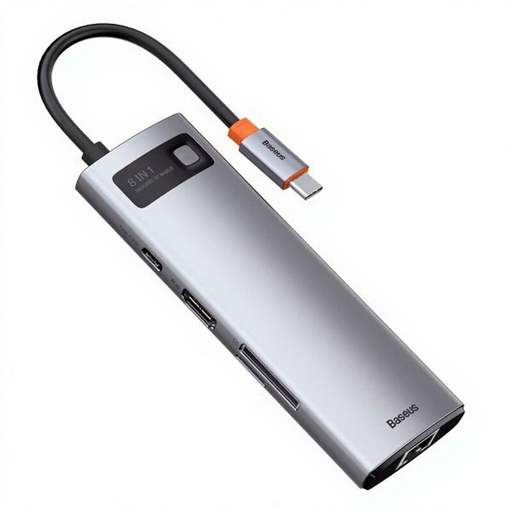
为何匹配该用户画像: 对于经常在办公室、家庭和客户会议之间通勤的用户而言,是理想之选。紧凑的铝合金外壳坚固耐用,其接口配置覆盖了所有常见场景——从通过 HDMI 进行演示,到从 SD 卡快速传输数据。
根据制造商的说明,每个端口均采用独立芯片,确保了即使在多口同时使用时也能保持稳定的性能。对 100W 电源传输的支持,确保了即使是高功耗的笔记本电脑也能获得充足的电力供应。
在紧凑的体积内实现了全面的连接性:提供千兆以太网、4K HDMI、USB 3.0 以及 SD/TF 读卡器。坚固的金属外壳还有助于散热。
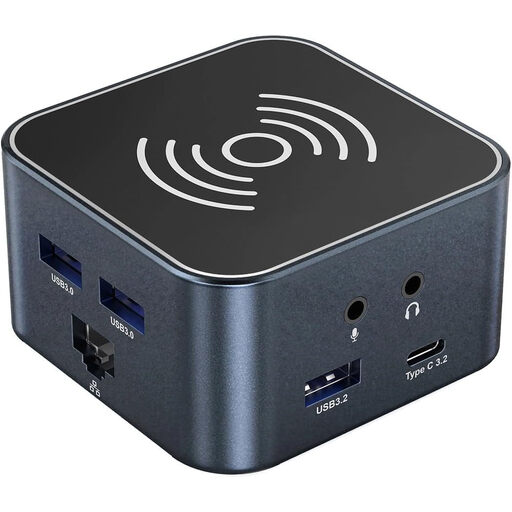
为何匹配该用户画像: 完美适配需要极致性能的视频制作人、设计师或开发者。对于他们而言,高速数据传输和流畅的 4K 显示不是可选项,而是基本要求。
该型号直接解决了误导性视频规格的陷阱:它明确支持流畅的 4K@60Hz 分辨率。此外,其 USB 3.2 Gen 2 端口提供高达 10 Gbit/s 的数据速率,极大地加速了数据传输过程。
为视频和数据处理提供卓越性能。集成的无线充电功能 (最高 15W) 是一个非常实用的附加功能,能让桌面保持整洁。多达 12 个接口提供了最大化的灵活性。
![DELL Pro Plus P3225QE LED Display 80 cm [31.5] 3840 x 2160 pixels 4K Ultra HD LCD Black,Grey Pro 32 Plus 4K USB-C Hub Monitor](https://images4.joy-sourcing.com/product/s512x512_jfsintlpro-000-product/t1/4294967296/6750208/61098360280997/516685/69cf83d0Ed961229c/42b10752b5083d5e.png)
为何匹配该用户画像: 适用于所有追求永久、整洁桌面并希望最大限度减少线缆混乱的用户。这款产品没有采用独立的扩展坞,而是将拓展坞功能直接集成到了一台高品质显示器中。只需一根线缆连接到笔记本,即可同时完成视频、音频、数据、网络和供电。
作为一线品牌的一体化解决方案,所有组件都经过精心调校,从而确保了最高级别的稳定性。它提供明确定义的高达 90W 的充电功率和原生的 4K@60Hz 分辨率,完美规避了外置扩展坞的所有常见陷阱。
终极的“一线通”解决方案。显示器本身就是一个中央拓展坞,集成了千兆以太网、多个 USB 端口和强大的充电功能。其 IPS Black 面板还提供了卓越的画质和出色的对比度。
我们整理了一份完整且实时更新的产品清单,这些产品均完全符合我们严格的筛选标准及德国安全法规。
1. USB-C 扩展坞需要外接电源吗? 这取决于具体的扩展坞类型。小型的便携式扩展坞通常是“总线供电”(bus-powered),即直接通过笔记本的 USB-C 端口获取电力。这对于鼠标或 U 盘等低功耗设备来说已经足够。而带有电源透传 (PD Passthrough) 功能的扩展坞则会额外提供一个 USB-C 输入端口,用于连接您的笔记本电源适配器。只有这样,才能确保扩展坞、所有连接的设备以及笔记本电脑本身都能获得稳定可靠的电力供应。
2. USB-C 扩展坞和雷雳 (Thunderbolt) 拓展坞有什么区别? 主要区别在于带宽。USB-C (根据版本不同) 提供最高 10 或 20 Gbit/s 的带宽。而雷雳 3 或雷雳 4 则提供高达 40 Gbit/s 的带宽。这种更高的带宽使得 雷雳拓展坞 能够支持更严苛的应用场景,例如同时驱动两台 4K@60Hz 的显示器。对于大多数只需连接一台显示器和标准外设的用户来说,一个高质量的 USB-C 扩展坞就足够了。
3. USB-C 扩展坞在运行时发热是正常现象吗? 是的,一定程度的发热是正常现象。在为设备充电进行能量转换以及传输大量数据时,会产生热量。采用铝合金外壳的型号会利用其表面进行被动散热,因此摸上去会感觉温热。只要扩展坞没有变得过烫或出现功能故障,通常无需担心。