
Lieferung heute & morgen

Qualitätsgarantie

Willkommens-Angebote freischalten: KOSTENLOSE Lieferung | Bis zu 80 % RABATT | Kostenlose 30-Tage-JoyPlus-Testphase
App herunterladen
像 MacBook 或戴尔 XPS 这类现代笔记本电脑,普遍追求极简设计,但这往往以牺牲接口的丰富性为代价。一个 USB-C 接口需要同时承担充电、数据传输和连接显示器等多重任务。因此,一个 USB-C 扩展坞或 USB-C 拓展坞 对于许多商务人士、创意工作者和学生而言,已成为不可或缺的效率搭档。
然而,市场上的产品鱼龙混杂,充满了技术陷阱。许多产品的功能宣传言过其实,最终导致用户体验不佳和不必要的开销。本指南将为您揭示选购时需要注意的关键点,帮助您避开三大常见误区,找到一款能够可靠满足您需求的 USB-C 多端口转换器。
产品的营销宣传可能存在误导。一些廉价型号的缺陷,往往只有在日常使用中才会暴露出来。请特别留意以下三点:
为避免选购失误,您应将个人需求与扩展坞的技术规格进行精确匹配。以下三个参数至关重要。
请仔细核对视频接口所支持的分辨率和刷新率。
充电性能对于确保设备平稳运行至关重要。
一个优秀的 USB-C 分线器 应当提供速率匹配需求的各类接口。
基于上述标准,我们筛选出了一些能够为特定用户群体提供理想解决方案的型号。
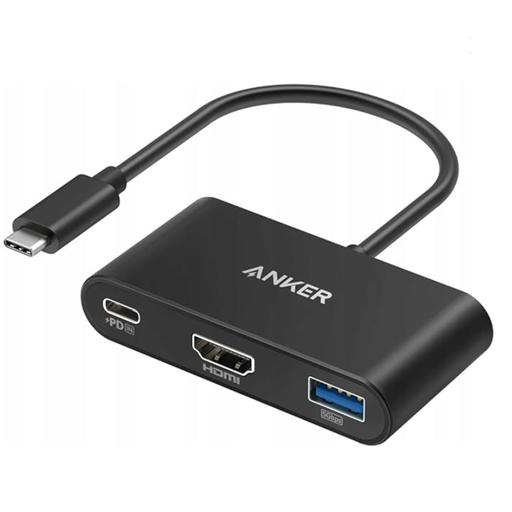
推荐理由:对于需要一款可靠、紧凑的解决方案,以便在移动办公中进行演示和连接基础外设的用户来说,这款产品是理想之选。其纤薄的设计可轻松放入任何笔记本电脑包。
专注于提供高质量的核心接口。HDMI 端口支持 4K 输出,USB 3.0 端口确保了 5 Gbit/s 的高速数据传输,而 PD 端口则能为笔记本电脑充电。
设计紧凑轻便。在没有冗余接口的情况下,提供了视频、数据和充电这三大核心功能。
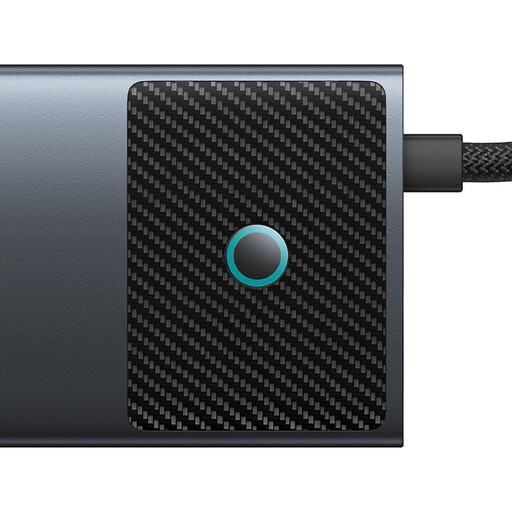
推荐理由:对于希望将笔记本电脑打造成全功能工作站的用户而言,这款产品堪称完美。它能同时为双显示器、高速网络和多个外设提供连接。
提供两个支持高刷新率(最高 4K@120Hz)的 HDMI 接口、高速的 10 Gbit/s 数据端口以及一个 100W 的 PD 输入端口。这些配置成功规避了在视频、数据和充电方面常见的性能瓶颈。
支持高分辨率下的双显示器设置。提供了一个由超高速(10 Gbit/s)和标准速率 USB 端口组成的混合配置,并配备了千兆以太网接口。
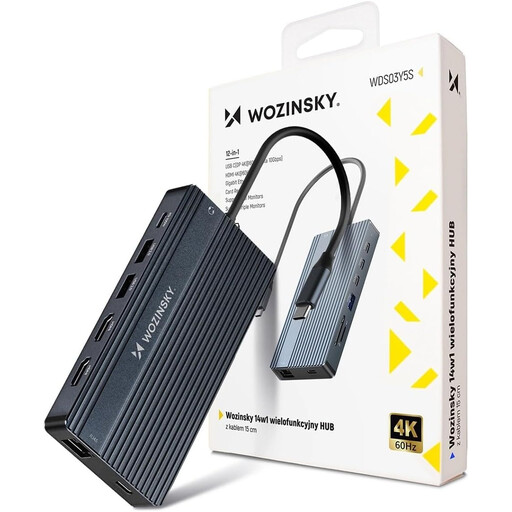
推荐理由:这是一款功能全面的笔记本电脑拓展坞,专为要求严苛的专业工作流而设计。它支持多达三台显示器,并提供极为丰富的接口,是视频剪辑、图形设计等资源密集型任务的理想选择。
在视频输出方面提供了极大的灵活性(2 个 HDMI,1 个 DisplayPort),从而避免了兼容性问题。大量的 USB 端口和高速的数据传输率确保了在处理大型文件时不会出现性能瓶颈。
支持多达三台外部显示器(Windows 系统下支持 MST)。提供极为丰富的接口,包括 DisplayPort、VGA、3.5 毫米音频接口以及高速 USB 3.0 端口。
我们整理了一份实时更新的产品清单,其中所有产品均完全符合我们严格的筛选标准与德国安全法规。
USB-C 扩展坞在使用时会发热吗? 是的,USB-C 扩展坞在运行过程中发热是正常现象,尤其是其铝制外壳。当多个端口同时被使用,并且扩展坞通过 Power Delivery 为笔记本电脑充电时,就会产生热量。发热表明内部电子元件正在工作,并将热量传导至外部进行散热。只要扩展坞没有达到烫手的程度,通常无需担心。
我需要带独立电源的 USB-C 扩展坞吗? 大多数紧凑型 USB-C 扩展坞都是“总线供电”的,即直接从笔记本电脑获取电力。但是,要通过扩展坞为笔记本电脑充电(直通充电),您需要将笔记本的原装电源适配器连接到扩展坞的 PD 输入端口。而体积较大的 USB-C 拓展坞 有时会附带独立的外部电源。当需要同时运行多个高功率设备时,这种配置就显得尤为必要。
所有 USB-C 扩展坞都兼容 MacBook 吗? 基本上是的,但在外接显示器方面存在一个重要限制。对于搭载 M1、M2 或 M3 基础版芯片的 MacBook,大多数标准扩展坞只能驱动一台外接显示器,或者在两台显示器上输出相同的镜像画面。要实现显示两个不同内容的扩展模式,您要么需要一台配备 Pro、Max 或 Ultra 芯片的 MacBook,要么需要一个采用 DisplayLink 技术的特殊扩展坞,或者一个性能更强的 雷电拓展坞 (Thunderbolt Dock)。因此,请务必仔细检查产品说明中关于 macOS 多显示器设置的兼容性信息。