
Lieferung heute & morgen

Qualitätsgarantie

Willkommens-Angebote freischalten: KOSTENLOSE Lieferung | Bis zu 80 % RABATT | Kostenlose 30-Tage-JoyPlus-Testphase
App herunterladen
一个 USB-C 集线器 可以将笔记本电脑、平板或智能手机上的单个接口扩展为 HDMI、USB、存储卡、网络和充电功能。选择看似简单,但技术参数常常被混用。接口数量多并不代表所有接口都能同时以全速工作。
因此,对于居家办公、学习、照片编辑、游戏或外出使用,有三个典型的陷阱需要注意:
购买前,应确认电脑的 USB-C 接口支持哪些功能。对于带 HDMI 的 USB 集线器,许多设备需要所谓的 DisplayPort Alternate Mode。如果缺少此功能,集线器虽然可以连接 USB 设备,但无法将图像传输到显示器。
分辨率也至关重要。一个 4K USB-C 集线器 根据型号不同,可能输出 4K 30Hz 或 4K 60Hz。对于办公应用,30Hz 通常可用,而在演示、视频或游戏中,60Hz 能带来更流畅的画面。像 8K 或多显示器这样的参数,应始终与相应操作系统的限制进行核对。在某些多显示器功能上,Windows 和 macOS 存在差异。
一个 USB 3.0 集线器 通常标称最高 5Gbit/s。USB 3.2 Gen 2 根据产品不同,最高可支持 10Gbit/s。这些值是理论接口速率,在实际使用中会受到协议开销、线缆质量、存储介质以及多个端口同时使用的影响。
如果你使用外置 SSD、相机或大型图片文件,应注意每个端口的具体规格。在一个 USB-C 多端口集线器 上,多个接口可能共享一条通往笔记本电脑的连接。对于键盘、鼠标和打印机,较低的数据速率通常就足够了;而对于外置驱动器,5 或 10Gbit/s 的接口更为合适。
一个 带 Power Delivery 的 USB-C 集线器 可以通过单独的 USB-C 电源适配器为连接的笔记本供电。"最高 100W" 的描述指的是集线器的最大输入或直通功率。根据设备不同,其中一部分可能被集线器自身消耗。电源适配器、充电线和笔记本电脑也必须兼容。
对于视频会议、云同步或游戏,一个 带以太网的 USB-C 集线器 可以提供有线网络连接。一个 1000Mbit/s 的 RJ45 接口是具体的技术规格,但不能替代相应速度的互联网连接或网络硬件。
摄影师和创意工作者应注意 带 SD 卡读卡器的 USB-C 集线器 的规格。有些型号将 SD 和 microSD 卡作为独立的插槽,允许同时使用,而其他型号则共享内部连接。读取速度也可能存在显著差异。
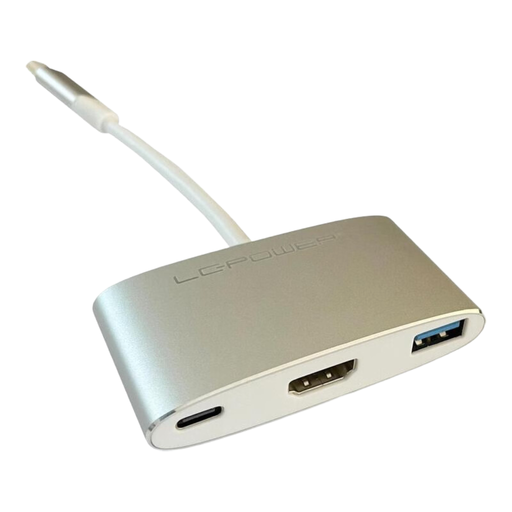
为何适合该用户: 紧凑的 3 合 1 解决方案,集成了 USB-A 3.0、HDMI 和 USB-C PD 接口。0.85 米长的集成线缆便于在桌面或外出时摆放。
接口类型和性能参数明确标注:HDMI、USB 3.0 最高 5Gbit/s、PD 最高 100W。没有模糊列出多个同类端口。
USB-A 3.0、HDMI 和 PD 集成于小巧机身;支持扩展单个外接显示器。
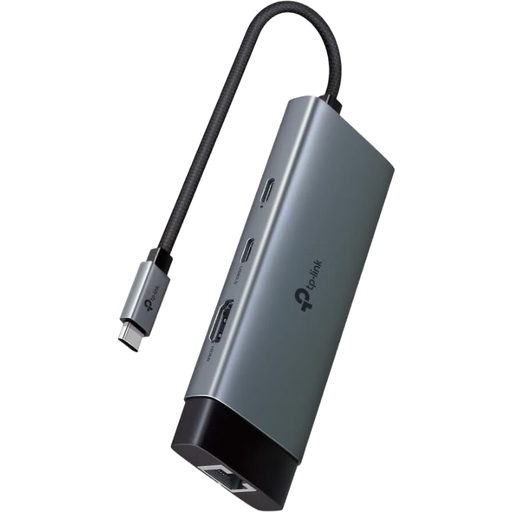
为何适合该用户: 该集线器集成了 4K 60Hz 的 HDMI、千兆以太网、USB-A、USB-C 数据接口和最高 100W 的 PD。非常适合搭配显示器和有线网络的整洁工作台。
视频、网络、数据速率和电源的规格分别列出。这样可以更轻松地检查集线器是否与现有笔记本电脑兼容。
4K 60Hz 输出、千兆以太网和多个 5Gbit/s 数据接口,集于一身。
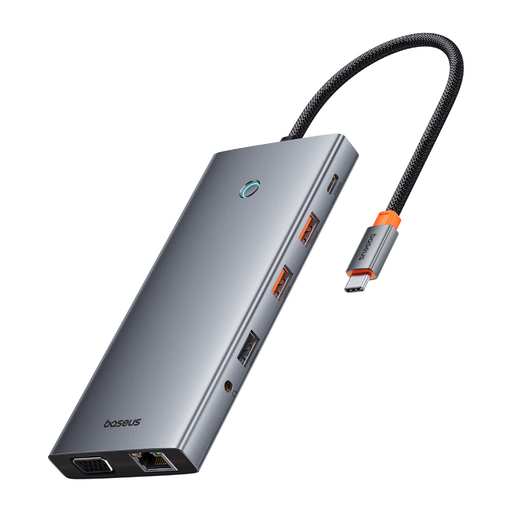
为何适合该用户: 配备两个 HDMI 接口、DisplayPort、VGA、USB 接口、SD 和 TF 卡读卡器、RJ45 以及音频接口,这款 USB-C 多端口集线器面向复杂的工作台设置。
各个视频标准和端口速度均已明确。使用多台显示器时,仍需显卡、操作系统和显示器支持所需的组合。
多达 13 个接口,USB 3.2 Gen 2 最高 10Gbit/s,SD/TF 读卡器,USB-C PD 最高 100W。
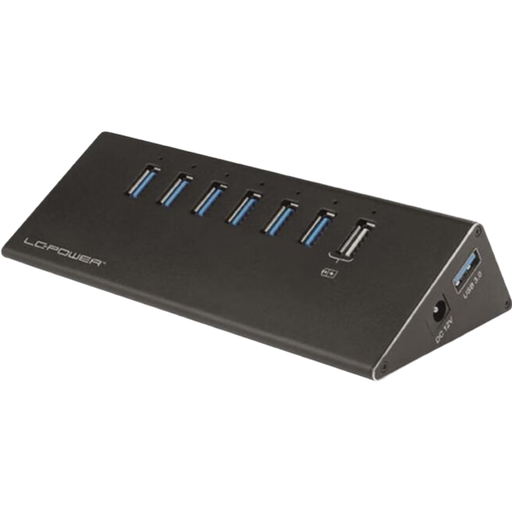
为何适合该用户: 七个 USB-A 3.0 接口,其中六个数据接口和一个独立充电接口,非常适合在固定工位上连接打印机、输入设备和外置驱动器。
数据接口和充电接口的区分已明确说明。这降低了将充电端口误当作高速数据接口的风险。
七个 USB-A 3.0 接口,最高 5Gbit/s,向下兼容 USB 2.0 和 USB 1.1。
我们整理了一份完整且持续更新的产品列表,这些产品完全符合这些严格的选择标准以及欧盟现行的安全规定。
不。笔记本电脑必须支持相应的 USB-C 标准。对于 HDMI 输出,通常需要 DisplayPort Alternate Mode;对于充电,USB-C 接口必须支持 Power Delivery。此外,操作系统、线缆和电源适配器也可能限制功能。
如果集线器带有 PD 接口并连接了合适的 USB-C 电源适配器,那么 带 Power Delivery 的 USB-C 集线器 可以实现此功能。集线器的最大功率不能等同于实际到达笔记本电脑的功率。应以笔记本制造商的规格为准。
使用寿命取决于插拔次数、发热、线缆受力以及连接的设备等因素。在通风良好、干燥的环境中使用,并安全弹出外置存储设备,有助于延长使用寿命。如果连接多个耗电设备,应注意集线器允许的总功率。