
Lieferung heute & morgen

Qualitätsgarantie

Willkommens-Angebote freischalten: KOSTENLOSE Lieferung | Bis zu 80 % RABATT | Kostenlose 30-Tage-JoyPlus-Testphase
App herunterladen
Moderne Laptops wie das MacBook oder Dell XPS sind elegant und leistungsstark, doch ihr minimalistisches Design hat einen Preis: eine drastisch reduzierte Anzahl an Anschlüssen. Oft steht nur ein einziger USB-C-Port zur Verfügung. Ein USB-C Hub oder ein USB-C Multiport Adapter ist hier die naheliegende L?sung. Doch der Markt ist voll von Produkten mit vollmundigen Versprechen, die in der Praxis oft entt?uschen. Bevor Sie investieren, sollten Sie die h?ufigsten Fallstricke kennen, die zu Frustration und unn?tigen Ausgaben führen.
Die 3 h?ufigsten Fallen beim Kauf eines USB-C Hubs:
Um diese Probleme zu umgehen, ist es wichtig, die technischen Daten genau zu prüfen. Konzentrieren Sie sich auf drei Kernparameter, die über die Funktionalit?t und Langlebigkeit Ihres Setups entscheiden.
Ein USB-C auf HDMI Anschluss ist für viele der Hauptgrund für den Kauf eines Hubs. Achten Sie hier nicht nur auf die Aufl?sung (z. B. 4K), sondern vor allem auf die Bildwiederholfrequenz, angegeben in Hertz (Hz).
Die Power-Delivery-Funktion erm?glicht es, Ihr Notebook über den Hub aufzuladen, w?hrend gleichzeitig andere Ger?te angeschlossen sind. Hier ist die Watt-Zahl (W) entscheidend. Beachten Sie, dass der Hub selbst Energie verbraucht (in der Regel 10–15 W).
Ein Hub mit einem 100W PD-Anschluss liefert also etwa 85–90 W an das Notebook. Vergleichen Sie diesen Wert mit der Leistung des Original-Netzteils Ihres Laptops. Liegt die Ladeleistung des Hubs deutlich darunter, kann es sein, dass der Akku unter Last nicht geladen wird.
Die Anzahl der USB-Ports ist weniger wichtig als deren Geschwindigkeit. Achten Sie auf die Angabe des USB-Standards:
Für Fotografen und Videografen ist zudem ein integrierter USB-C mit Kartenleser für SD- und microSD-Karten ein wichtiges Merkmal. Wer eine stabile Internetverbindung ben?tigt, sollte auf einen USB-C Hub mit LAN-Anschluss (Gigabit Ethernet) achten.
Anstatt eine pauschale Empfehlung auszusprechen, haben wir Modelle identifiziert, die auf spezifische Nutzungsszenarien zugeschnitten sind.
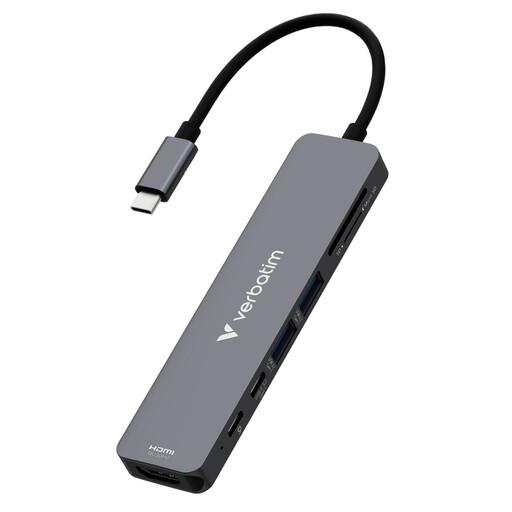
Warum dieses Modell passt: Dieses Modell ist ein kompakter Allrounder. Es bietet die wichtigsten Anschlüsse für den Alltag – HDMI für einen externen Monitor, USB-A für Peripherie, einen SD-Kartenleser für schnelle Fototransfers und eine starke 100W-Ladefunktion. Ideal für den Einsatz in der Universit?t, im Café oder auf Reisen.
Die 100W Power Delivery stellt sicher, dass auch anspruchsvolle Laptops zuverl?ssig geladen werden. Die USB 3.2 Gen 1 Ports mit 5 Gbit/s bieten eine solide Geschwindigkeit für externe Laufwerke und vermeiden den Flaschenhals von USB 2.0.
Bietet ein ausgewogenes Verh?ltnis von Port-Vielfalt (7-in-1) und Portabilit?t. Die Integration von SD- und microSD-Kartenlesern macht separate Adapter überflüssig.
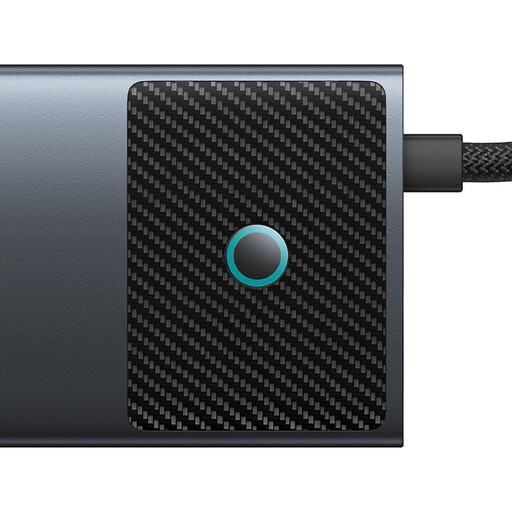
Warum dieses Modell passt: Dieses Modell richtet sich an Nutzer mit hohen Anforderungen an Geschwindigkeit und Bildqualit?t. Es ist für anspruchsvolle Workflows wie Videobearbeitung oder Grafikdesign konzipiert, bei denen schnelle Datenübertragung und eine flüssige, hochaufl?sende Monitor-Anbindung unerl?sslich sind.
Die 10 Gbit/s schnellen USB-Ports verhindern Engp?sse beim Transfer gro?er RAW-Fotos oder Videodateien. Laut Herstellerangaben unterstützt ein HDMI-Port 4K bei 120Hz, was die Falle der ruckelnden Darstellung bei 30Hz umgeht und eine extrem flüssige Videowiedergabe erm?glicht.
Bietet eine Kombination aus sehr hoher Datenübertragungsrate (10 Gbit/s), leistungsstarken Videoausg?ngen (inkl. 4K@120Hz) und einem stabilen LAN-Anschluss. Die Dual-HDMI-Funktion ist für Multi-Monitor-Setups von Vorteil.
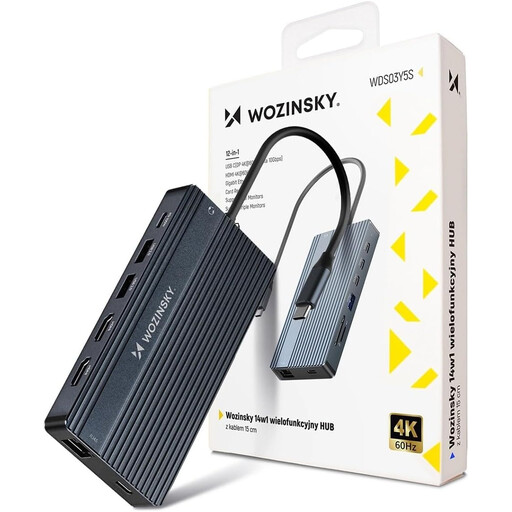
Warum dieses Modell passt: Dies ist weniger ein Hub als vielmehr eine vollwertige **USB C Docking Station**. Sie ist dafür gemacht, einen Laptop mit einem einzigen Kabel in einen kompletten Desktop-Arbeitsplatz zu verwandeln. Ideal für Power-User im Homeoffice, die mehrere Monitore, eine kabelgebundene Internetverbindung und zahlreiche Peripherieger?te gleichzeitig nutzen.
Dieses Modell l?st das Konnektivit?tsproblem umfassend, anstatt nur eine Notl?sung zu sein. Der dedizierte Gigabit-Ethernet-Port sorgt für eine stabile Verbindung, die bei Videokonferenzen entscheidend ist. Die Unterstützung von bis zu drei Monitoren (Systemkompatibilit?t beachten) macht separate Videoadapter überflüssig.
Maximale Anschlussvielfalt mit 14 Ports, darunter 2x HDMI, 1x DisplayPort, Gigabit-LAN und ein 3,5-mm-Audioanschluss. Das robuste Aluminiumgeh?use unterstützt die W?rmeableitung bei Volllast.
Wir haben eine vollst?ndige, aktuelle Liste von Produkten zusammengestellt, die diese strengen Auswahlkriterien und die deutschen Sicherheitsvorschriften vollst?ndig erfüllen.
1. Woran erkenne ich, ob mein Laptop einen USB-C Hub mit 4K@60Hz unterstützt? Prüfen Sie die technischen Daten Ihres Laptops. Sie ben?tigen einen USB-C-Anschluss, der den ?DisplayPort Alternate Mode“ (DP Alt Mode) unterstützt. Für eine Aufl?sung von 4K bei 60 Hz ist in der Regel DisplayPort 1.4 erforderlich. ?ltere Anschlüsse mit DisplayPort 1.2 unterstützen oft nur 4K bei 30 Hz. Diese Information finden Sie auf der Website des Herstellers oder im technischen Handbuch Ihres Ger?ts.
2. Kann ein USB-C Hub meinen Laptop besch?digen? Ein qualitativ hochwertiger Hub von einem etablierten Hersteller ist bei korrekter Verwendung sicher. Risiken entstehen haupts?chlich durch die Verwendung von nicht zertifizierten Billigprodukten oder unpassenden Netzteilen. Verwenden Sie für die Power-Delivery-Funktion immer ein PD-Ladeger?t, dessen Leistung den Anforderungen Ihres Laptops entspricht oder diese übertrifft, um eine ?berhitzung oder Besch?digung zu vermeiden.
3. Verbraucht ein USB-C Hub Strom, auch wenn nichts angeschlossen ist? Ja, der Hub selbst ben?tigt eine geringe Menge an Strom für seine interne Elektronik, typischerweise zwischen 5 und 15 Watt. Aus diesem Grund kommt bei der Durchgangsladung (Pass-Through-Charging) etwas weniger Leistung am Laptop an, als das Netzteil liefert. Wenn Sie den Hub über l?ngere Zeit nicht verwenden, ist es ratsam, ihn vom Laptop zu trennen, um den Akku zu schonen.