
Lieferung heute & morgen

Qualitätsgarantie

Willkommens-Angebote freischalten: KOSTENLOSE Lieferung | Bis zu 80 % RABATT | Kostenlose 30-Tage-JoyPlus-Testphase
App herunterladen
Moderne Laptops wie das MacBook Pro oder Dell XPS setzen auf ein minimalistisches Design – oft auf Kosten der Anschlussvielfalt. Ein einzelner USB-C-Anschluss muss für Strom, Daten und externe Bildschirme genügen. Ein USB-C Hub oder eine USB C Dockingstation ist daher für viele Berufst?tige, Kreative und Studierende eine notwendige Erweiterung. Doch der Markt ist unübersichtlich und voller technischer Fallstricke, die schnell zu einem Fehlkauf führen.
Bevor Sie investieren, sollten Sie die h?ufigsten Marketing-Fallen kennen. Viele Nutzer bereuen ihren Kauf, weil ihr neuer Adapter grundlegende Anforderungen nicht erfüllt. Wir zeigen Ihnen, worauf es wirklich ankommt.
Um diese Probleme zu umgehen, sollten Sie drei technische Spezifikationen genau prüfen. Diese bestimmen, ob ein Multiport Adapter USB C Ihre Produktivit?t steigert oder bremst.
Für ein flüssiges und augenschonendes Arbeiten an einem externen Monitor ist eine Bildwiederholrate von 60 Hz unerl?sslich. Achten Sie bei der Produktbeschreibung explizit auf die Angabe USB-C Hub 4K 60Hz. Wenn Sie zwei Monitore anschlie?en m?chten, prüfen Sie die Kompatibilit?t mit Ihrem Betriebssystem. Einige hochwertige Hubs erm?glichen auch auf MacBooks die Erweiterung auf zwei unterschiedliche 4K-Displays. Ein USB C Adapter mit HDMI und LAN ist oft eine gute Allround-L?sung, die sowohl Video als auch eine stabile Netzwerkverbindung abdeckt.
Ein gutes Power Delivery Dock sollte nicht nur eine hohe Eingangsleistung (z. B. 100W) unterstützen, sondern auch transparent angeben, wie viel Leistung nach Abzug des Eigenverbrauchs am Laptop ankommt. Für ein 16-Zoll MacBook Pro oder ein vergleichbares Windows-Notebook sind mindestens 85W Ladeleistung empfehlenswert, um auch bei intensiver Nutzung eine stabile Stromversorgung zu gew?hrleisten.
Nicht jeder USB-Anschluss ist gleich. Für den Anschluss von Maus und Tastatur genügt ein USB 2.0-Port (480 Mbit/s). Für den schnellen Datentransfer von externen SSDs oder gro?en Videodateien ben?tigen Sie jedoch mindestens USB 3.0 (5 Gbit/s) oder idealerweise USB 3.2 Gen 2 (10 Gbit/s). Wer maximale Leistung für mehrere schnelle Ger?te und Displays ben?tigt, sollte eine Thunderbolt 3 Dock in Betracht ziehen, die eine Bandbreite von bis zu 40 Gbit/s bietet.
Basierend auf diesen objektiven Kriterien haben wir einige Produkte identifiziert, die für spezifische Nutzergruppen eine passende L?sung darstellen.
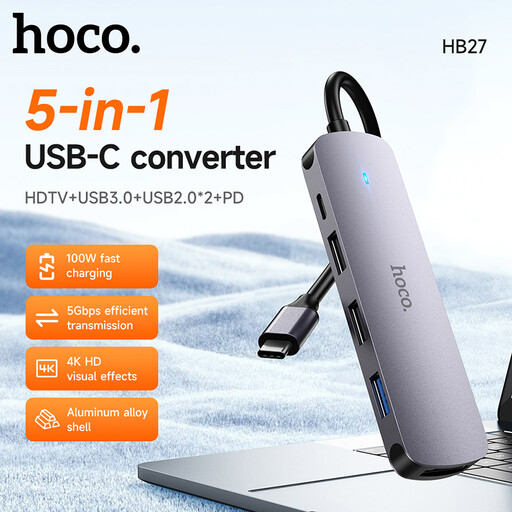
Why This Fits Their Persona: Ideal für Nutzer, die eine leichte und kompakte L?sung für unterwegs ben?tigen. Der Hub deckt die grundlegenden Anforderungen wie den Anschluss eines externen Monitors für Pr?sentationen und das Laden des Laptops ab, ohne unn?tigen Ballast.
Die Produktbeschreibung gibt klar 4K bei 30 Hz an, was für den vorgesehenen Zweck (Pr?sentationen, Office) ausreicht und keine falschen Erwartungen weckt. Die 60W PD-Leistung ist für die meisten Ultrabooks ausreichend dimensioniert.
Kompaktes 5-in-1-Design mit Aluminiumlegierung zur W?rmeableitung. Unterstützt OTG für den direkten Anschluss von Peripherieger?ten an kompatible Smartphones und Tablets.
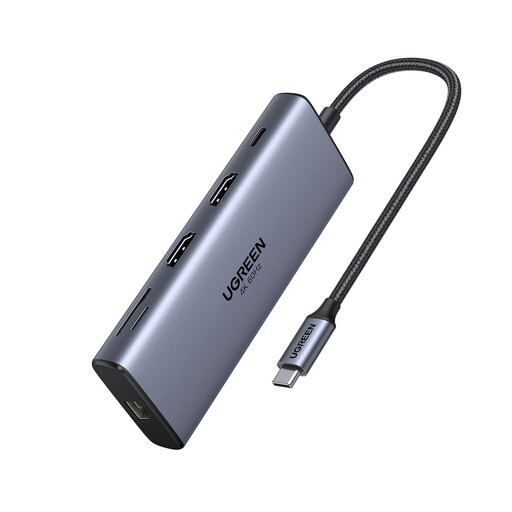
Why This Fits Their Persona: Entwickelt für anspruchsvolle Nutzer, insbesondere **USB-C Hub für MacBook Pro**-Anwender, die ein Dual-Monitor-Setup mit hoher Aufl?sung und schnellen Datenübertragungsraten für Video- oder Fotobearbeitung ben?tigen.
Dieser Hub adressiert die Kompatibilit?tsfalle direkt: Er unterstützt explizit Dual 4K@60Hz auch unter macOS. Zudem bietet er mit 100W PD-Eingang und 10 Gbit/s USB-Ports die n?tige Leistung für professionelle Workflows.
Zwei HDMI-Ports mit 4K@60Hz, zwei USB-C 3.2-Ports mit 10 Gbit/s für extrem schnelle Datenübertragung und ein stabiler Gigabit-Ethernet-Anschluss.
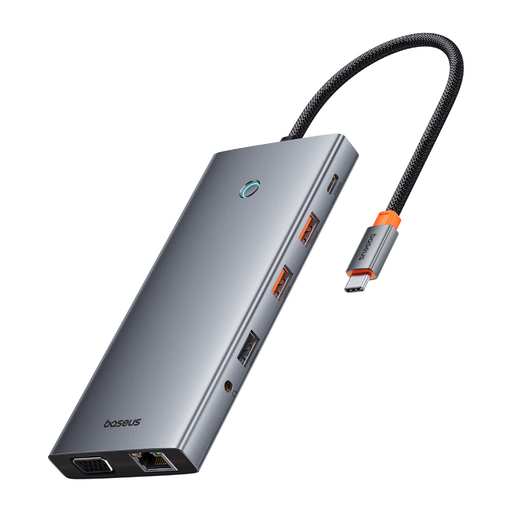
Why This Fits Their Persona: Für Nutzer, die keine Kompromisse eingehen wollen. Dieser Hub ist eine vollwertige Dockingstation, die einen Arbeitsplatz mit bis zu vier Monitoren, extrem schnellen Datenverbindungen und maximaler Anschlussvielfalt erm?glicht.
Dieses Modell übertrifft die üblichen Spezifikationen bei weitem. Es bietet nicht nur 4K@60Hz, sondern sogar 8K@30Hz über DisplayPort und unterstützt bis zu vier Monitore gleichzeitig. Die 100W PD-Leistung und 10 Gbit/s Ports sind hier Standard.
Massive 13-in-1-Erweiterung, inklusive Unterstützung für vier Monitore (2x HDMI, 1x DP, 1x VGA), USB 3.2 Gen 2 (10 Gbit/s) und sogar ein 3,5-mm-Audioanschluss.
Wir haben eine vollst?ndige, echtzeit-aktualisierte Liste von Produkten zusammengestellt, die diese strengen Auswahlkriterien und die deutschen Sicherheitsvorschriften vollst?ndig erfüllen.
Ja, es ist normal, dass ein USB-C Hub, insbesondere ein Modell mit Aluminiumgeh?use, w?hrend des Betriebs warm wird. Prozesse wie das Laden über Power Delivery und die ?bertragung von 4K-Videos erzeugen W?rme. Das Geh?use dient dabei als Kühlk?rper zur W?rmeableitung. Das Ger?t sollte warm, aber nicht so hei? werden, dass man es nicht mehr berühren kann. Achten Sie auf eine gute Belüftung am Arbeitsplatz.
Die meisten modernen USB-C Hubs sind ?Plug and Play“, was bedeutet, dass sie ohne die Installation zus?tzlicher Software oder Treiber auf g?ngigen Betriebssystemen wie Windows, macOS und Linux funktionieren. Nur sehr spezielle Dockingstationen, die beispielsweise DisplayLink-Technologie verwenden, um die Monitorbeschr?nkungen von M1/M2-Macs zu umgehen, erfordern m?glicherweise die Installation eines Treibers vom Hersteller.
Der Hauptunterschied liegt in der Bandbreite. Ein Standard-USB-C-Anschluss (USB 3.1/3.2) bietet eine Datenübertragungsrate von 10 Gbit/s. Ein Thunderbolt 3 Dock nutzt eine Schnittstelle, die bis zu 40 Gbit/s erreicht. Diese h?here Bandbreite erm?glicht den gleichzeitigen Betrieb von mehreren hochaufl?senden Monitoren (z. B. zwei 4K@60Hz-Displays), extrem schnellen externen SSDs und anderen Peripherieger?ten ohne Leistungseinbu?en. Thunderbolt 3 Docks sind in der Regel leistungsf?higer, aber auch in einer h?heren Preisklasse angesiedelt.