
Lieferung heute & morgen

Qualitätsgarantie

Willkommens-Angebote freischalten: KOSTENLOSE Lieferung | Bis zu 80 % RABATT | Kostenlose 30-Tage-JoyPlus-Testphase
App herunterladen
Moderne Laptops und Tablets wie das MacBook Pro oder das iPad Pro setzen auf ein minimalistisches Design, was oft zu Lasten der Anschlussvielfalt geht. Ein USB-C Hub oder eine USB C Dockingstation ist daher für viele Nutzer eine notwendige Erweiterung. Doch der Markt ist unübersichtlich und voller technischer Fallstricke. Falsche Versprechungen bei der Videoaufl?sung oder unzureichende Stromversorgung führen schnell zu Frustration und einem unbrauchbaren Produkt.
Dieser Leitfaden hilft Ihnen, die entscheidenden Merkmale zu verstehen und die typischen Fehler beim Kauf zu umgehen. Wir zeigen Ihnen, worauf Sie achten müssen, um eine fundierte Entscheidung für Ihre Anforderungen zu treffen.
Viele Produkte werben mit beeindruckenden Leistungsdaten, doch die Realit?t sieht oft anders aus. Achten Sie besonders auf diese drei Punkte, um nicht auf leere Marketingversprechen hereinzufallen.
Um den passenden Hub zu finden, sollten Sie Ihre Anforderungen mit den folgenden technischen Spezifikationen abgleichen.
Der wichtigste Anschluss für viele Nutzer ist der USB C auf HDMI-Port. Prüfen Sie hier genau die unterstützte Aufl?sung und Frequenz.
Ein Hub mit Power Delivery (PD) leitet den Strom von Ihrem USB-C-Netzteil an das Notebook weiter. Achten Sie auf die maximale Passthrough-Leistung. Ein guter Hub sollte mindestens 85 Watt an das Ger?t weiterleiten k?nnen, um auch leistungsstarke Laptops wie das MacBook Pro Zubeh?r zuverl?ssig zu versorgen. Die Angabe ?100W PD“ bezieht sich oft auf die Eingangsleistung, nicht auf die tats?chliche Ladeleistung für das Notebook.
Die Anzahl und Art der Anschlüsse bestimmen die Vielseitigkeit des Hubs.
Anstatt eine pauschale Empfehlung auszusprechen, haben wir Produkte identifiziert, die auf spezifische Nutzungsszenarien zugeschnitten sind.
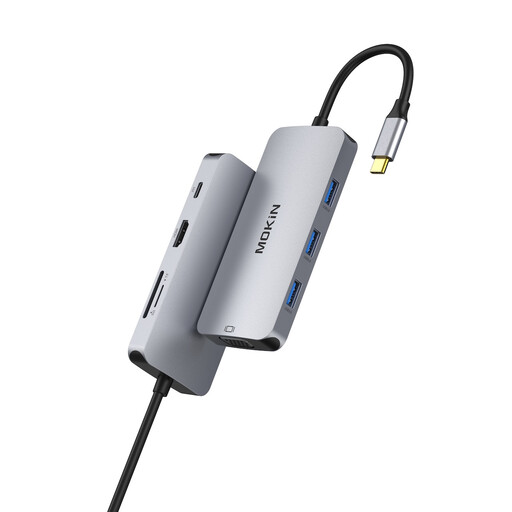
Why This Fits Their Persona: Ideal für Nutzer, die unterwegs maximale Kompatibilit?t ben?tigen. Der zus?tzliche VGA-Anschluss ist ein entscheidender Vorteil in Universit?ten oder Konferenzr?umen mit ?lteren Beamern, w?hrend HDMI, USB 3.0 und Kartenleser alle allt?glichen Anforderungen abdecken.
Der Hersteller kommuniziert klar, dass der HDMI-Port 4K bei 30 Hz liefert und bei gleichzeitiger Nutzung von HDMI und VGA beide Ausg?nge nur ein gespiegeltes 1080p-Signal ausgeben. Das verhindert falsche Erwartungen an ein Dual-Monitor-Setup.
Die Kombination aus modernem HDMI und ?lterem VGA in einem kompakten Geh?use bietet eine hohe Flexibilit?t für Pr?sentationen in unterschiedlichen Umgebungen. Drei USB 3.0-Ports bieten ausreichend Platz für Peripherieger?te.
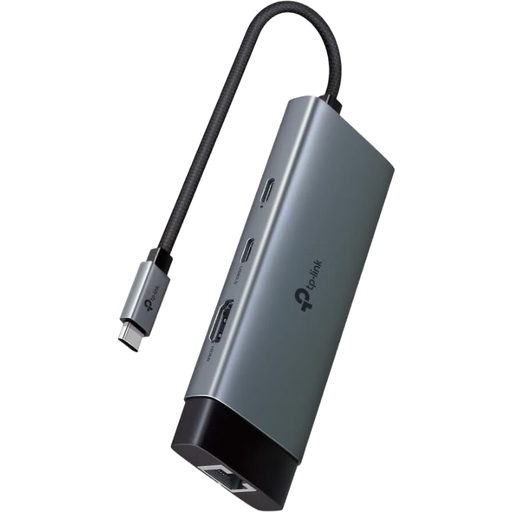
Why This Fits Their Persona: Für Anwender, die auf eine flüssige und hochaufl?sende Bildwiedergabe angewiesen sind, wie z.B. bei der Videobearbeitung oder im Grafikdesign. Die stabile Leistung einer bekannten Netzwerkmarke und die schnellen Datenports sind hier entscheidend.
Dieses Modell l?st die ?30-Hz-Falle“ durch die explizite Unterstützung von 4K bei 60 Hz. Zudem sorgt der 100W-PD-Passthrough-Port für eine ad?quate Stromversorgung des Laptops, was die zweite gro?e Fehlerquelle adressiert.
Die Kombination aus 4K@60Hz-Videoausgabe, Gigabit-Ethernet und schnellen 5-Gbit/s-Datenports (USB-A und USB-C) macht diesen Hub zu einem leistungsstarken Werkzeug für anspruchsvolle Aufgaben.
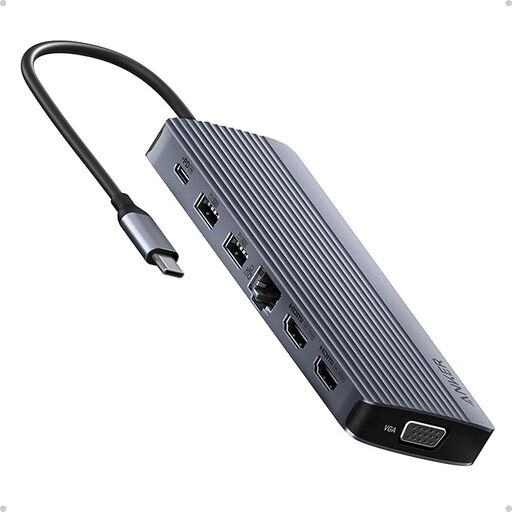
Why This Fits Their Persona: Perfekt für Nutzer, die ihren Laptop in eine vollwertige Desktop-Workstation verwandeln m?chten. Mit 14 Anschlüssen, einschlie?lich Optionen für drei Monitore, deckt diese Dockingstation nahezu jeden denkbaren Anwendungsfall im Home-Office ab.
Diese Dockingstation adressiert die Multi-Monitor-Falle, indem sie klare Angaben zur Triple-Display-Funktionalit?t macht und die unterschiedlichen Aufl?sungen (2x 4K HDMI, 1x 1080p VGA) spezifiziert. Der Hinweis, dass ein Netzteil nicht enthalten ist, sorgt für Transparenz bei der Stromversorgung.
Die schiere Anzahl von 14 Anschlüssen ist der gr??te Vorteil. Sie bietet eine umfassende L?sung, die den Anschluss von Monitoren, schnellem Internet, mehreren USB-Ger?ten und Speicherkarten ohne Kompromisse erm?glicht.
Wir haben eine vollst?ndige, echtzeit-aktualisierte Liste von Produkten zusammengestellt, die diese strengen Auswahlkriterien und die deutschen Sicherheitsvorschriften vollst?ndig erfüllen.
Das h?ngt vom Typ des Hubs ab. Kleinere, portable Hubs werden in der Regel über den USB-C-Anschluss des Laptops mit Strom versorgt (bus-powered). Dies reicht für Ger?te mit geringem Stromverbrauch wie M?use oder USB-Sticks. Gr??ere Dockingstationen oder Hubs mit Power-Delivery-Passthrough ben?tigen ein externes USB-C-Netzteil (oft das des Laptops), um sowohl den Hub selbst als auch das angeschlossene Notebook und weitere Peripherieger?te zuverl?ssig mit Strom zu versorgen.
Dieses Problem betrifft in der Regel MacBooks mit Standard-Chips (z.B. M1, M2, M3). Diese Chips unterstützen von Haus aus nur einen einzigen externen Monitor. Auch wenn ein USB-C Hub zwei HDMI-Anschlüsse hat, kann er diese Hardware-Limitierung nicht umgehen. Das Ergebnis ist, dass beide externen Monitore dasselbe Bild anzeigen (Mirror-Modus) anstatt den Desktop zu erweitern. Für eine echte Erweiterung auf zwei oder mehr Monitore sind spezielle Dockingstationen mit DisplayLink-Technologie erforderlich, die eine eigene Grafikl?sung integriert haben.
Ja, ein USB-C Hub ist vollst?ndig mit einem Thunderbolt 3 oder Thunderbolt 4 Anschluss kompatibel. Thunderbolt-Anschlüsse sind eine Art ?Super-Set“ von USB-C und unterstützen alle USB-C-Funktionen. Sie k?nnen also jeden USB-C-Adapter problemlos an einem Thunderbolt-Port betreiben. Umgekehrt funktioniert ein reines Thunderbolt-Ger?t jedoch nicht an einem normalen USB-C-Anschluss, der kein Thunderbolt unterstützt.