
Lieferung heute & morgen

Qualitätsgarantie

Willkommens-Angebote freischalten: KOSTENLOSE Lieferung | Bis zu 80 % RABATT | Kostenlose 30-Tage-JoyPlus-Testphase
App herunterladen
Moderne Laptops wie das MacBook oder Dell XPS sind leistungsstark und schlank, doch diese Eleganz hat ihren Preis: eine stark begrenzte Anzahl an Anschlüssen. Ein USB-C Hub oder eine USB-C Dockingstation scheint die offensichtliche L?sung zu sein. Bevor Sie jedoch investieren, sollten Sie drei verbreitete Fallstricke kennen, die oft zu Frustration und unn?tigen Ausgaben führen. Als Ihr Joybuy Product Recommendation Officer helfe ich Ihnen, Marketingversprechen von Fakten zu trennen.
Viele Produkte auf dem Markt werben mit beeindruckenden Leistungsdaten, doch die Tücke steckt im Detail. Diese drei Punkte sind entscheidend, um einen Fehlkauf zu vermeiden.
Ein h?ufiges Werbeversprechen ist ?4K-HDMI-Ausgang“. Was oft nicht prominent erw?hnt wird, ist die Bildwiederholfrequenz. Viele günstigere Hubs unterstützen 4K-Aufl?sung nur mit 30 Hz. Für die Wiedergabe von Videos, für Spiele oder auch nur für eine flüssige Mausbewegung auf dem Bildschirm ist dies unzureichend und führt zu einem ruckeligen Bild. Für eine saubere Darstellung ben?tigen Sie einen Hub, der explizit 4K bei 60 Hz unterstützt. Dies erfordert in der Regel einen HDMI-2.0-Anschluss oder DisplayPort 1.2 (oder h?her).
Ein USB-C Hub mit Power Delivery verspricht, den Laptop über den Hub selbst zu laden. Eine Angabe wie ?100W Power Delivery“ kann jedoch irreführend sein. Der Hub selbst verbraucht Energie für seinen Betrieb – oft zwischen 10 und 15 Watt. Von den 100 Watt, die Ihr Netzteil liefert, kommen also m?glicherweise nur 85 Watt bei Ihrem Laptop an. Bei leistungsintensiven Notebooks kann dies dazu führen, dass der Akku unter Last trotzdem langsam entladen wird. Prüfen Sie daher die tats?chliche Ladeleistung (Pass-Through Power), die der Hersteller angibt.
Nichts ist st?render als eine externe Festplatte, die mitten im Kopiervorgang die Verbindung verliert, oder ein Monitor, der sporadisch schwarz wird. Ursache sind oft minderwertige Chips?tze und eine unzureichende W?rmeableitung im Hub. Besonders bei der gleichzeitigen Nutzung mehrerer Anschlüsse (z. B. Datenübertragung, Videoausgabe und Laden) neigen schlecht konstruierte Hubs zur ?berhitzung, was die Leistung und Stabilit?t beeintr?chtigt. Ein Geh?use aus Aluminium kann die W?rme besser abführen als eines aus Kunststoff.
Um die genannten Fallen zu umgehen, konzentrieren Sie sich auf diese objektiven Parameter.
Nicht jeder USB-Anschluss ist gleich. Achten Sie auf die Spezifikationen:
USB Hub 3.0 bezeichnet.Für den Anschluss von Bildschirmen ist die Kompatibilit?t entscheidend. Eine Dockingstation für 2 Monitore erfordert bei Windows-Laptops Unterstützung für MST (Multi-Stream Transport). Ein USB Hub für MacBook Pro kann über einen einzelnen USB-C Port oft nur ein erweitertes Bild ausgeben (SST - Single-Stream Transport), w?hrend weitere Monitore nur gespiegelt werden.
Wie bereits erw?hnt, ist die Netto-Ladeleistung entscheidend. Ein guter Richtwert für moderne Laptops sind Hubs, die mindestens 60 Watt an das Ger?t weiterleiten. Für leistungsst?rkere 15- oder 16-Zoll-Modelle sollten es 85 Watt oder mehr sein. Dies erfordert ein entsprechend starkes externes USB-C-Netzteil, das in der Regel nicht im Lieferumfang des Hubs enthalten ist.
Hier sind einige Empfehlungen, die auf spezifische Nutzerprofile zugeschnitten sind und die genannten Kriterien berücksichtigen.
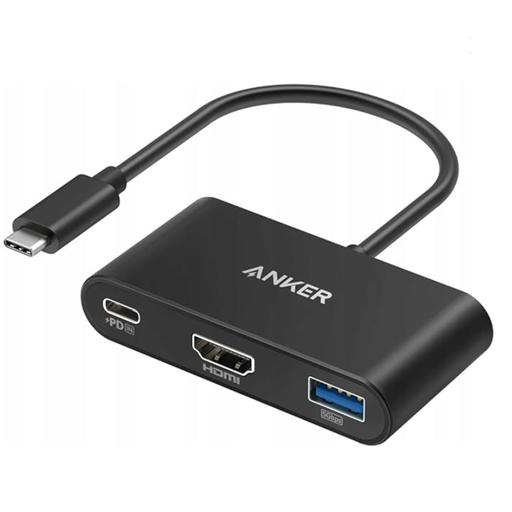
Warum dieses Modell passt: Ideal für Nutzer, die oft unterwegs sind oder einen aufger?umten Arbeitsplatz im Home-Office sch?tzen. Er ist extrem kompakt und deckt die drei wichtigsten Funktionen ab: Anschluss eines externen Monitors, einer schnellen Festplatte und das Laden des Laptops.
Der Hersteller gibt die Videoleistung klar mit 4K@30Hz an, sodass keine falschen Erwartungen geweckt werden. Anker ist zudem für zuverl?ssiges Energiemanagement bekannt, was das Risiko von Instabilit?t minimiert.
Kombiniert die wichtigsten Anschlüsse (HDMI, USB-A 3.0, USB-C PD) in einem sehr leichten und portablen Geh?use.
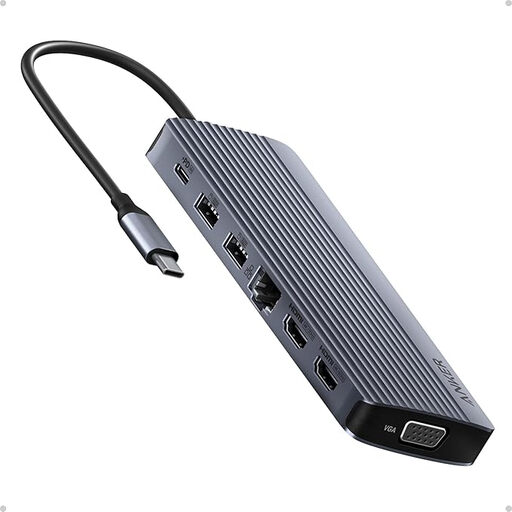
Warum dieses Modell passt: Diese vollwertige Laptop Dockingstation verwandelt ein Notebook in einen kompletten Arbeitsplatz. Mit 14 Anschlüssen, einschlie?lich Unterstützung für drei Monitore, ist sie für Kreativprofis und anspruchsvolle Anwender konzipiert, die keine Kompromisse bei der Konnektivit?t eingehen wollen.
Der Hub spezifiziert klar die Videoausg?nge (2x 4K HDMI, 1x 1080p VGA) und gibt eine realistische Ladeleistung von 80W an. Die Vielzahl an Anschlüssen wird durch eine stabile Stromversorgung und ein robustes Geh?use unterstützt.
Enorme Anschlussvielfalt, die kaum Wünsche offenl?sst, inklusive Ethernet, SD-Kartenleser und Unterstützung für drei Monitore (MST-kompatibel).
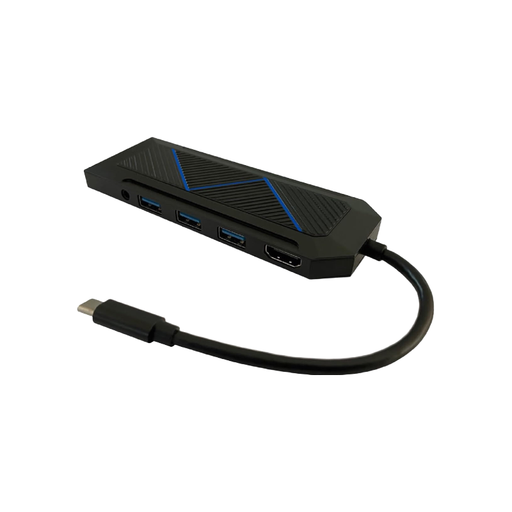
Warum dieses Modell passt: Dieser Hub richtet sich an Nutzer, für die die ?sthetik ihres Setups genauso wichtig ist wie die Funktionalit?t. Er erweitert die Konnektivit?t für Peripherieger?te und fügt mit seiner RGB-Beleuchtung einen visuellen Akzent auf dem Schreibtisch hinzu.
Dieses Modell ist ein reiner Daten-Hub ohne komplexe Video- oder Ladefunktionen. Durch die Konzentration auf die Kernfunktion – die stabile Bereitstellung von USB-Anschlüssen – umgeht er die h?ufigsten Fehlerquellen komplexerer Dockingstationen.
Die integrierte RGB-Beleuchtung erm?glicht eine optische Anpassung an Gaming-PCs und andere beleuchtete Peripherie. Plug-and-Play-Funktionalit?t sorgt für eine unkomplizierte Inbetriebnahme.
Neben den klassischen Multiport Adaptern gibt es auch spezialisierte Ger?te. Einige Monitore integrieren beispielsweise direkt einen Monitor mit USB Hub, was den Schreibtisch aufger?umt h?lt und Kabelsalat reduziert. Für g?nzlich andere Anwendungsf?lle existieren multifunktionale Ger?te wie eine Auto Starthilfe Powerbank, die neben der Starthilfefunktion oft auch USB-Anschlüsse zum Laden von Ger?ten bietet und so als mobiler Hub im Notfall dienen kann.
Wir haben eine vollst?ndige, aktuelle Liste von Produkten zusammengestellt, die diese strengen Auswahlkriterien und die deutschen Sicherheitsvorschriften vollst?ndig erfüllen.
Das h?ngt vom Typ ab. Einfache, bus-betriebene Hubs beziehen ihren Strom direkt vom Laptop und eignen sich für Ger?te mit geringem Verbrauch wie M?use oder USB-Sticks. Aktive Hubs oder Dockingstationen mit eigener Stromversorgung (oft über ein externes Netzteil) sind notwendig, wenn Sie mehrere stromhungrige Ger?te wie externe Festplatten betreiben oder Ihren Laptop über den Hub laden m?chten.
Dafür kann es mehrere Gründe geben:
Nein. macOS unterstützt über einen einzelnen USB-C/Thunderbolt-Anschluss in der Regel kein MST (Multi-Stream Transport). Das bedeutet, dass die meisten Standard-Hubs an einem MacBook nur einen erweiterten Desktop anzeigen k?nnen; weitere angeschlossene Monitore spiegeln diesen lediglich. Für den Betrieb von zwei oder mehr erweiterten Monitoren an einem MacBook sind spezielle, oft teurere Thunderbolt-Dockingstationen oder Hubs mit DisplayLink-Technologie erforderlich.