
Lieferung heute & morgen

Qualitätsgarantie

Willkommens-Angebote freischalten: KOSTENLOSE Lieferung | Bis zu 80 % RABATT | Kostenlose 30-Tage-JoyPlus-Testphase
App herunterladen
Moderne Laptops wie das MacBook Air oder Dell XPS sind schlank und leistungsstark, doch diese Eleganz hat ihren Preis: eine drastisch reduzierte Anzahl an Anschlüssen. Oft stehen nur ein oder zwei USB-C-Ports zur Verfügung. Ein USB-C Hub oder eine USB-C Dockingstation ist daher für viele Nutzer unverzichtbar geworden, um Monitore, Festplatten, Netzwerkkabel und anderes Zubeh?r anzuschlie?en.
Der Markt ist jedoch voll von Produkten mit irreführenden Angaben. Viele K?ufer stellen erst nach dem Kauf fest, dass ihr neuer Adapter nicht die versprochene Leistung bringt. Als Ihr Joybuy Product Recommendation Officer helfe ich Ihnen, die typischen Fallstricke zu erkennen und eine fundierte Entscheidung zu treffen.
Marketingversprechen klingen oft zu gut, um wahr zu sein. Achten Sie besonders auf diese drei Punkte, um Entt?uschungen und unn?tige Ausgaben zu vermeiden:
Um die genannten Probleme zu umgehen, sollten Sie drei technische Spezifikationen genau prüfen. Diese entscheiden über die Funktionalit?t und Langlebigkeit Ihres Setups.
Wenn Sie einen externen Monitor anschlie?en m?chten, ist die Bildwiederholrate entscheidend.
Ein guter USB-C Hub sollte das Laden Ihres Laptops erm?glichen (Pass-Through-Charging). Achten Sie auf die maximale Ladeleistung, die in Watt (W) angegeben wird.
Analysieren Sie Ihren Bedarf: Welche Ger?te m?chten Sie anschlie?en?
Basierend auf den oben genannten Kriterien haben wir einige Modelle identifiziert, die für spezifische Nutzergruppen in Deutschland besonders geeignet sind.
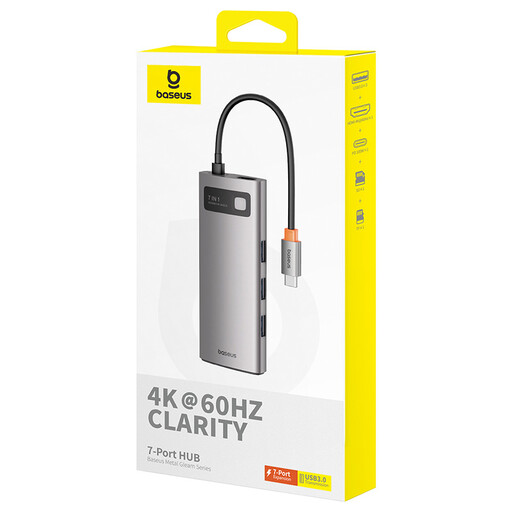
Why This Fits Their Persona: Ideal für Nutzer, die eine kompakte und dennoch leistungsf?hige L?sung für unterwegs ben?tigen. Er deckt die wichtigsten Anschlüsse für Pr?sentationen, Datenübertragungen und das Laden des Laptops ab, ohne viel Platz in der Tasche zu beanspruchen.
Dieses Modell bietet explizit 4K bei 60 Hz und umgeht damit die Falle ruckelnder Videowiedergabe. Der 100W Power Delivery Port stellt sicher, dass auch anspruchsvolle Laptops w?hrend der Nutzung zuverl?ssig geladen werden.
Ausgewogenes Verh?ltnis von Portabilit?t und Leistung. Bietet mit drei USB 3.0-Ports (5 Gbit/s) und SD/TF-Kartenlesern eine umfassende Konnektivit?t für den Alltag.
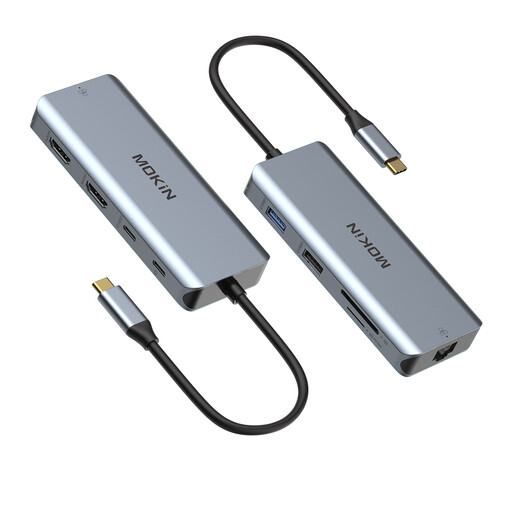
Why This Fits Their Persona: Perfekt für Nutzer, die ihren Laptop in eine vollwertige Arbeitsstation verwandeln m?chten. Mit Anschlüssen für zwei Monitore, kabelgebundenes Internet und diverse Peripherieger?te ist sie die Zentrale für einen produktiven Schreibtisch.
Dieses Modell adressiert die Konnektivit?tslücke mit einem Gigabit-Ethernet-Anschluss für eine stabile Netzwerkverbindung. Die Dual-HDMI-Funktion erm?glicht komplexe Multi-Monitor-Setups, die über einfache Hubs hinausgehen.
Umfassende Anschlussvielfalt inklusive Dual-HDMI-Ausgang und RJ45-Port. Der 100W-PD-Anschluss versorgt das gesamte Setup zuverl?ssig mit Strom.
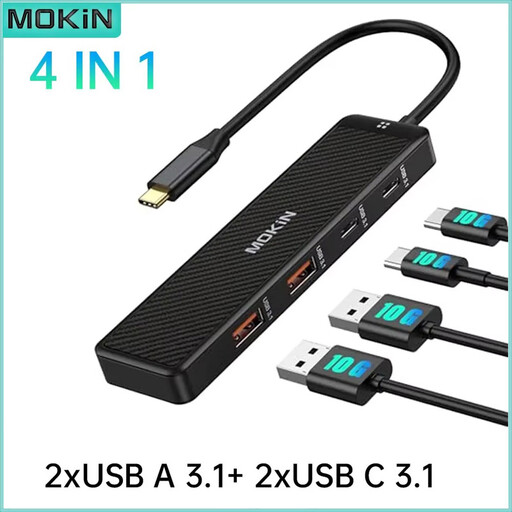
Why This Fits Their Persona: Konzipiert für Anwender, deren Priorit?t auf maximaler Datenübertragungsgeschwindigkeit liegt, z. B. Videografen oder IT-Profis, die gro?e Datenmengen zwischen externen SSDs und dem Laptop verschieben.
Dieser Hub umgeht die Falle langsamer Datenübertragung, indem er sich ausschlie?lich auf Hochgeschwindigkeitsports konzentriert. Alle vier Anschlüsse unterstützen den USB 3.1 (Gen 2) Standard mit 10 Gbit/s, doppelt so schnell wie herk?mmliches USB 3.0.
Fokus auf reine Datenleistung ohne unn?tige Anschlüsse wie HDMI oder Ethernet. Die Kombination aus USB-A- und USB-C-Ports bietet Flexibilit?t für alte und neue Peripherieger?te.
Wir haben eine vollst?ndige, tagesaktuelle Liste von Produkten zusammengestellt, die diese strengen Auswahlkriterien und die deutschen Sicherheitsvorschriften vollst?ndig erfüllen.
1. Ben?tigt mein USB-C Hub eine eigene Stromversorgung? Das h?ngt vom Typ ab. Kleinere, portable Hubs sind oft ?bus-powered“, das hei?t, sie beziehen ihren Strom direkt vom Laptop. Dies reicht für Ger?te mit geringem Verbrauch wie USB-Sticks oder M?use. Für den Betrieb von externen Festplatten oder zum Laden des Laptops ben?tigen Sie einen Hub mit Power Delivery (PD) Pass-Through. Eine vollwertige USB-C Dockingstation für den Schreibtisch hat h?ufig ein eigenes, externes Netzteil, um eine stabile Leistung für alle angeschlossenen Ger?te zu garantieren.
2. Funktioniert jeder USB-C Hub mit einem MacBook? Grunds?tzlich ja, die meisten Hubs sind Plug-and-Play-kompatibel mit macOS. Eine wichtige Einschr?nkung betrifft jedoch den Anschluss von zwei externen Monitoren. Standard-MacBooks (mit M1/M2/M3-Chip) unterstützen über einen einzelnen USB-C-Port nur einen externen Bildschirm. Um zwei Monitore mit erweitertem Desktop (nicht nur gespiegelt) zu betreiben, ben?tigen Sie entweder ein MacBook Pro/Max Modell oder eine spezielle Dockingstation mit DisplayLink-Technologie. Prüfen Sie diese Kompatibilit?t vor dem Kauf.
3. Was ist der Unterschied zwischen einem USB-C Hub und einer USB-C Dockingstation? Die Begriffe werden oft synonym verwendet, aber es gibt funktionale Unterschiede. Ein USB-C Hub ist in der Regel kleiner, portabler und wird über den Laptop mit Strom versorgt (bus-powered). Er dient prim?r der Erweiterung um einige wenige Ports für den mobilen Einsatz. Eine USB-C Dockingstation ist gr??er, für den station?ren Einsatz am Schreibtisch gedacht und verfügt meist über ein eigenes Netzteil. Sie bietet eine gr??ere Anzahl und Vielfalt an Anschlüssen (z. B. mehrere Videoausg?nge, mehr USB-Ports, Audio-Anschlüsse) und kann ein komplettes Desktop-Setup mit einem einzigen Kabel ansteuern.