
Lieferung heute & morgen

Qualitätsgarantie

Willkommens-Angebote freischalten: KOSTENLOSE Lieferung | Bis zu 80 % RABATT | Kostenlose 30-Tage-JoyPlus-Testphase
App herunterladen
Moderne Laptops sind schlank und leistungsstark, doch diese Eleganz hat ihren Preis: eine drastisch reduzierte Anzahl an Anschlüssen. Ein USB-C Hub ist hier oft die notwendige Erweiterung, um Monitore, Peripherieger?te und Netzwerkkabel anzuschlie?en. Der Markt ist jedoch voll von Produkten mit vollmundigen Versprechen, die in der Praxis oft nicht halten, was sie versprechen. Bevor Sie eine Kaufentscheidung treffen, ist es wichtig, die h?ufigsten Fallstricke zu kennen, die zu Frustration und unn?tigen Ausgaben führen.
H?ufige Fallstricke beim Kauf eines USB-C Hubs:
Um einen Fehlkauf zu vermeiden, sollten Sie sich auf nachprüfbare technische Spezifikationen konzentrieren. Diese drei Kriterien sind für die Leistung und Langlebigkeit Ihres Hubs entscheidend.
Nicht jeder USB-Anschluss ist gleich. Achten Sie auf die genauen Spezifikationen, um Engp?sse zu vermeiden:
Für ein flüssiges und scharfes Bild sind zwei Werte entscheidend. Ein USB C Hub mit HDMI 4K sollte folgende Standards erfüllen:
Für ein stabiles Arbeitsumfeld im Home-Office oder Büro ist eine kabelgebundene Netzwerkverbindung oft zuverl?ssiger als WLAN.
Anstatt eine pauschale Empfehlung auszusprechen, haben wir Modelle identifiziert, die auf spezifische Nutzerprofile und deren Anforderungen zugeschnitten sind.
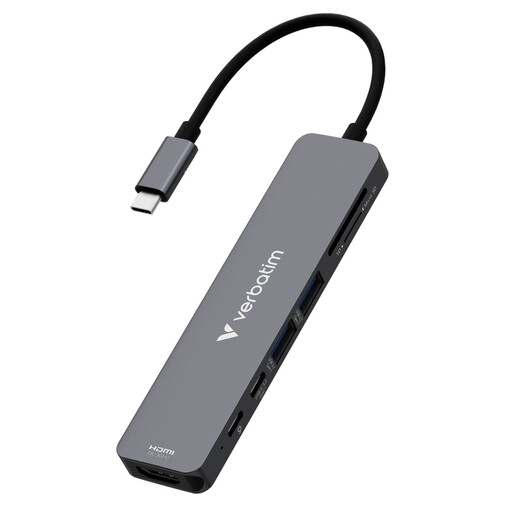
Warum dieses Modell passt: Dieser 7-in-1 USB Hub bietet eine ausgewogene Mischung aus den wichtigsten Anschlüssen für den t?glichen Gebrauch im Büro oder Home-Office. Er ist eine pragmatische L?sung für Nutzer, die ihren Arbeitsplatz ohne hohe Kosten erweitern m?chten.
Das Produkt listet klar die Spezifikationen auf, einschlie?lich 5 Gbit/s für die USB-A-Ports und 100W PD-Ladeleistung. Dies verhindert ?berraschungen bei der Datenübertragung und beim Laden.
Die Kombination aus 100W Power Delivery, SD/microSD-Kartenlesern und USB 3.2 Gen 1 Ports bietet ein solides Funktionspaket für einen breiten Anwendungsbereich.
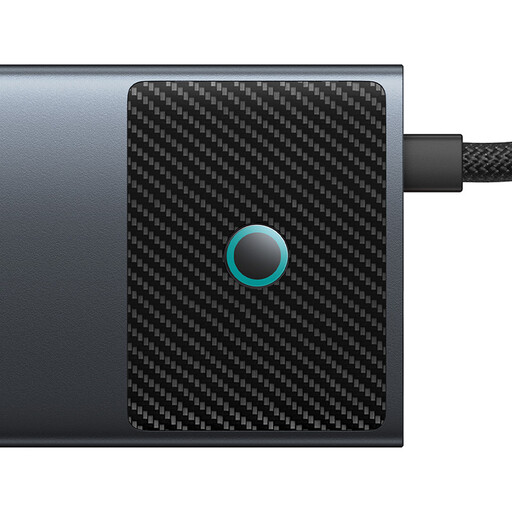
Warum dieses Modell passt: Diese USB C Dockingstation ist für Anwender konzipiert, die maximale Leistung ben?tigen. Sie ist ideal für Videobearbeitung, Grafikdesign oder komplexe Multi-Monitor-Setups, bei denen hohe Datenraten und Bildwiederholfrequenzen gefordert sind.
Er adressiert direkt die Leistungs- und Multi-Monitor-Problematik. Mit zwei HDMI-Ports (einer davon mit 4K@120Hz) und 10 Gbit/s Datenports werden Engp?sse bei der Videoausgabe und bei Datentransfers vermieden.
Die Unterstützung von 4K@120Hz an einem HDMI-Port ist ein klares Differenzierungsmerkmal für flüssige Bewegtbilder. Die USB-C- und USB-A-Ports mit 10 Gbit/s erm?glichen zudem extrem schnelle Dateiübertragungen.
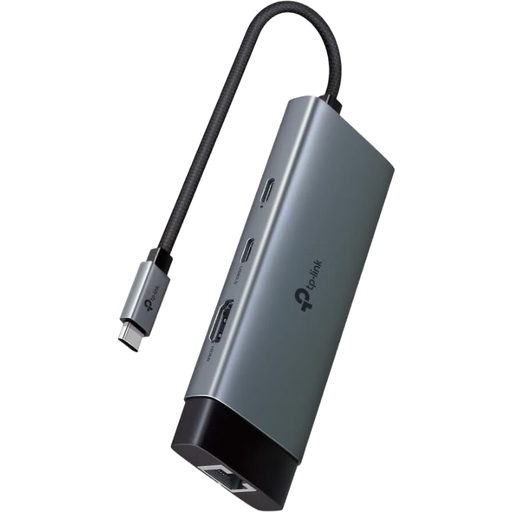
Warum dieses Modell passt: Dieses kompakte Modell von einem etablierten Netzwerkausrüster ist eine zuverl?ssige Wahl für unterwegs. Es kombiniert die wichtigsten Anschlüsse für Pr?sentationen und mobiles Arbeiten in einem robusten Geh?use.
Er l?st das Problem instabiler Verbindungen durch einen zuverl?ssigen Gigabit-Ethernet-Port und eine stabile 4K@60Hz-Videoausgabe. Dies minimiert technische Probleme bei wichtigen Meetings oder Pr?sentationen.
Die Kombination aus 100W PD, 4K@60Hz und Gigabit-Ethernet in einem kompakten Format macht ihn zu einem verl?sslichen Begleiter für Nutzer, die Wert auf Stabilit?t und Portabilit?t legen.
Wir haben eine vollst?ndige, aktuelle Liste von Produkten zusammengestellt, die diese strengen Auswahlkriterien und die deutschen Sicherheitsvorschriften vollst?ndig erfüllen.
Eine gewisse W?rmeentwicklung ist bei USB-C Hubs normal, insbesondere wenn mehrere leistungsintensive Funktionen gleichzeitig genutzt werden, wie z. B. das Laden des Laptops via Power Delivery und die Ausgabe von 4K-Videos. Das Geh?use, oft aus Aluminium, dient als Kühlk?rper zur W?rmeableitung. Sollte der Hub jedoch so hei? werden, dass er kaum noch berührt werden kann, oder wenn es zu Funktionsst?rungen kommt, kann dies auf eine ?berlastung oder einen Defekt hindeuten.
Nein. Um zwei Monitore mit erweitertem Desktop (nicht nur gespiegelt) zu betreiben, muss der Hub die Technologie Multi-Stream Transport (MST) unterstützen. Zudem muss auch das Betriebssystem des Laptops damit kompatibel sein. Windows-Systeme unterstützen MST in der Regel gut. Bei Apple-Laptops mit Standard-M-Chips (M1, M2, M3) ist die Unterstützung für mehrere externe Monitore über einen einzigen Port oft eingeschr?nkt. Hierfür sind spezielle Dockingstationen für MacBook Pro oder Modelle mit Thunderbolt-Technologie erforderlich. Prüfen Sie daher immer die Kompatibilit?tsangaben des Herstellers.
Das h?ngt von der Art des Hubs und seiner Nutzung ab.