
Lieferung heute & morgen

Qualitätsgarantie

Willkommens-Angebote freischalten: KOSTENLOSE Lieferung | Bis zu 80 % RABATT | Kostenlose 30-Tage-JoyPlus-Testphase
App herunterladen
Moderne Laptops wie das MacBook Pro oder Air sind leistungsstark und mobil, doch ihre minimalistische Ausstattung mit Anschlüssen stellt viele Nutzer vor eine Herausforderung. Ein einziger USB-C-Anschluss für Strom, Daten und Video zwingt zur Suche nach einer Erweiterungsl?sung. Ein USB-C Hub scheint die einfache Antwort zu sein, doch der Markt ist voll von Produkten mit irreführenden Angaben. Dieser Leitfaden hilft Ihnen, die typischen Fallstricke zu umgehen und eine fundierte Entscheidung zu treffen.
Bevor Sie in einen neuen Multiport Adapter investieren, sollten Sie die g?ngigsten Marketing-Fallen kennen, die zu Frustration und unn?tigen Ausgaben führen.
Um den richtigen USB-C Hub für Ihre Anforderungen zu finden, konzentrieren Sie sich auf diese drei Kernbereiche.
Für einen produktiven Arbeitsplatz mit externen Bildschirmen sind die Videoanschlüsse entscheidend.
Die Power Delivery (PD) Funktion ist essenziell, um Kabelsalat zu reduzieren. Ein einziges Kabel versorgt den Laptop mit Strom und verbindet alle Peripherieger?te.
Ein guter Multiport Adapter USB-C erweitert Ihren Laptop um alle notwendigen Schnittstellen.
Hier sind einige Modelle, die auf spezifische Nutzungsszenarien zugeschnitten sind und die genannten Kriterien erfüllen.
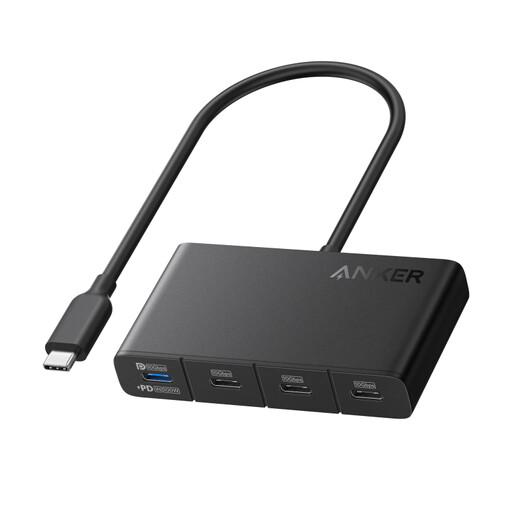
Why This Fits Their Persona: Ideal für Nutzer, die oft unterwegs sind und eine kompakte, aber leistungsf?hige L?sung für Pr?sentationen und den Anschluss grundlegender Peripherie ben?tigen. Das Ger?t ist klein genug für jede Laptoptasche.
Er liefert eine flüssige 4K@60Hz-Videoausgabe und verfügt über schnelle 10 Gbit/s Datenports, was ihn von vielen ?hnlich kompakten Modellen abhebt.
Kombiniert hohe Leistung (4K@60Hz, 10 Gbit/s) mit einem sehr kompakten Formfaktor. Der 100W PD-Eingang sorgt für ausreichend Ladeleistung.
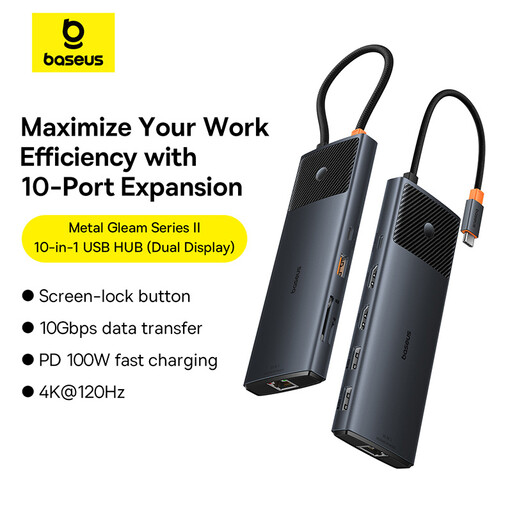
Why This Fits Their Persona: Entwickelt für Videoeditoren, Designer und Fotografen, die eine kompromisslose Konnektivit?t für ein Setup mit zwei Monitoren, schnellen Datentransfer und direkten Zugriff auf Speicherkarten ben?tigen.
Bietet eine herausragende Videoleistung mit Unterstützung für zwei Monitore (bis zu 8K@30Hz/4K@120Hz + 4K@60Hz) und umgeht damit die 30Hz-Falle vollst?ndig. Die 10 Gbit/s Ports verhindern Engp?sse beim Datentransfer.
Umfassende Konnektivit?t mit 10 Anschlüssen, einschlie?lich Dual-HDMI, 10 Gbit/s USB-A/C, Ethernet und SD/TF-Kartenleser. Eine All-in-One-L?sung für anspruchsvolle Workflows.
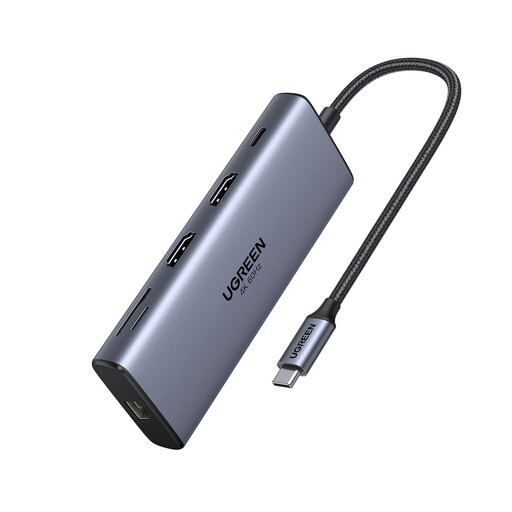
Why This Fits Their Persona: Perfekt für Nutzer, die ihren Laptop zu Hause in eine vollwertige Laptop Dockingstation verwandeln m?chten. Bietet alles, was für einen aufger?umten und leistungsstarken Schreibtisch mit zwei Monitoren ben?tigt wird.
Garantiert eine flüssige Darstellung auf zwei Monitoren mit 4K@60Hz (MST-Unterstützung vorausgesetzt). Die 100W PD-Funktion mit hoher Pass-Through-Leistung versorgt auch anspruchsvolle Laptops zuverl?ssig mit Strom.
Eine sehr ausgewogene Docking-L?sung mit schnellen 10 Gbit/s USB-C und USB-A Ports, Gigabit Ethernet und Dual-4K-Videoausgabe. Bietet ein hervorragendes Preis-Leistungs-Verh?ltnis für eine komplette Desktop-Erweiterung.
Wir haben eine vollst?ndige, aktuelle Liste von Produkten zusammengestellt, die diese strengen Auswahlkriterien und die deutschen Sicherheitsvorschriften vollst?ndig erfüllen.
Grunds?tzlich sind die meisten USB-C Hubs plattformübergreifend kompatibel für Basisfunktionen wie Datenübertragung und Laden. Die gr??ten Unterschiede bestehen bei der Videoausgabe für mehrere Monitore. Windows-Laptops unterstützen in der Regel MST (Multi-Stream Transport), was die Darstellung unterschiedlicher Inhalte auf zwei externen Monitoren erm?glicht. Bei Apple-Laptops mit Standard-M-Chips (z. B. M1, M2, M3) wird oft nur ein externer Monitor unterstützt oder das Bild auf zwei Monitoren gespiegelt. Nur Modelle mit M Pro, M Max oder M Ultra Chip bieten native Unterstützung für mehrere erweiterte Displays. Prüfen Sie daher immer die Produktbeschreibung auf explizite Kompatibilit?tsangaben für Ihr Betriebssystem und Ihr Ger?temodell.
Ja, es ist normal, dass ein USB-C Hub oder eine Dockingstation im Betrieb warm wird. Die Umwandlung von Signalen für Video, die ?bertragung von Daten mit hoher Geschwindigkeit und insbesondere die Power-Delivery-Ladefunktion erzeugen W?rme, die über das Geh?use abgeleitet wird. Solange das Ger?t nicht so hei? wird, dass man es nicht mehr berühren kann, besteht in der Regel kein Grund zur Sorge. Achten Sie darauf, den Hub an einem gut belüfteten Ort zu platzieren und ihn nicht abzudecken.
Die Begriffe werden heute oft synonym verwendet, aber es gibt einen traditionellen Unterschied. Eine USB-C Docking Station war ursprünglich eine gr??ere, station?re Einheit, oft mit eigener Stromversorgung, die für einen festen Arbeitsplatz konzipiert war. Ein USB-C Hub war typischerweise kleiner, portabler und bezog seinen Strom direkt vom Laptop. Inzwischen sind die Grenzen flie?end. Es gibt sehr leistungsf?hige, kompakte Hubs, die Funktionen einer Dockingstation bieten. Anstatt sich auf den Namen zu verlassen, ist es wichtiger, die Spezifikationen zu vergleichen: die Anzahl und Art der Anschlüsse, die Videoaufl?sung und die Ladeleistung sind die entscheidenden Kriterien.