
Lieferung heute & morgen

Qualitätsgarantie

Willkommens-Angebote freischalten: KOSTENLOSE Lieferung | Bis zu 80 % RABATT | Kostenlose 30-Tage-JoyPlus-Testphase
App herunterladen
Ein USB-C Hub erweitert einen einzelnen Anschluss am Laptop, Tablet oder Smartphone um zusätzliche USB-, HDMI-, SD- oder Stromanschlüsse. Für Homeoffice, Studium, Fotobearbeitung und Reisen ist das praktisch – vorausgesetzt, der Hub passt tatsächlich zum verwendeten Gerät.
Viele Fehlkäufe entstehen nicht durch fehlende Anschlüsse, sondern durch missverständliche Produktangaben. Vor dem Kauf sollten Sie deshalb prüfen, welche Funktionen Ihr Endgerät unterstützt und welche Anschlüsse Sie regelmäßig benötigen.
USB-C bezeichnet zunächst nur die Form des Steckers. Dahinter können unterschiedliche Standards stehen: USB 2.0, USB 3.0, USB 3.2, USB4 oder Thunderbolt. Auch Videoausgabe und Laden sind nicht bei jedem USB-C-Anschluss möglich.
Ein USB-C Adapter mit USB-C-Stecker kann daher an einem Gerät funktionieren, ohne gleichzeitig HDMI-Signale zu übertragen oder eine Powerbank zu laden. Prüfen Sie in der Bedienungsanleitung Ihres Laptops oder Tablets, ob der Anschluss DisplayPort Alt Mode, USB4 oder Thunderbolt unterstützt.
Die Angabe „4K HDMI“ sagt noch nicht, ob 4K mit 60 Hz oder nur mit 30 Hz ausgegeben wird. Für flüssige Mausbewegungen und Videoarbeiten ist die Bildwiederholrate relevant. Außerdem müssen Laptop, HDMI-Kabel und Monitor dieselbe Auflösung und Frequenz unterstützen.
Bei einem USB-C Hub mit PD 100W bezeichnet die Wattzahl in der Regel die maximale Durchleitung. Der Hub selbst kann einen Teil der Leistung benötigen, und das Ladegerät muss ebenfalls ausreichend Leistung bereitstellen. Die tatsächliche Ladeleistung kann daher unter dem angegebenen Maximalwert liegen.
Ein USB-C Mehrfachadapter nutzt häufig eine gemeinsame Verbindung zum Hostgerät. Werden gleichzeitig externe SSDs, Speicherkarten, HDMI und Netzwerk verwendet, kann die verfügbare Datenrate auf die angeschlossenen Funktionen verteilt werden. Das ist bei kompakten Hubs normal und sollte bei großen Dateiübertragungen berücksichtigt werden.
Die genannten Werte sind theoretische Maximalwerte. Dateisystem, Kabel, angeschlossenes Gerät und die interne Hub-Architektur beeinflussen die tatsächliche Geschwindigkeit.
Wenn Sie einen USB-C Hub 4K HDMI suchen, achten Sie auf die genaue Angabe 4K bei 60 Hz oder 4K bei 30 Hz. Für einen einzelnen Monitor genügt ein kompakter Hub häufig. Für mehrere Displays benötigen Sie möglicherweise eine USB-C Dockingstation mit MST-Unterstützung oder ein Thunderbolt-System.
Bei macOS, Windows und ChromeOS können sich die Möglichkeiten bei mehreren Monitoren unterscheiden. Prüfen Sie deshalb die Angaben des Laptopherstellers und des Hubs, bevor Sie eine Dockingstation kaufen.
Fotografen und Videocreator sollten auf die unterstützten Kartentypen achten. Ein USB-C Hub mit SD-Kartenleser kann zusätzlich einen TF- beziehungsweise microSD-Steckplatz besitzen. Wichtig ist, ob SD und TF gleichzeitig verwendet werden können und welche Lese- und Schreibgeschwindigkeit angegeben wird.
Bei Power Delivery sollte neben der Maximalleistung auch die Stromquelle betrachtet werden. Ein Hub mit PD-Eingang ersetzt kein USB-C-Ladegerät. Verwenden Sie ein Ladegerät, das zum Notebook und zur gewünschten Leistung passt.
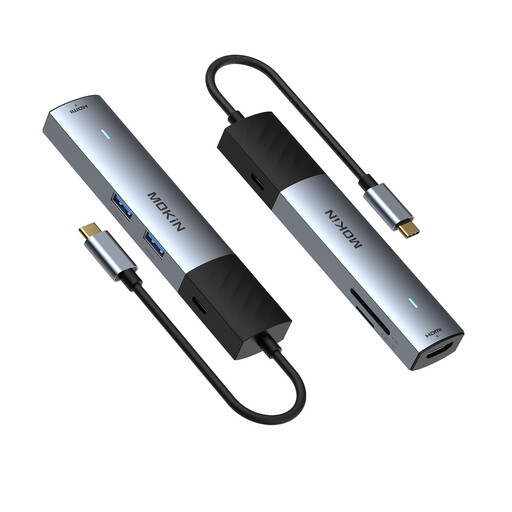
Warum dieses Produkt zum Profil passt: Der 7-in-1-Hub bündelt HDMI, zwei USB-A-3.0-Anschlüsse, USB-C 3.0, SD, TF und einen PD-3.0-Eingang in einem Gerät.
Die technischen Angaben nennen 4K bei 60 Hz, bis zu 5 Gbit/s für USB-C und USB-A sowie bis zu 100 W PD-Durchleitung. Die Werte bleiben vor dem Kauf nachvollziehbar.
SD und TF können laut Produktangabe gleichzeitig arbeiten; HDMI unterstützt 4K bei 60 Hz.
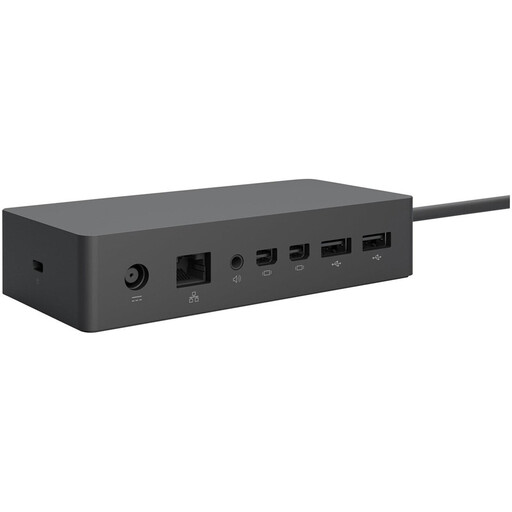
Warum dieses Produkt zum Profil passt: Die Dockingstation ist auf einen festen Arbeitsplatz mit mehreren Peripheriegeräten, Netzwerk und kompatiblen Monitoren ausgelegt.
Die Verbindung basiert auf Thunderbolt 4 statt auf einer nicht näher bezeichneten USB-C-Schnittstelle. Vorher muss das Endgerät Thunderbolt 4 unterstützen.
Drei Thunderbolt-4- und drei USB-A-3.0-Anschlüsse, Gigabit-Ethernet und 3,5-mm-Audioanschluss sind angegeben.
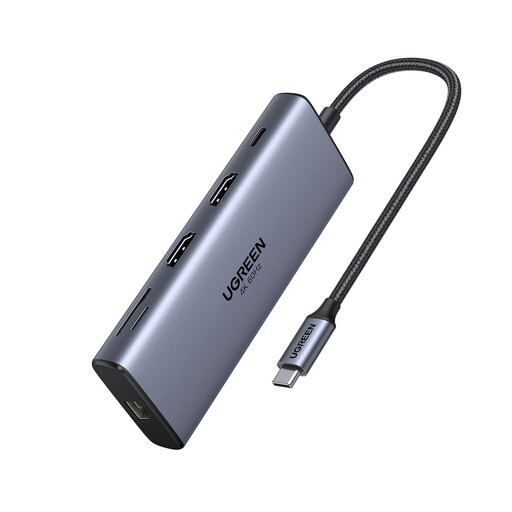
Warum dieses Produkt zum Profil passt: Für Homeoffice, Bildbearbeitung und große Dateiarchive stehen mehrere Video-, USB-, Karten- und Netzwerkanschlüsse zur Verfügung.
Die Angaben unterscheiden zwischen USB-C 3.2 mit bis zu 10 Gbit/s, USB-A mit bis zu 5 Gbit/s und HDMI mit 4K bei 60 Hz.
Zwei HDMI-Anschlüsse, SD/TF-Leser, Gigabit-Ethernet und PD bis 100 W sind in einem 10-in-1-Hub kombiniert.
Wir haben eine vollständige, laufend aktualisierte Liste von Produkten zusammengestellt, die diese strengen Auswahlkriterien und die in der EU geltenden Sicherheitsvorschriften vollständig erfüllen.
Nein. Die Grundfunktion für USB-Geräte ist häufig kompatibel, aber HDMI, Power Delivery und hohe Datenraten hängen von den Fähigkeiten des USB-C-Anschlusses ab. Prüfen Sie zusätzlich das Betriebssystem und die Herstellerangaben.
Ein Hub mit USB-C-PD-Eingang kann Strom an das angeschlossene Gerät weiterleiten. Dafür benötigen Sie ein passendes USB-C-Ladegerät. Die angegebene Maximalleistung, etwa 100 W, ist nicht automatisch die tatsächlich am Laptop ankommende Leistung.
Die Lebensdauer hängt von Steckzyklen, Kabelzug, Wärmeentwicklung und angeschlossenen Geräten ab. Eine gut belüftete Nutzung, vorsichtiges Ein- und Ausstecken sowie das sichere Auswerfen von Speichermedien reduzieren typische Belastungen. Bei sichtbaren Schäden, ungewöhnlicher Erwärmung oder instabilen Verbindungen sollte der Hub nicht weiterverwendet werden.