
Lieferung heute & morgen

Qualitätsgarantie

Willkommens-Angebote freischalten: KOSTENLOSE Lieferung | Bis zu 80 % RABATT | Kostenlose 30-Tage-JoyPlus-Testphase
App herunterladen
Ein USB-C Hub kann aus einem einzelnen Anschluss eine vielseitige Schnittstelle für Monitore, USB-Geräte, Netzwerk, Speicherkarten und Stromversorgung machen. Die Produktnamen unterscheiden sich jedoch deutlich: Ein kompakter USB-C Multiport Adapter ist nicht automatisch eine vollwertige USB-C Dockingstation. Wer nur auf die Anzahl der Anschlüsse oder auf Begriffe wie „4K“ achtet, kann am Ende ein Modell kaufen, das mit dem eigenen Laptop, MacBook oder Tablet nicht wie erwartet funktioniert.
Nicht jeder USB-C-Anschluss unterstützt Bildausgabe. Dafür muss der Anschluss in der Regel den DisplayPort Alternate Mode beherrschen. Bei manchen Geräten ist USB-C ausschließlich für Daten oder zum Laden vorgesehen. Ein USB-C Hub mit HDMI, DisplayPort oder VGA kann dann trotz passender Stecker keine Bildsignale übertragen.
Auch Thunderbolt-3-Anschlüsse sind nicht mit jedem USB-C Hub gleichzusetzen. Ein Thunderbolt-3-Adapter kann besondere Funktionen bieten, benötigt aber ein kompatibles Gerät. Der Choetech HUB-D03 ist laut Produktbeschreibung beispielsweise ausschließlich für Thunderbolt 3 vorgesehen und nicht für einen gewöhnlichen USB-C-Anschluss.
Die Auflösung muss immer zusammen mit der Bildwiederholrate und der Anzahl der gleichzeitig genutzten Displays betrachtet werden. Ein USB-C Hub mit 4K kann 4K bei 30 Hz oder bei 60 Hz ausgeben – das führt zu unterschiedlichen Nutzungserfahrungen bei Arbeit, Videowiedergabe oder Gaming.
Ein USB-C Hub Dual Monitor benötigt außerdem Unterstützung durch das Betriebssystem und den Host-Anschluss. Bei macOS gelten teilweise andere Einschränkungen als bei Windows. Werden HDMI und VGA gleichzeitig genutzt, können beide Bildschirme unter Umständen nur dasselbe Bild anzeigen. Das ist beispielsweise beim MOKiN 8-in-1-Modell laut Produktangaben der Fall: HDMI und VGA unterstützen zusammen den Spiegelmodus mit maximal 1080p.
Ein USB-C Hub mit Power Delivery leitet Strom vom angeschlossenen Ladegerät an das Notebook oder Tablet weiter. Die Angabe „100 W PD“ bedeutet daher nicht zwingend, dass der Hub selbst ein 100-W-Netzteil enthält. Zudem kann die tatsächlich am Host-Gerät ankommende Leistung geringer sein, da der Hub einen Teil für seine Funktionen benötigt.
Prüfen Sie deshalb:
Für Tastatur, Maus und USB-Sticks reichen oft USB-A-Anschlüsse mit bis zu 5 Gbit/s. Externe SSDs oder große Videodateien profitieren von USB-C- oder USB-A-Ports mit 10 Gbit/s. Fotografen und Videobearbeiter sollten auf getrennte Steckplätze für SD- und microSD-Karten achten. Ein USB-C Hub mit SD-Kartenleser ist besonders praktisch, wenn die Dateien direkt am mobilen Arbeitsplatz übertragen werden sollen.
Für ein kabelgebundenes Netzwerk ist ein RJ45-Gigabit-Ethernet-Anschluss relevant. Ein USB-C Hub mit Ethernet kann eine stabile Verbindung mit bis zu 1.000 Mbit/s ermöglichen, sofern Router, Kabel und Endgerät diese Geschwindigkeit unterstützen.
Ein USB-C Hub mit DisplayPort eignet sich für Displays mit diesem Eingang. Wer ältere Präsentationstechnik verwendet, kann einen USB-C Hub mit VGA bevorzugen. Für mehrere Bildschirme muss zusätzlich geprüft werden, ob MST unter Windows oder die jeweilige Display-Unterstützung unter macOS verfügbar ist.
Aluminiumgehäuse können die mechanische Stabilität erhöhen und die Wärmeableitung unterstützen. Bei mehreren aktiven Monitoren, Ethernet, Kartenlesern und angeschlossenen Laufwerken kann ein Hub warm werden. Ein freier Stellplatz und ausreichende Belüftung sind daher sinnvoll. Ein fest integriertes Kabel mit etwa 15 bis 20 cm Länge ist mobil, kann bei einem weit entfernten USB-C-Port jedoch unpraktisch sein.
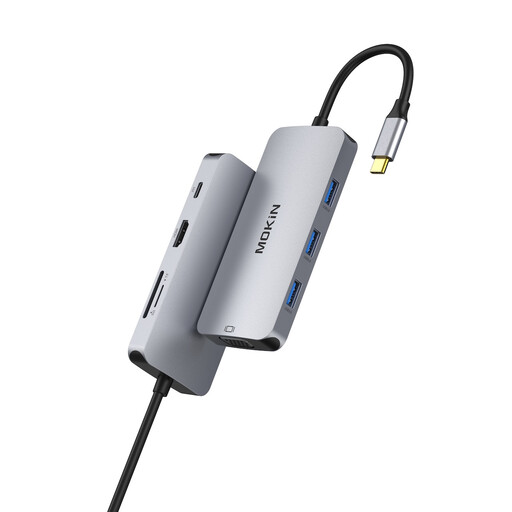
Warum dieses Produkt zum Profil passt: Für Homeoffice, Studium und mobile Präsentationen stehen drei USB-A-Ports, HDMI, VGA, SD/TF-Kartenleser und USB-C-PD zur Verfügung.
Die technischen Angaben nennen getrennte Auflösungen für HDMI und VGA sowie die Einschränkung beim gleichzeitigen Betrieb. Dadurch lässt sich das Monitor-Setup vor dem Kauf besser planen.
HDMI bis 4K bei 30 Hz, VGA bis 1080p bei 60 Hz und drei USB-3.0-Ports mit bis zu 5 Gbit/s laut Produktbeschreibung.
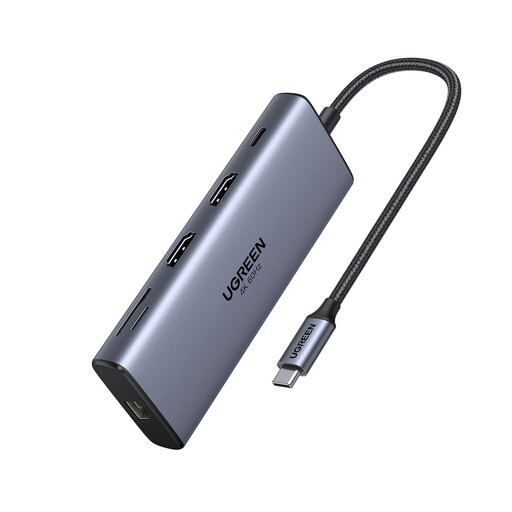
Warum dieses Produkt zum Profil passt: Für einen festen Arbeitsplatz mit zwei Monitoren, schnellen Datenträgern und kabelgebundenem Netzwerk bündelt dieses Modell mehrere Anschlüsse.
Die Angaben trennen Bildwiederholrate, Datenrate, Ethernet und PD-Leistung. So wird nicht nur mit einer hohen Anschlusszahl, sondern mit konkreten Leistungswerten ausgewählt.
Zwei HDMI-Anschlüsse mit 4K bei 60 Hz, USB-C-3.2-Ports bis 10 Gbit/s, Gigabit-Ethernet, SD/TF-Leser und USB-C-PD bis 100 W laut Produktbeschreibung.
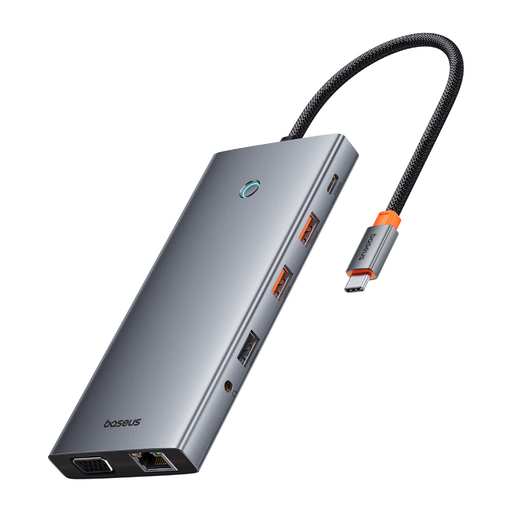
Warum dieses Produkt zum Profil passt: Kreative, Fotografen und Nutzer mit umfangreicher Peripherie erhalten HDMI, DisplayPort, VGA, Kartenleser, Audio, Ethernet sowie USB-Anschlüsse in einer Einheit.
Die Produktspezifikation führt die einzelnen Standards auf, darunter USB 3.2 Gen 2 mit bis zu 10 Gbit/s und RJ45 mit 1.000 Mbit/s. Die Host-Unterstützung für mehrere Displays bleibt dennoch zu prüfen.
13 Anschlüsse, PD bis 100 W, DisplayPort bis 8K bei 30 Hz laut Produktangaben sowie SD- und TF-Kartenleser.
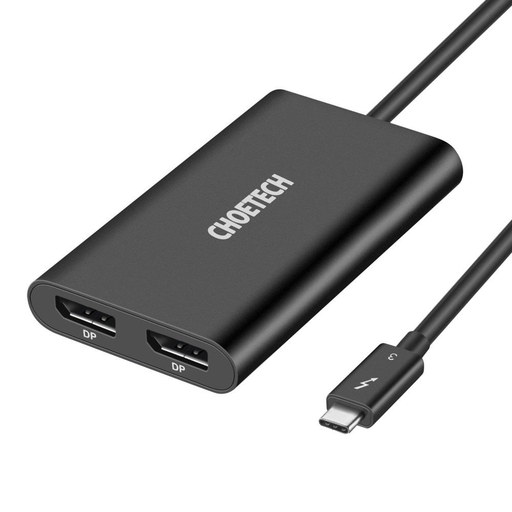
Warum dieses Produkt zum Profil passt: Geeignet für Nutzer, deren Thunderbolt-3-Gerät zwei DisplayPort-Monitore ansteuern soll und die keinen Kartenleser oder Netzwerkanschluss benötigen.
Die Kompatibilitätsgrenze ist ausdrücklich angegeben: Der Adapter ist nur für Thunderbolt-3-Ports vorgesehen. Das reduziert das Risiko, ihn mit einem reinen USB-C-Datenport einzuplanen.
Zwei DisplayPort-Ausgänge mit bis zu 4K bei 60 Hz je Port und eine Datenrate von bis zu 40 Gbit/s über Thunderbolt 3 laut Produktbeschreibung.
Wir haben eine vollständige, laufend aktualisierte Liste von Produkten zusammengestellt, die diese strengen Auswahlkriterien und die in der EU geltenden Sicherheitsvorschriften vollständig erfüllen.
Vor dem Kauf eines USB-C Hubs sollten Sie diese Punkte direkt am eigenen Gerät prüfen:
Bei MacBook-Modellen mit Apple-Chip können externe Displays besonderen Einschränkungen unterliegen. Angaben des Hub-Herstellers ersetzen daher nicht die Kompatibilitätsprüfung beim Notebook- oder Tablet-Hersteller.
Nein. Der USB-C-Anschluss des MacBook muss die benötigte Bild- und Datenübertragung unterstützen. Zusätzlich können macOS und der verbaute Chip die Anzahl und Betriebsart externer Monitore begrenzen. Vor dem Kauf sollten Modell, Betriebssystem und gewünschter Anzeigemodus abgeglichen werden.
Das hängt vom Hub, Host-Gerät, Betriebssystem und Anschlussstandard ab. Ein Modell kann beispielsweise zwei HDMI-Ausgänge mit 4K bei 60 Hz anbieten, während der Laptop diese Kombination nicht vollständig unterstützt. Auch Spiegelmodus und erweiterter Desktop sind getrennt zu betrachten.
Ein Hub ohne angeschlossenes Ladegerät bezieht normalerweise Energie vom Host-Gerät, sobald er aktiv verbunden ist. Bei mehreren USB-Geräten, Netzwerk und Monitoren kann der Verbrauch steigen. Ein USB-C Hub mit Power Delivery ermöglicht das Durchladen über ein separates USB-C-Ladegerät; die maximal ankommende Leistung hängt vom Ladegerät, Hub und Notebook ab.