
Lieferung heute & morgen

Qualitätsgarantie

Willkommens-Angebote freischalten: KOSTENLOSE Lieferung | Bis zu 80 % RABATT | Kostenlose 30-Tage-JoyPlus-Testphase
App herunterladen
Ein USB-C Hub kann einen einzelnen Anschluss am Laptop in eine vielseitige Schnittstelle für Monitor, Speicher, Netzwerk und Zubehör verwandeln. Gleichzeitig sehen viele Modelle auf den ersten Blick ähnlich aus. Die entscheidenden Unterschiede liegen oft in der maximalen Bildfrequenz, der tatsächlichen Datenrate oder der Kompatibilität des USB-C-Anschlusses.
Für Privatanwender, Homeoffice-Nutzer, Studierende, Fotografen und Gamer lohnt sich deshalb ein Blick auf die technischen Angaben. So lässt sich vermeiden, dass der neue USB-C Multiport-Adapter zwar viele Buchsen besitzt, aber den gewünschten Monitor nicht mit der erwarteten Auflösung ansteuert.
Nicht jeder USB-C-Anschluss unterstützt ein Bildsignal. Für HDMI-Ausgabe muss der Host-Anschluss in der Regel DisplayPort Alternate Mode, kurz DP Alt Mode, beherrschen. Bei Thunderbolt-Anschlüssen gelten zusätzliche technische Voraussetzungen.
Vor dem Kauf sollte daher die Bedienungsanleitung des Laptops, MacBooks, Tablets oder Smartphones geprüft werden. Ein USB-C Hub mit HDMI kann ohne DP Alt Mode zwar Daten und Strom übertragen, aber kein Bild an einen externen Monitor liefern.
Ein USB-C Hub mit Power Delivery kann die Stromversorgung an das Host-Gerät weiterreichen. Die Angabe „bis zu 100 W“ beschreibt dabei meist die maximale Eingangsleistung des Hubs. Ein Teil davon kann für den Betrieb des Hubs selbst benötigt werden.
Entscheidend ist daher die tatsächlich ausgewiesene Ausgangsleistung. Beim MOKiN-Docking-Hub werden beispielsweise 100 W PD-Eingang und eine begrenzte Ausgangsleistung genannt. Auch beim verwendeten Netzteil, USB-C-Kabel und Laptop müssen die Leistungswerte zusammenpassen.
Mehrere USB-Anschlüsse können sich die verfügbare Bandbreite teilen. Ein USB-C Hub mit mehreren 5-Gbit/s-Ports erreicht diese Geschwindigkeit nicht zwangsläufig an allen Buchsen gleichzeitig. Bei Kartenlesern gilt zusätzlich: Die Schreibgeschwindigkeit hängt auch von der verwendeten SD- oder TF-Karte ab.
Für große Foto- und Videodateien sind deshalb USB 3.0, USB 3.2 Gen 1 oder Gen 2 und konkrete Geschwindigkeitsangaben wichtiger als eine möglichst hohe Portanzahl.
Ein USB-C Hub 4K sollte nicht nur „4K“ nennen, sondern auch die Bildwiederholrate. Typische Angaben sind:
Ein einzelner HDMI-Anschluss mit 4K bei 60 Hz ist für viele Arbeitsplätze ausreichend. Wer zwei Monitore anschließen möchte, sollte die Angaben zu MST, Display-Erweiterung und den unterstützten Betriebssystemen genau lesen.
USB 3.0 und USB 3.2 Gen 1 werden häufig mit bis zu 5 Gbit/s angegeben. USB 3.2 Gen 2 kann je nach Anschluss bis zu 10 Gbit/s unterstützen. USB 2.0 liegt deutlich darunter und eignet sich eher für Tastatur, Maus oder einen einfachen Funkempfänger.
Bei einem USB-C Hub für Laptop oder MacBook sollte außerdem geprüft werden, ob der USB-C-Port tatsächlich ein Datenport ist oder ausschließlich Power Delivery unterstützt.
Ein USB-C Hub mit Ethernet ist für Videokonferenzen, Online-Spiele und große Downloads interessant, wenn eine kabelgebundene Verbindung zum Router verfügbar ist. Ein Gigabit-Ethernet-Port wird üblicherweise mit 10/100/1000 Mbit/s ausgewiesen. Die tatsächliche Geschwindigkeit hängt unter anderem von Router, Kabel und Internetanschluss ab.
Ein USB-C Hub mit SD-Kartenleser ist für Fotografen und Videonutzer praktisch. Angaben zur Lese- und Schreibgeschwindigkeit sollten getrennt betrachtet werden. Manche Modelle unterstützen SD und TF beziehungsweise microSD gleichzeitig, andere schalten die Steckplätze intern um.
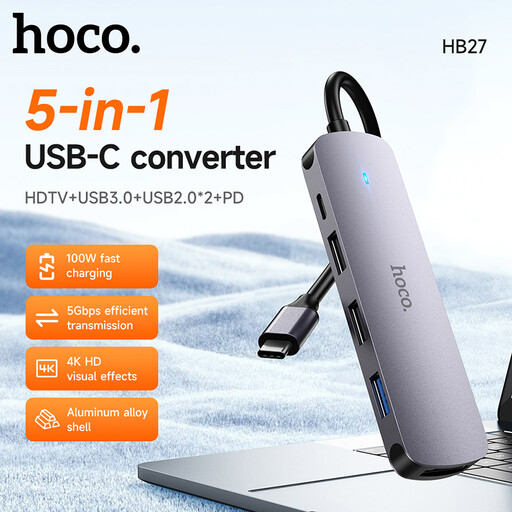
Warum dieses Produkt zum Profil passt: Das 5-in-1-Modell bündelt HDMI, USB-A-Anschlüsse und einen USB-C-PD-Port für typische Aufgaben am Laptop oder Tablet.
Die Angaben nennen ausdrücklich 4K bei 30 Hz und bis zu 60 W PD. Dadurch sind die Grenzen vor dem Kauf klar erkennbar.
USB 3.0, zwei USB-2.0-Anschlüsse, HDMI und OTG-Unterstützung; kompaktes Gehäuse aus Aluminiumlegierung und ABS.
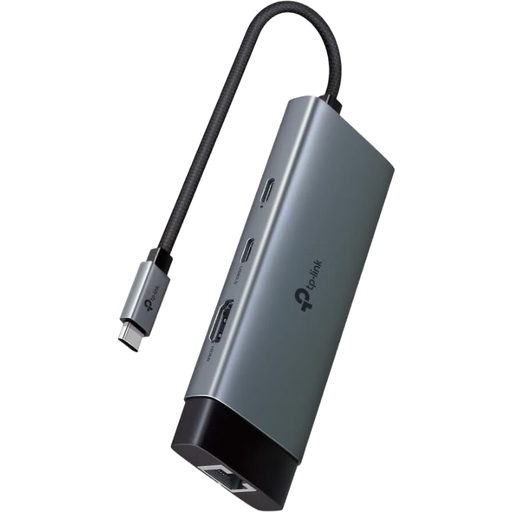
Warum dieses Produkt zum Profil passt: Für einen strukturierten Arbeitsplatz kombiniert das Modell HDMI, Gigabit-Ethernet, USB-Datenports und Power Delivery.
Die Produktspezifikation unterscheidet 4K bei 60 Hz am HDMI-Port, 5-Gbit/s-Datenports und den separaten PD-Eingang.
Gigabit-Ethernet, ein USB-C- und zwei USB-A-Datenports mit bis zu 5 Gbit/s sowie PD bis 100 W laut Produktangaben.
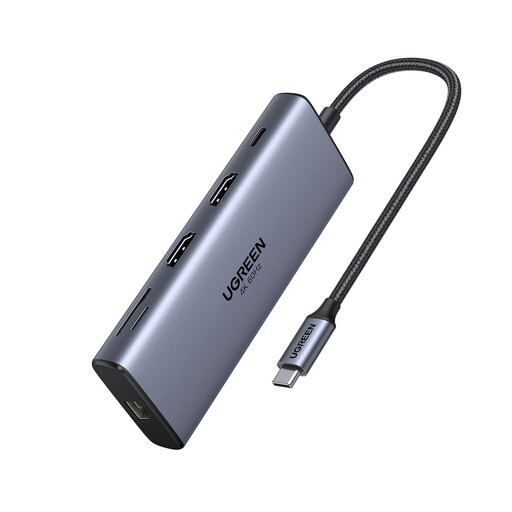
Warum dieses Produkt zum Profil passt: Zwei HDMI-Ausgänge, schnelle USB-Anschlüsse, Kartenleser und Ethernet richten sich an Nutzer mit mehreren Peripheriegeräten und Monitoren.
Die Angaben nennen die Aufteilung der USB-Geschwindigkeiten, die HDMI-Werte und die Unterstützung von Windows-MST sowie macOS.
Zwei HDMI-Anschlüsse mit bis zu 4K bei 60 Hz, zwei USB-C-3.2-Ports mit bis zu 10 Gbit/s, SD/TF und Gigabit-Ethernet.
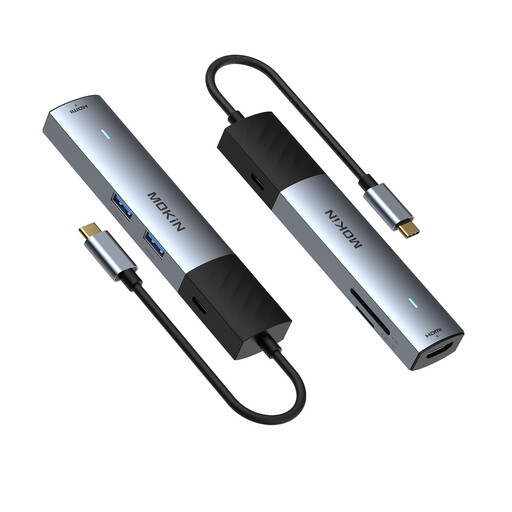
Warum dieses Produkt zum Profil passt: Die Kombination aus HDMI, USB-Anschlüssen sowie SD- und TF-Lesern eignet sich für den direkten Zugriff auf Speicherkarten.
Die Produktdaten weisen für SD und TF getrennte Lese- und Schreibbereiche aus und geben an, dass beide Kartenleser gleichzeitig arbeiten können.
HDMI mit 4K bei 60 Hz, zwei USB-A-3.0-Ports mit bis zu 5 Gbit/s und PD-Eingang bis 100 W laut Herstellerangaben.
Wir haben eine vollständige, laufend aktualisierte Liste von Produkten zusammengestellt, die diese strengen Auswahlkriterien und die in der EU geltenden Sicherheitsvorschriften vollständig erfüllen.
Ein USB-C Hub benötigt meist keine separate Software. Bei mehreren Monitoren, hohen Datenraten oder speziellen Unternehmensfunktionen kann jedoch ein Treiber beziehungsweise eine Display-Technologie des Herstellers erforderlich sein.
Nein. Das MacBook muss die benötigten Funktionen am USB-C- oder Thunderbolt-Anschluss unterstützen. Für HDMI ist DP Alt Mode erforderlich. Zusätzlich können sich die Möglichkeiten für mehrere externe Bildschirme je nach MacBook-Modell und Chip unterscheiden.
Ein Modell mit USB-C Hub 100W kann bis zu 100 W PD-Eingang unterstützen. Die am Laptop ankommende Leistung kann niedriger sein, da der Hub selbst Strom benötigt. Netzteil, Kabel und Laptop müssen ebenfalls für die gewünschte Leistung geeignet sein.
Die Lebensdauer hängt von Steckzyklen, Wärmeentwicklung, Kabelbelastung und Einsatzumgebung ab. Ein gut belüfteter Standort, zertifizierte Kabel und das Vermeiden mechanischer Belastung am Anschluss können die Nutzung unterstützen. Bei ungewöhnlicher Wärme, Verbindungsabbrüchen oder beschädigten Kabeln sollte das Gerät nicht weiterverwendet werden.