
Lieferung heute & morgen

Qualitätsgarantie

Willkommens-Angebote freischalten: KOSTENLOSE Lieferung | Bis zu 80 % RABATT | Kostenlose 30-Tage-JoyPlus-Testphase
App herunterladen
Ein USB-C Hub erweitert einen einzelnen Anschluss am Laptop oder Tablet um USB-Anschlüsse, HDMI, Kartenleser, Netzwerk oder Ladefunktionen. Die Auswahl wirkt auf den ersten Blick unkompliziert: Viele Modelle werben mit mehreren Ports, 4K-Ausgabe und 100-W-Laden. In der Praxis entstehen Probleme jedoch häufig durch unklare Kompatibilität oder geteilte Leistungswerte.
Als Joybuy Product Recommendation Officer achte ich deshalb auf nachvollziehbare technische Angaben und auf die Frage, ob ein Modell zum konkreten Nutzungsprofil passt.
Die Buchse sagt allein wenig über ihre Funktionen aus. Ein USB-C-Anschluss kann ausschließlich Daten übertragen oder zusätzlich DisplayPort Alternate Mode, Thunderbolt und USB Power Delivery unterstützen. Für einen USB-C Hub mit HDMI muss der USB-C-Anschluss des Hostgeräts die Bildausgabe unterstützen.
Vor dem Kauf sollten Sie daher die technischen Daten Ihres MacBook, Windows-Laptops oder Tablets prüfen. Bei manchen Geräten sind mehrere Monitore nur mit bestimmten Standards oder in eingeschränkten Betriebsarten möglich.
Die Angabe 4K kann sich auf eine maximale Auflösung bei 30 Hz oder 60 Hz beziehen. Für Büroanwendungen ist 4K bei 30 Hz grundsätzlich nutzbar, bei schnellen Bewegungen, Spielen oder flüssigem Scrollen kann 4K 60 Hz jedoch passender sein. Auch HDMI-Version, Grafikeinheit, Kabel und angeschlossener Monitor müssen diese Ausgabe unterstützen.
Bei einem USB-C Hub mit PD 100W handelt es sich meist um eine maximale Eingangsleistung für das Pass-Through-Laden. Ein separates USB-C-Netzteil ist erforderlich. Der Hub selbst benötigt einen Teil der Leistung, sodass am Laptop weniger als 100 W ankommen können. Das Netzteil, das Ladekabel und die Anforderungen des Notebooks sollten zusammen betrachtet werden.
Überlegen Sie zunächst, welche Geräte gleichzeitig angeschlossen werden sollen:
Die Bandbreite wird bei vielen Hubs zwischen mehreren Ports geteilt. Werden mehrere Festplatten gleichzeitig genutzt, kann die Geschwindigkeit unter dem angegebenen Höchstwert liegen.
Für einen USB-C Hub mit HDMI sollten Sie auf Auflösung und Bildwiederholrate achten. Ein Modell mit HDMI 4K 60 Hz ist für kompatible Monitore, Präsentationen und Medienwiedergabe ausgelegt. Ob ein oder mehrere Monitore unabhängig voneinander betrieben werden können, hängt zusätzlich vom Betriebssystem und vom Laptop ab.
Eine Thunderbolt-Dockingstation bietet in der Regel mehr Bandbreite als ein einfacher USB-C Multiport-Adapter. Sie ist vor allem dann sinnvoll, wenn mehrere Displays, schnelle Speicher und Netzwerk gleichzeitig benötigt werden. Thunderbolt 3 und Thunderbolt 4 sind nicht mit jedem beliebigen USB-C-Anschluss gleichzusetzen.
Ein kompakter USB-C Adapter wird meist direkt über das Hostgerät versorgt. Bei mehreren Festplatten oder stromhungrigen Geräten kann die verfügbare Leistung begrenzt sein. Für einen festen Arbeitsplatz ist eine Laptop-Dockingstation mit eigenem Netzteil oft geeigneter.
Achten Sie außerdem auf Kabellänge, Gehäusematerial, Belüftung und die Position der Anschlüsse. Ein längeres Kabel kann bei schwer zugänglichen Laptop-Ports hilfreich sein, während ein kompakter Hub für Reisen weniger Platz benötigt.
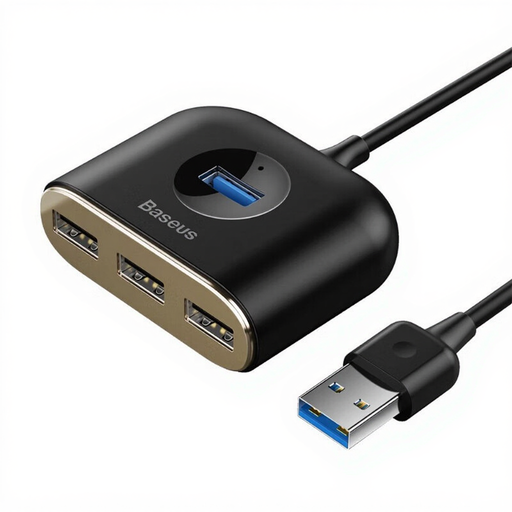
Warum dieses Produkt zum Profil passt: Der Adapter richtet sich an Nutzer, die mehrere USB-Geräte wie Maus, Tastatur oder USB-Stick anschließen möchten. Er verfügt über ein 1 Meter langes Kabel sowie einen USB-3.0- und drei USB-2.0-Anschlüsse.
Die unterschiedlichen USB-Standards sind konkret angegeben. Dadurch lässt sich erkennen, dass nicht jeder Port für schnelle Datenübertragung vorgesehen ist.
1 × USB 3.0, 3 × USB 2.0, 1 Meter Kabellänge und Plug-and-Play-Kompatibilität für Windows, macOS und Linux laut Produktangaben.
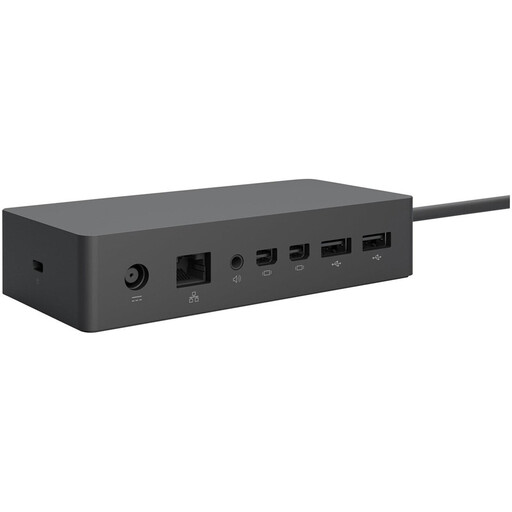
Warum dieses Produkt zum Profil passt: Für einen festen Windows-Arbeitsplatz mit Monitoren, Netzwerk und Peripherie bietet die Dockingstation eine zentrale Verbindung über Thunderbolt 4.
Die technische Ausstattung geht über reine USB-Erweiterung hinaus: Drei Thunderbolt-4-Ports, Gigabit-Ethernet und ein Audioanschluss sind eindeutig aufgeführt.
3 × Thunderbolt 4, 3 × USB-A 3.0, RJ45-Gigabit-Ethernet und 3,5-mm-Audioanschluss; ein Netzteil ist im Lieferumfang angegeben.
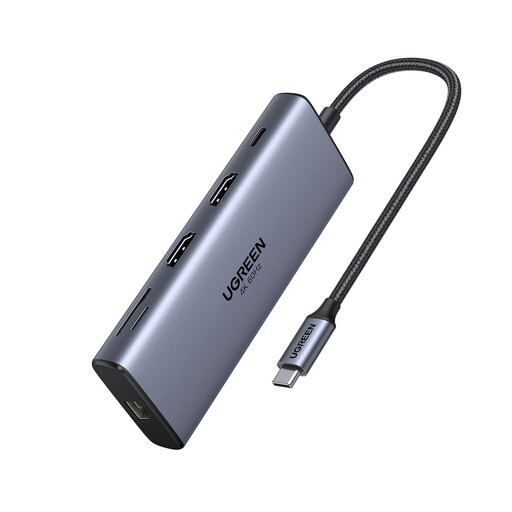
Warum dieses Produkt zum Profil passt: Das 10-in-1-Dock eignet sich für Homeoffice, Kreativarbeit und Nutzer mit mehreren Monitoren, Speicherkarten, USB-Geräten und kabelgebundenem Netzwerk.
Die Angaben trennen Bildausgabe, USB-Datenraten, Netzwerk und PD-Funktion. So lässt sich vor dem Kauf prüfen, ob die Ausstattung den tatsächlichen Bedarf abdeckt.
2 × HDMI mit bis zu 4K bei 60 Hz, 2 × USB-C 3.2 mit bis zu 10 Gbit/s, SD/TF-Leser, Gigabit-Ethernet und USB-C-PD-Eingang bis 100 W laut Beschreibung.
Wir haben eine vollständige, laufend aktualisierte Liste von Produkten zusammengestellt, die diese strengen Auswahlkriterien und die in der EU geltenden Sicherheitsvorschriften vollständig erfüllen.
Nicht jeder. Für HDMI oder DisplayPort muss der MacBook-Anschluss die entsprechende Bildausgabe unterstützen. Außerdem können macOS-Version, Chipgeneration und Hub-Modell beeinflussen, ob mehrere Monitore unabhängig voneinander laufen.
Ein Hub mit USB-C Power Delivery kann die Stromversorgung über einen angeschlossenen PD-Lader an den Laptop weiterreichen. Die maximale Leistung hängt von Netzteil, Kabel, Hub und Laptop ab. Ein Datenhub ohne PD-Pass-Through lädt den Laptop in der Regel nicht über den Hub.
Die Lebensdauer hängt von Gehäuse, Steckverbindungen, Wärmeentwicklung und Nutzung ab. Vermeiden Sie Feuchtigkeit, starke Stöße und dauerhaft blockierte Lüftungsflächen. Bei häufigem Einsatz mit mehreren Geräten sollte das Gehäuse ausreichend Wärme ableiten können.