
Lieferung heute & morgen

Qualitätsgarantie

Willkommens-Angebote freischalten: KOSTENLOSE Lieferung | Bis zu 80 % RABATT | Kostenlose 30-Tage-JoyPlus-Testphase
App herunterladen
USB-C Hub 可将单个 USB-C 接口扩展为多个接口,连接显示器、键盘、存储设备、网络设备或充电器。对于笔记本电脑和平板电脑用户来说,它能让工作区更加整洁有序。不过,不同设备在数据传输速率、视频输出、供电能力和兼容性方面可能存在明显差异。
如果只关注接口数量,就容易忽略重要的技术细节。以下内容可帮助你避免常见的购买误区,并根据实际使用需求,为笔记本电脑、MacBook 或平板电脑选择合适的 USB-C Hub。
拥有多个接口的 USB-C Hub 确实更加方便,但整体性能会受到主机接口和内部芯片组的限制。当同时连接多块外置硬盘、存储卡和显示器时,这些设备需要共享可用带宽。
因此,配备 10 Gbit/s 接口的型号,也不一定能让每个接口同时达到这一速度。请留意具体标注,例如 USB 3.2 Gen 2,最高 10 Gbit/s,或 USB 3.2 Gen 1,最高 5 Gbit/s。
对于配备 HDMI 的 USB-C Hub,除了分辨率之外,刷新率同样重要。有些型号支持 4K@30 Hz,另一些则支持 4K@60 Hz。进行演示或使用办公软件时,30 Hz 通常已经够用;如果需要流畅画面、视频剪辑或游戏体验,60 Hz 通常更合适。
此外,笔记本电脑的 USB-C 接口必须支持 DisplayPort Alt Mode。如果 USB-C 接口仅用于充电或数据传输,就无法输出视频信号。
带 Power Delivery 的 USB-C Hub 会通过独立充电器获取电能,再将电力传输给连接的设备。其中一部分功率会用于 Hub 自身运行。此外,充电器本身也必须支持所需功率和对应的 USB-PD 标准。
因此,请确认以下几点:
适用于 MacBook 或 Windows 笔记本电脑的 USB-C Hub,不仅需要接口匹配,还要支持相应的协议。连接显示器时,应确认是否支持 USB-C Alt Mode 或 Thunderbolt。连接多个显示器时,Windows 设备可能会根据具体型号支持 MST,而 macOS 在驱动外接显示器方面可能存在一定限制。
因此,厂商关于 Windows、macOS、Linux、iPadOS、Android 或 ChromeOS 的兼容性说明,应作为初步参考。具体的笔记本电脑或平板电脑型号,也可能限制可用功能。
如果需要连接外置 SSD、传输视频文件或管理大型照片库,选择配备多个接口且数据速率较高的 USB-C Hub 会更加合适。根据产品标注,USB 3.2 Gen 2 最高可达 10 Gbit/s,USB 3.0 或 USB 3.2 Gen 1 最高可达 5 Gbit/s。USB 2.0 最高仅支持 480 Mbit/s,速度明显更慢,更适合连接键盘、鼠标或打印机。
摄影师和创意工作者还应关注配备 SD 读卡器 以及 microSD 或 TF 卡槽的 USB-C Hub。如果需要稳定的有线网络连接,选择配备 Ethernet 和千兆 RJ45 接口的 USB-C Hub,也是 WLAN 的实用替代方案。
选择 USB-C Hub 4K 时,应确认产品是否明确标注分辨率和刷新率。HDMI、DisplayPort 或 VGA 输出接口的数量也很重要。例如,VGA 可以连接较老的显示器,但不支持现代 4K 信号。
铝合金机身通常比完全封闭的塑料机身更有利于散热。不过,使用 Hub 时仍不应将其遮盖,尤其是在同时进行 PD 充电、4K 输出和高速数据传输时。对于许多笔记本电脑工作区来说,约 15 至 25 cm 的线缆长度比较合适;更长的线缆能提供更大的使用距离,但也可能让桌面显得更加杂乱。
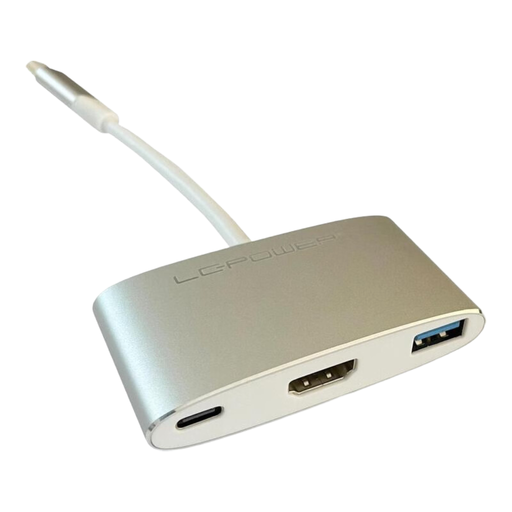
为什么适合该用户群体:这款小巧设备集成了 USB-A 3.0 接口、HDMI 接口和 USB-C PD 接口,能够满足居家办公和出差旅行的基本需求。
它明确限定了功能,没有为了追求接口数量而加入不必要的接口。HDMI 输出专为连接一台外接显示器而设计。
USB 3.0 最高支持 5,000 Mbit/s,配备 HDMI 和最高 100 W Power Delivery,并内置 0.85 m 线缆。
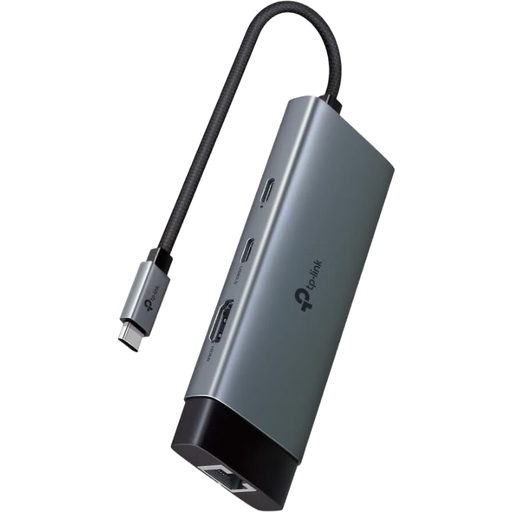
为什么适合该用户群体:适合希望通过一款小巧设备连接 HDMI、有线网络、数据接口和充电功能的笔记本电脑、平板电脑及智能手机用户。
视频输出明确标注支持 4K@60 Hz。Ethernet 支持千兆速率,而不是仅笼统地标注为网络接口。
配备一个支持 4K@60 Hz 的 HDMI 输出、千兆 Ethernet、最高 5 Gbit/s 的 USB 接口,以及最高 100 W 的 PD 直通供电。
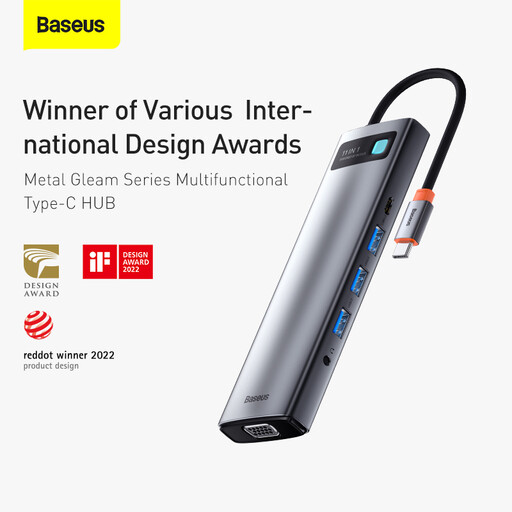
为什么适合该用户群体:适合配备双 HDMI 显示器、老款 VGA 显示器,并需要 Ethernet、音频和存储卡读卡器的工作区。
它按照信号类型和分辨率分别标注输出规格:HDMI 最高支持 4K@30 Hz,VGA 最高支持 1080p@60 Hz。这样可以更准确地判断它是否适配现有显示器。
配备两个 HDMI 接口、VGA、千兆 Ethernet、SD 和 TF 读卡器,以及最高 100 W 的 USB-C PD。
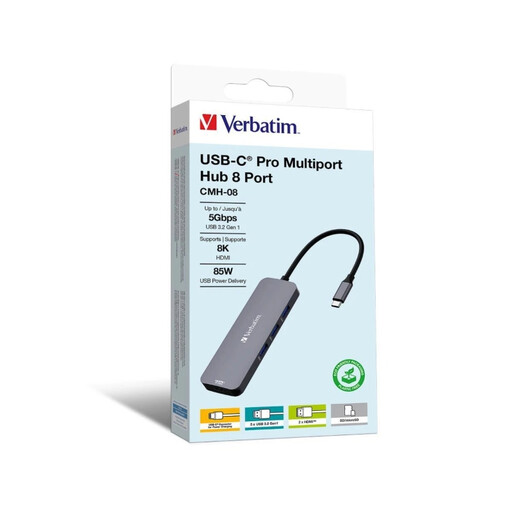
为什么适合该用户群体:适合经常更换工作地点的用户,可同时满足 HDMI、Ethernet、SD 和 microSD 读卡器以及多个 USB 接口的使用需求。
USB 接口明确区分为 USB 3.0 和 USB 2.0。若要同时实现充电并连接多台设备,需要使用独立的 PD 充电器。
HDMI 最高支持 4K@30 Hz,配备千兆 Ethernet、SD 和 microSD 读卡器,以及最高 100 W 的 PD 直通供电,采用铝合金机身。
我们整理了一份完整且持续更新的产品清单,所列产品均严格符合上述筛选标准以及欧盟现行安全法规。
不能。笔记本电脑的 USB-C 接口必须支持通过 DisplayPort Alt Mode 或 Thunderbolt 输出视频。只有在满足这一条件时,带 HDMI 的 USB-C Hub 才能输出视频信号。
使用寿命取决于机身材质、接口连接结构、散热表现和使用方式。请避免受潮、过度拉扯线缆,也不要在设备运行时将其遮盖。当多个高负载接口同时使用时,必须确保通风良好。
简单的总线供电型 Hub 通常会从笔记本电脑获取电力。配备 Ethernet、多个显示器接口或 Power Delivery 的型号可能需要更高功率。日常使用中,其功耗通常低于所连接设备的功耗;不过,仍应根据笔记本电脑的功率需求选择合适的 PD 充电器。